Steuern Sie den Zugriff auf Ihre Anwesenheitsinformationen in Skype for Business
„Anwesenheits"- und „Privatsphärenbeziehungen" haben in Skype for Business eine besondere Bedeutung. Lesen Sie weiter, um alles darüber zu erfahren und zu erfahren, wie Sie die privaten Beziehungen zwischen Ihnen und Ihren Kontakten ändern und den Zugriff auf Ihre Anwesenheitsinformationen bei Bedarf einschränken können .
Hinweis: Ihr Administrator – also die Person, die Skype for Business für Ihr Unternehmen oder Ihre Bildungseinrichtung eingerichtet hat – hat bei der Einrichtung festgelegt, wie Sofortnachrichten und Anwesenheit in Ihrer Organisation funktionieren. Sie haben auch festgelegt, wie Ihr Skype for Business mit Personen außerhalb Ihres Unternehmens funktioniert.
Was genau sind Anwesenheitsinformationen in Skype for Business?
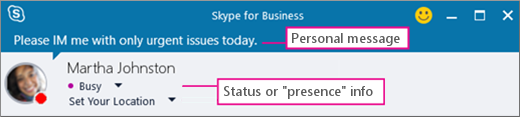
Ihre Anwesenheitsinformationen umfassen Ihren Verfügbarkeitsstatus (z. B. Verfügbar oder Abwesend ), eine farbcodierte Anwesenheitsanzeige (z. B. grün, gelb oder rot), Ihren Zeitplan, Ihren Standort und alle persönlichen Statusmeldungen oder Abwesenheitsnotizen du hast hinzugefügt.
Was sind private Beziehungen in Skype for Business?
In Skype for Business steuern private Beziehungen, wie viele Ihrer Online-Präsenzinformationen andere sehen.
Jeder Ihrer Kontakte hat eine von fünf privaten Beziehungen mit Ihnen, und jede Beziehung gewährt Zugriff auf eine andere Menge an Informationen. Beispielsweise kann Kollegen , das ist die Beziehung, die neuen Kontakten standardmäßig zugewiesen wird, wenn Sie sie hinzufügen, mehr darüber erfahren, wo Sie sich befinden, wann Sie verfügbar sind und wie Sie Sie erreichen können als externe Kontakte , aber weniger als Arbeitsgruppe . Freunde und Familie können erwartungsgemäß mehr dieser Informationen sehen als alle anderen.
Die einzige Ausnahme hier ist, dass Kontakte, mit denen Sie eine Arbeitsgruppenbeziehung haben, Sie möglicherweise an Ihrem Arbeitsplatz finden müssen, sodass nur diese Kontakte Ihre Besprechungsorte sehen und Ihre Aufmerksamkeit über Skype for Business erhalten können, selbst wenn Sie Ihren Status auf Erledigt festgelegt haben Nicht stören.
Welche Datenschutzstufen gewähren Zugriff auf welche Informationen?
Diese Tabelle zeigt, wer was sehen kann:
Art der Informationen: | Verfügbar für: | |||
Externe Kontakte? | Kollegen? | Arbeitsgruppe? | Freunde Familie? | |
Präsenzinformationen | Jawohl | Jawohl | Jawohl | Jawohl |
Anwesenheitsstatus | Jawohl | Jawohl | Jawohl | Jawohl |
Anzeigename | Jawohl | Jawohl | Jawohl | Jawohl |
E-Mail-Addresse | Jawohl | Jawohl | Jawohl | Jawohl |
Titel * | Jawohl | Jawohl | Jawohl | Jawohl |
Arbeitshandy * | Jawohl | Jawohl | ||
Handy * | Jawohl | Jawohl | ||
Festnetztelefon * | Jawohl | |||
Anderes Handy | Jawohl | |||
Gesellschaft * | Jawohl | Jawohl | Jawohl | Jawohl |
Büro * | Jawohl | Jawohl | Jawohl | Jawohl |
SharePoint-Website * | Jawohl | |||
Treffpunkt # | Jawohl | |||
Besprechungsthema # | Jawohl | Jawohl | Jawohl | |
Kostenlos Besetzt | Jawohl | Jawohl | Jawohl | |
Arbeitszeit | Jawohl | Jawohl | Jawohl | |
Standort # | Jawohl | Jawohl | Jawohl | |
Notizen (Abwesenheitsnotiz) | Jawohl | Jawohl | Jawohl | |
Notizen (persönlich) | Jawohl | Jawohl | Jawohl | |
letzte Aktivität | Jawohl | Jawohl | Jawohl | |
Persönliche Foto-Webadresse (falls zutreffend) | Jawohl | Jawohl | Jawohl | Jawohl |
Ein Sternchen (*) oben zeigt an, dass diese Informationen, wenn sie im Verzeichnisdienst einer Organisation definiert sind, für alle Kontakte in Ihrer Organisation unabhängig von der privaten Beziehung und für externe Kontakte (sofern konfiguriert und vom Netzwerk Ihrer Organisation erkannt) sichtbar sind.
Ein Nummernzeichen (#) oben zeigt an, dass diese Informationen standardmäßig sichtbar sind.
Ändern Sie Ihre private Beziehung zu einem Kontakt
So zeigen Sie Ihre Kontakte gemäß ihren Datenschutzbeziehungen an:
Öffnen Sie Skype for Business und klicken Sie in Ihrer Kontaktliste im Bereich direkt über Ihren Kontakten auf die Registerkarte Beziehungen (andere Optionen sind Gruppen , Status und Neu ).
So ändern Sie die Datenschutzbeziehung, die Sie mit einem Kontakt haben:
Klicken Sie in Ihrer Kontaktliste mit der rechten Maustaste auf den Kontakt, zeigen Sie auf Private Beziehung ändern und klicken Sie dann auf eine neue Private Beziehung für den Kontakt.
Standardmäßig wird Kontakten die Datenschutzbeziehung Kollegen zugewiesen, wenn Sie sie zu Ihrer Kontaktliste hinzufügen. Wenn Sie Kontakte haben, die Sie später einer anderen Beziehung zugewiesen haben, können Sie die private Beziehung wieder auf Kollegen ändern, indem Sie entweder auf Kollegen oder Beziehung automatisch zuweisen klicken.
Verstecke deinen Standort
Standardmäßig aktualisiert Skype for Business Ihren Standort, wenn Sie sich von verschiedenen Orten aus anmelden. Sie können diese Informationen vor anderen verbergen, indem Sie Folgendes tun:
Klicken Sie im Hauptfenster von Skype for Business unter Ihrem Namen auf das Menü Standort festlegen.
Deaktivieren Sie das Kontrollkästchen neben Anderen meinen Standort anzeigen .
Datenschutzmodus aktivieren
Standardmäßig kann jeder außer blockierten Kontakten Ihren Anwesenheitsstatus sehen. Um die Datenschutzeinstellungen zu ändern, können Sie Folgendes tun:
Klicken Sie im Hauptfenster von Skype for Business auf das Zahnradsymbol, klicken Sie auf Extras und wählen Sie dann Optionen aus.
Klicken Sie im Dialogfeld Skype for Business – Optionen auf Status und führen Sie dann einen der folgenden Schritte aus:
Wählen Sie Ich möchte, dass jeder meine Anwesenheit unabhängig von den Systemeinstellungen sehen kann (Standardeinstellungen überschreiben) .
ODER,
Wählen Sie Ich möchte, dass der Systemadministrator entscheidet – derzeit kann jeder meine Anwesenheit sehen, aber dies könnte sich in Zukunft ändern .
Blockieren Sie einen Kontakt
Um zu verhindern, dass Sie jeder erreichen kann, versuchen Sie, Ihren Status auf „Bitte nicht stören" oder „ Als abwesend anzeigen" einzustellen .
Um zu verhindern, dass Kontakte Sie per IM oder Telefon in Skype for Business erreichen, tun Sie dies für jeden einzelnen:
Klicken Sie in Ihrer Kontaktliste mit der rechten Maustaste auf den Kontakt, den Sie blockieren möchten.
Klicken Sie auf Private Beziehung ändern und dann auf Blockierte Kontakte .
Hinweis: Ihr Name und Ihre E-Mail-Adresse sind für einen blockierten Kontakt weiterhin sichtbar.

No comments:
Post a Comment