Steuern Sie die Formatierung beim Einfügen von Text
In Word können Sie Text mit der Formatierung der Quelle, des Ziels oder einfach nur reinen Text einfügen. Wenn Sie immer eine der Optionen wünschen, legen Sie sie als Standard für eingefügten Text fest.
Standardoptionen zum Einfügen festlegen
Standardmäßig behält Word die ursprüngliche Formatierung bei, wenn Sie Inhalte mit STRG+V, der Schaltfläche Einfügen oder mit der rechten Maustaste + Einfügen in ein Dokument einfügen. Gehen Sie folgendermaßen vor, um die Standardeinstellung zu ändern.
Gehen Sie zu Datei > Optionen > Erweitert .
Wählen Sie unter Ausschneiden, Kopieren und Einfügen den Abwärtspfeil für die zu ändernde Einstellung aus.
Einfügen innerhalb desselben Dokuments Wenn Sie Inhalt in dasselbe Dokument einfügen, aus dem Sie den Inhalt kopiert haben.
Einfügen zwischen Dokumenten Wenn Sie Inhalt einfügen, der aus einem anderen Word-Dokument kopiert wurde.
Einfügen zwischen Dokumenten bei Konflikten zwischen Stildefinitionen Wenn Sie Inhalt einfügen, der aus einem anderen Word-Dokument kopiert wurde, und der dem kopierten Text zugewiesene Stil in dem Dokument, in das der Text eingefügt wird, anders definiert ist.
Einfügen aus anderen Programmen Wenn Sie Inhalte einfügen, die aus einem anderen Programm, wie z. B. einem Browser, kopiert wurden.
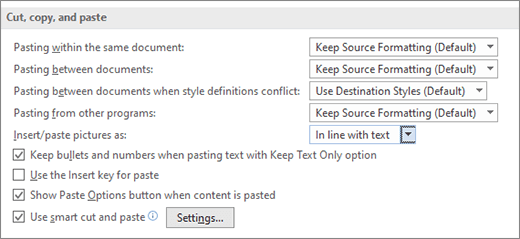
Jede Einstellung hat Optionen, die Sie einstellen können:
Quellformatierung beibehalten
Formatierung zusammenführen
Nur Text behaltenWeitere Informationen zu diesen Optionen finden Sie unter Gewünschtes Aussehen erzielen .
Wählen Sie OK aus .
Anmerkungen:
Sie können auch in den Einfügeoptionen die Option „Standardeinfügen festlegen " auswählen
 Speisekarte.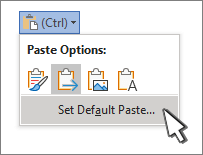
Optionen beim Einfügen von Inhalten ändern
Wenn Sie Inhalte aus einer formatierten Quelle wie einer Webseite oder einem anderen Word-Dokument kopieren, können Sie beim Einfügen in Ihr Dokument Optionen auswählen.
Klicken oder tippen Sie auf die Stelle, an der Sie den Inhalt einfügen möchten.
Drücken Sie STRG + V und wählen Sie dann Einfügeoptionen
. Bewegen Sie den Mauszeiger über die Schaltflächen, um eine Live-Überprüfung zu erhalten.
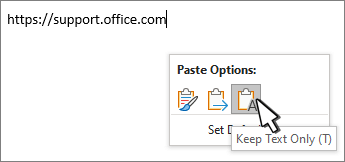
Wählen Sie die zu verwendende Einfügeoption aus.
Die Einfügeoptionen Mit der Schaltfläche können Sie Formatierungsoptionen auswählen und ist standardmäßig aktiviert. Wenn Sie die Schaltfläche nicht sehen, ist sie möglicherweise deaktiviert. Befolgen Sie diese Schritte, um es einzuschalten.
Gehen Sie zu Datei > Optionen > Erweitert .
Wählen Sie im Abschnitt Ausschneiden, Kopieren und Einfügen die Schaltfläche Einfügeoptionen anzeigen, wenn Inhalt eingefügt wird .
Wählen Sie OK aus .
Wenn die Einstellung aktiviert ist, Sie die Schaltfläche beim Einfügen jedoch nicht sehen, vergewissern Sie sich, dass Sie formatierten Inhalt und keinen reinen Text (wie von NotePad) einfügen.
Wenn Sie Text aus einem Word-Dokument, einer Webseite oder dem Dokument einer anderen App kopieren und in ein Word-Dokument einfügen, können Sie auswählen, wie der Text formatiert wird. Sie können die ursprüngliche Formatierung beibehalten, mit der Zielformatierung zusammenführen oder nur einfachen Text einfügen.
Quellformatierung beibehalten (K) Diese Option behält die Formatierung bei, die auf den kopierten Text angewendet wurde. Jede Stildefinition, die dem kopierten Text zugeordnet ist, wird in das Zieldokument kopiert.
Formatierung zusammenführen (M) Diese Option verwirft die meisten Formatierungen, die direkt auf den kopierten Text angewendet wurden, behält jedoch Formatierungen bei, die als Hervorhebung gelten, wie z. B. Fett und Kursiv, wenn sie nur auf einen Teil der Auswahl angewendet werden. Der Text übernimmt die Stilmerkmale des Absatzes, in den er eingefügt wird. Der Text übernimmt auch alle direkten Formatierungs- oder Zeichenstileigenschaften von Text, der unmittelbar vor dem Cursor steht, wenn der Text eingefügt wird.
Bild (U) Diese Option ist nur im Microsoft 365-Abonnement verfügbar. Konvertiert Text in ein Bild und fügt dieses ein. Der Text kann nicht geändert werden, aber Sie können ihn wie jedes andere Bild oder Bild behandeln und Effekte, Rahmen oder Drehung verwenden. Wählen Sie bei Auswahl Optionen auf der Registerkarte Bildformat aus.
Nur Text behalten (T) Diese Option verwirft alle Formatierungen und Nicht-Text-Elemente wie Bilder oder Tabellen. Der Text übernimmt die Stilmerkmale des Absatzes, in den er eingefügt wird, und alle direkten Formatierungs- oder Zeichenstileigenschaften des Texts, der unmittelbar vor dem Cursor steht, wenn der Text eingefügt wird. Grafische Elemente werden verworfen und Tabellen werden in eine Reihe von Absätzen umgewandelt.
Wenn Sie Elemente aus einer Aufzählungs- oder Nummerierungsliste in eine andere Liste einfügen, können Sie ihre ursprüngliche Formatierung oder Reihenfolge beibehalten oder mit der Nummerierung oder den Aufzählungszeichen der Zielliste verschmelzen.
Nummerierte Elemente einfügen, damit die Reihenfolge fortgesetzt wird . Wählen Sie Liste fortsetzen (C) , damit die eingefügten Elemente in der Liste der Reihe nach bleiben.
Ursprüngliche Reihenfolge bei nummerierten Elementen beibehalten Wählen Sie „Neue Liste" (N) , damit eingefügte Elemente ihre ursprüngliche Listenreihenfolge beibehalten.
Elemente mit Aufzählungszeichen in eine nummerierte Liste einfügen Um die Aufzählungszeichen beizubehalten, wählen Sie Quellformatierung beibehalten (K) . Um Aufzählungszeichen in Zahlen umzuwandeln, wählen Sie Formatierung zusammenführen (M) .
Nummerierte Elemente in eine Liste mit Aufzählungszeichen einfügen Um die ursprünglichen Nummern beizubehalten, wählen Sie Liste nicht zusammenführen (D) . Um die Zahlen in Aufzählungszeichen umzuwandeln, wählen Sie Liste zusammenführen (M) .
Nur-Text-Listen einfügen Standardmäßig bleiben Aufzählungszeichen und Nummern erhalten, wenn nur Text eingefügt wird. So deaktivieren Sie dieses Verhalten:
Gehen Sie zu Datei > Optionen > Erweitert .
Deaktivieren Sie Aufzählungszeichen und Nummern beim Einfügen von Text beibehalten mit der Option Nur Text beibehalten .
Wählen Sie OK aus .

No comments:
Post a Comment