Adressetiketten in Access erstellen
Microsoft Access bietet Ihnen verschiedene Optionen zum Erstellen von Etiketten mit Daten, die in Ihren Access-Tabellen gespeichert sind. Am einfachsten ist es, den Etiketten-Assistenten in Access zu verwenden, um einen Bericht zu erstellen und zu drucken, der so formatiert ist, dass er zu Ihren Etiketten passt. Die Bezeichnungen können Daten enthalten, die in Access-Tabellen gespeichert sind, oder Daten, die aus anderen Quellen wie Microsoft Excel-Arbeitsmappen oder Microsoft Outlook-Kontaktlisten importiert oder verknüpft wurden. Sie können die Etiketten als Bericht in Access erstellen oder die Daten mit einem Microsoft Word-Dokument "zusammenführen" und die Etiketten dann aus Word drucken. Dieser Artikel beschreibt die erforderlichen Schritte.
Was möchten Sie tun?
Verwenden Sie Access, um Etiketten zu erstellen und zu drucken
In Access erstellen Sie Etiketten als Bericht, der mit einer kleinen Seitengröße formatiert ist, damit es auf das gewünschte Etikett passt. Am häufigsten werden Etiketten für den Versand verwendet, aber alle Zugangsdaten können für eine Vielzahl von Zwecken in einem Etikettenformat gedruckt werden. Bei Adressetiketten holt sich der Report die Adressdaten aus den Tabellen bzw. Queries mit den Adressen. Wenn Sie den Bericht drucken, erhalten Sie ein einzelnes Etikett für jede Adresse aus der zugrunde liegenden Datensatzquelle.
Weitere Informationen zum Verknüpfen oder Importieren von Daten aus anderen Quellen (z. B. Microsoft Excel oder Microsoft Outlook) zur Verwendung auf Ihren Etiketten finden Sie im Artikel Einführung in das Importieren und Exportieren von Daten .
Der Etikettenassistent stellt Ihnen eine Reihe von Fragen zu Ihren Etiketten und den Daten, die Sie darauf anzeigen möchten. Der Assistent erstellt den Bericht, den Sie dann bei Bedarf anpassen können.
Erstellen Sie Etiketten mit dem Etiketten-Assistenten in Access
Wählen Sie im Navigationsbereich das Objekt aus, das die Daten enthält, die Sie auf Ihren Etiketten anzeigen möchten. Dies ist normalerweise eine Tabelle, eine verknüpfte Tabelle oder eine Abfrage, aber Sie können auch ein Formular oder einen Bericht auswählen.
Klicken Sie auf der Registerkarte Erstellen in der Gruppe Berichte auf Labels .
Access startet den Etiketten-Assistenten.
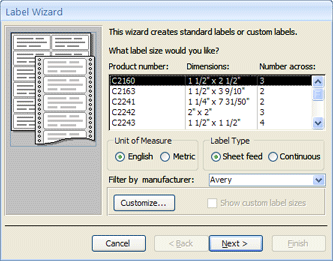
Wenn Sie den Hersteller und die Produktnummer der Etiketten kennen:
Wählen Sie den Hersteller im Feld Nach Hersteller filtern aus.
Wählen Sie Ihr Etikett im Feld Welche Etikettengröße möchten Sie? Kasten.
Versuchen Sie andernfalls, ein Produkt zu finden, dessen Werte in den Spalten „ Abmessungen" und „Zahl " mit Ihren Etiketten übereinstimmen.
Wenn Sie kein ähnliches Etikett finden:
Klicken Sie auf Anpassen und dann auf Neu .
Das Dialogfeld „ Neues Etikett " wird angezeigt.
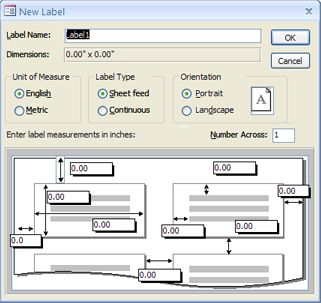
Messen Sie Ihre Etiketten und geben Sie die Maße in die entsprechenden Felder im Dialogfeld „ Neues Etikett " ein.
Geben Sie einen Namen für die benutzerdefinierten Etiketten in das Textfeld Etikettenname ein, wählen Sie den gewünschten Etikettentyp und die gewünschte Ausrichtung aus und klicken Sie dann auf OK .
Wenn Sie bereits ein benutzerdefiniertes Etikett erstellt haben und es auswählen möchten:
Klicken Sie auf Benutzerdefinierte Etikettengrößen anzeigen und dann auf das gewünschte benutzerdefinierte Etikett.
Wählen Sie unter Etikettentyp Blattvorschub oder Endlos aus und klicken Sie dann auf Weiter .
Wählen Sie den gewünschten Schriftartnamen, die Größe, das Gewicht und die Textfarbe für Ihr Etikett aus und klicken Sie auf Weiter .
Wählen Sie auf der Seite Was möchten Sie auf Ihrem Adressetikett des Assistenten aus der Liste Verfügbare Felder die Felder aus, die Sie auf Ihren Etiketten haben möchten, und doppelklicken Sie darauf, um sie dem Feld Prototyp-Etikett hinzuzufügen.
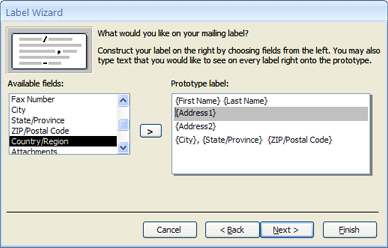
Drücken Sie die LEERTASTE, um Leerzeichen zwischen den Feldern im Beschriftungsfeld Prototyp hinzuzufügen.
Um eine neue Zeile zu erstellen, drücken Sie die EINGABETASTE.
Verwenden Sie die Pfeiltasten, um zwischen Feldern und Zeilen zu wechseln.
Um ein Feld aus dem Feld zu entfernen, drücken Sie die RÜCKTASTE.
Um anderen Text oder Satzzeichen hinzuzufügen (z. B. ein Komma nach dem Namen der Stadt), klicken Sie, um den Cursor an der Stelle zu platzieren, an der der Text erscheinen soll, und beginnen Sie mit der Eingabe. Dieser Text ist auf jedem Etikett gleich.
Hinweis: Sie können mit dem Etikettenassistenten nur Felder der folgenden Datentypen hinzufügen: Kurztext (Text), Langtext (Memo), Zahl, Datum/Uhrzeit, Währung, Ja/Nein oder Anhang. Um Felder anderer Datentypen hinzuzufügen, öffnen Sie den Etikettenbericht in der Entwurfsansicht, nachdem Sie den Etiketten-Assistenten abgeschlossen haben, und verwenden Sie dann den Feldlistenbereich , um die Felder hinzuzufügen. Um den Bereich Feldliste zu öffnen, während der Bericht in der Entwurfsansicht geöffnet ist, drücken Sie ALT+F8.
Wenn Sie die Felder wie gewünscht auf Ihrem Etikett angeordnet haben, klicken Sie auf Weiter .
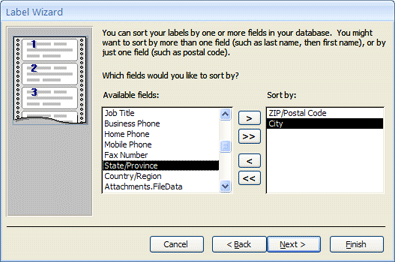
Auf der nächsten Seite können Sie Felder auswählen, nach denen Sie Ihre Etiketten sortieren möchten. Beispielsweise möchten Sie bei einem großen Mailing möglicherweise nach der Postleitzahl sortieren. Wählen Sie die Felder, nach denen Sie sortieren möchten, aus der Liste Verfügbare Felder aus und doppelklicken Sie darauf, um sie dem Feld Sortieren nach hinzuzufügen. Wenn Sie fertig sind, klicken Sie auf Weiter .
Geben Sie auf der letzten Seite einen Namen für Ihre Etiketten ein und klicken Sie auf Fertig stellen .
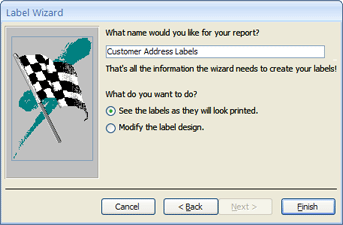
Wenn Sie Etiketten so anzeigen, wie sie auf der letzten Seite des Etiketten-Assistenten gedruckt aussehen ausgewählt haben, zeigt Access die Etiketten in der Seitenansicht an. Sie können auf das Etikett klicken, um es zu vergrößern oder zu verkleinern, oder die Zoomsteuerung in der Statusleiste verwenden.

Wenn Sie auf der letzten Seite des Etiketten-Assistenten Etikettendesign ändern ausgewählt haben, zeigt Access den Etikettenbericht in der Entwurfsansicht an.
Hinweis: Die Druckvorschau ist die einzige Ansicht, in der Sie die Spalten so sehen können, wie Sie sie angeordnet haben. Wenn Sie den Bericht in der Berichtsansicht oder Layoutansicht anzeigen, zeigt Access alle Daten in einer einzigen Spalte an.
Passen Sie das Erscheinungsbild des Etiketts an
Wenn die resultierenden Beschriftungen nicht wie gewünscht aussehen, können Sie das Layout anpassen, indem Sie den Bericht in der Entwurfsansicht öffnen und Ihre Änderungen vornehmen. Beim Arbeiten mit Etiketten ist es normalerweise einfacher, die Entwurfsansicht zu verwenden, in der Sie eine genauere Kontrolle über das Layout haben. Um die Ergebnisse der Änderungen anzuzeigen, die Sie in der Entwurfsansicht vornehmen, wechseln Sie zur Druckvorschau.
Wenn Access eine Meldung anzeigt, dass nicht genügend horizontaler Platz zum Anzeigen der Daten vorhanden ist
Diese Meldung, wenn sie erscheint, ist ein Nebeneffekt der Messungen einiger Etiketten. Normalerweise tritt dies auf, wenn die Etiketten sehr nahe an den linken und rechten Rand des Etikettenbogens heranreichen. Dies kann dazu führen, dass der Assistent einige Maße angibt, die außerhalb des normalen Druckbereichs liegen, was wiederum dazu führt, dass die Meldung angezeigt wird, wenn Sie die Etiketten in der Vorschau anzeigen oder drucken.
Wenn Sie mit der Ausrichtung des Textes auf den Etiketten zufrieden sind und nicht jede zweite Seite eine leere Seite erhalten, können Sie das Design des Berichts so lassen, wie es ist, und einfach bei jeder Nachricht auf OK klicken Zeit es erscheint. Andernfalls können Sie versuchen, einige der Seiteneinrichtungsoptionen wie im folgenden Abschnitt beschrieben anzupassen.
Wenn Ihre Daten nicht korrekt mit den Etiketten ausgerichtet sind
In vielen Fällen können Sie kleinere Probleme mit Ihrem Etikettenlayout beheben, indem Sie Anpassungen in der Entwurfsansicht vornehmen. Sie können die Steuerelemente verschieben und die Etikettengröße anpassen, indem Sie die Breite oder Höhe des Detailabschnitts ändern.
Um zur Entwurfsansicht zu wechseln, klicken Sie im Navigationsbereich mit der rechten Maustaste auf den Bericht, und klicken Sie dann im Kontextmenü auf Entwurfsansicht .
Wenn Sie Ränder oder Abstände zwischen Etiketten ändern müssen, können Sie das Dialogfeld „ Seite einrichten " in der Entwurfsansicht verwenden:
Klicken Sie auf der Registerkarte Seite einrichten in der Gruppe Seitenlayout auf Spalten .
Das Dialogfeld „ Seite einrichten " wird mit ausgewählter Registerkarte „ Spalten " angezeigt.
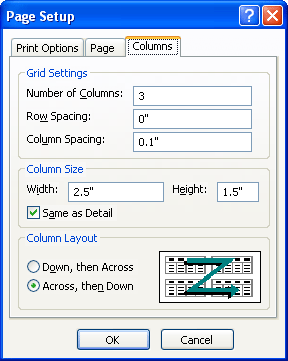
Sie können die folgenden Einstellungen in den drei Abschnitten des Dialogfelds „ Seite einrichten " ändern:
Abschnitt | Möglichkeit | Beschreibung |
Rastereinstellungen | Anzahl der Spalten | Dies sollte der Anzahl der Etiketten auf der Seite entsprechen. |
Reihenabstand | Geben Sie einen neuen Wert ein, um den vertikalen Abstand zwischen den Etikettenzeilen zu vergrößern oder zu verkleinern. | |
Spaltenabstand | Geben Sie einen neuen Wert ein, um den horizontalen Abstand zwischen den Beschriftungsspalten zu vergrößern oder zu verkleinern. | |
Spaltengröße | Breite | Beachten Sie beim Festlegen dieses Werts die Randeinstellungen und den Spaltenabstand. Sie können die Ränder überprüfen und anpassen, indem Sie im Dialogfeld „ Seite einrichten" auf „Druckoptionen " klicken. |
Höhe | Passen Sie die Höhe jedes Etiketts nach Bedarf an. | |
Dasselbe wie Details | Wenn diese Option ausgewählt ist, werden Spaltenbreite und -höhe gleich der Breite und Höhe des Detailbereichs in der Entwurfsansicht festgelegt. | |
Spaltenlayout | Unten, dann Quer | Wenn diese Option ausgewählt ist, werden Ihre Etikettendaten in der ersten Spalte, dann in der zweiten Spalte usw. gedruckt. |
Quer, dann runter | Wenn diese Option ausgewählt ist, werden Ihre Etikettendaten über die erste Reihe, dann über die zweite Reihe usw. gedruckt. |
Hinweis: Sie können das Dialogfeld „ Seite einrichten " auch in der Druckvorschau öffnen, indem Sie auf der Registerkarte „ Druckvorschau " auf „ Spalten " klicken. Wenn Sie auf OK klicken, um das Dialogfeld zu schließen, werden Ihre Änderungen sofort in der Druckvorschau wiedergegeben.
Drucken Sie die Etiketten
Öffnen Sie den Bericht in einer beliebigen Ansicht (oder wählen Sie den Bericht im Navigationsbereich aus).
Klicken Sie auf der Registerkarte Datei auf Drucken und dann auf Drucken .
Access zeigt das Dialogfeld Drucken an.
Geben Sie Ihre Optionen für Optionen wie Drucker, Druckbereich und Anzahl der Kopien ein.
Klicken Sie auf OK .
Drucken Sie Zugangsdaten mithilfe des Seriendruck-Assistenten in Microsoft Word
Wenn Ihre Adressen in Access gespeichert sind, Sie sie aber nach Word exportieren möchten, damit Sie die Seriendruckfunktion zum Formatieren und Drucken Ihrer Etiketten verwenden können, können Sie den Seriendruck-Assistenten in Word verwenden.
Wählen Sie im Navigationsbereich die Tabelle oder Abfrage aus, die die zu druckenden Daten enthält.
Klicken Sie auf der Registerkarte Externe Daten in der Gruppe Exportieren auf Word Merge .
Wenn Sie bereits ein Dokument erstellt haben und Ihre Daten damit verknüpfen möchten, klicken Sie im Dialogfeld Microsoft Word-Seriendruck-Assistent auf Ihre Daten mit einem vorhandenen Microsoft Word-Dokument verknüpfen . Klicken Sie andernfalls auf Neues Dokument erstellen und verknüpfen Sie dann die Daten damit .
Klicken Sie auf OK .
Wenn Sie Ihre Daten mit einem vorhandenen Microsoft Word-Dokument verknüpfen ausgewählt haben, wird das Dialogfeld Microsoft Word-Dokument auswählen geöffnet. Wählen Sie das gewünschte Dokument aus und klicken Sie auf Öffnen . Das Dokument wird in Word geöffnet.
Wenn Sie sich entschieden haben, ein neues Dokument zu erstellen, wird Word mit einem leeren Dokument geöffnet.
Befolgen Sie in Word die Anweisungen im Aufgabenbereich Seriendruck . Wenn Sie bei Schritt 3 des Word-Seriendruckprozesses ( Empfänger auswählen ) ankommen, ist die Datenquelle, die Sie in Schritt 1 dieses Verfahrens ausgewählt haben, bereits ausgewählt.
Weitere Informationen zum Word-Seriendruck-Assistenten finden Sie in der Word-Hilfe.
Hinweis: Sie können Word verwenden, um Ihre Adressen zu drucken, unabhängig davon, wo die Adressen gespeichert sind. Von Word aus können Sie eine Verbindung zu Adresslisten herstellen, die in einer Vielzahl von Programmen wie Excel, Outlook und Access gespeichert sind. Wenn Sie keine Adressliste haben, können Sie eine in Word erstellen und dann Etiketten drucken. Weitere Informationen finden Sie in der Word-Hilfe.
No comments:
Post a Comment