Erstellen, importieren und exportieren Sie SharePoint-Workflows in Visio
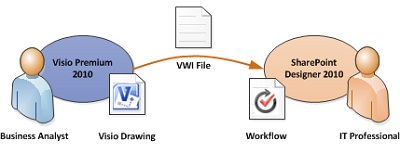
Mit Microsoft Visio Premium 2010 können Sie einen Workflow in Visio erstellen und ihn dann nach Microsoft SharePoint Designer 2010 exportieren. Geschäftsanalysten und Prozessanalysten, die bereits mit Flussdiagrammen in Visio vertraut sind, können mit Visio einen Workflow entwerfen, der ihre Geschäftslogik darstellt, exportieren den Workflow und ermöglichen es einem Websitebesitzer oder IT-Experten, ihn mithilfe von SharePoint Designer in einer Form zu implementieren, die in SharePoint 2010 automatisiert werden kann.
Was möchten Sie tun?
Erstellen Sie einen Arbeitsablauf
Visio Premium 2010 enthält eine neue Vorlage namens Microsoft SharePoint Workflow. Sie können diese Vorlage verwenden, um einen SharePoint-Workflow in Visio zu erstellen, den Sie nach SharePoint Designer 2010 exportieren und dann auf einer SharePoint-Website veröffentlichen können.
Hinweis: Andere Visio-Vorlagen werden von SharePoint nicht als gültiger SharePoint-Workflow erkannt.
In der Microsoft SharePoint-Workflow-Vorlage sind mehrere neue Schablonen enthalten, die neue Master-Shapes enthalten, die spezifisch für SharePoint-Workflows sind:
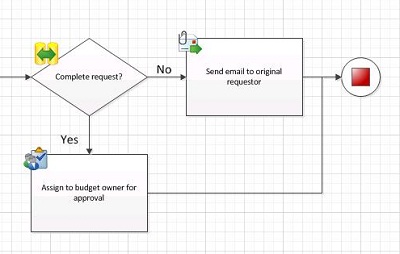
SharePoint-Workflow-Aktionen – Stellt eine „Aufgabe" oder einen „Schritt" im Workflow dar. Beispielsweise ist „E-Mail senden" eine SharePoint-Workflow-Aktion.
SharePoint-Workflow-Bedingungen – Ähnlich wie bei einem Entscheidungs-Shape in einem Flussdiagramm, bei dem ein Flussdiagramm-Pfad von einigen Parametern oder Logik abhängt. Ein Beispiel für eine Workflow-Bedingung ist „Erstellt von", wobei die nächsten Workflow-Aktivitäten davon abhängen, wer das Element im Workflow erstellt hat.
SharePoint-Workflow-Terminatoren – Wird verwendet, um den Beginn oder das Ende eines Workflows anzuzeigen
Alle Master-Shapes in den SharePoint-Workflow-Schablonen entsprechen direkt Workflow-Aktivitäten in SharePoint. Shapes, die in anderen Schablonen gefunden werden, werden von SharePoint nicht als Workflow-Aktivitäten erkannt. Weitere Informationen zu SharePoint-Workflow-Shapes in Visio und wie sie in SharePoint Designer 2010 angezeigt werden, finden Sie im SharePoint-Workflow-Aktivitätsleitfaden .
Um mit der Erstellung eines SharePoint-Workflows zu beginnen, können Sie Formen auf die Zeichenfläche ziehen, genau wie beim Erstellen eines beliebigen Flussdiagramms in Visio. Um die Validierung erfolgreich zu bestehen, sollten alle Workflows mit dem Start- Shape beginnen und mit dem End- Shape enden.
Gehen Sie wie folgt vor, um einen SharePoint-Workflow in Visio Premium 2010 zu erstellen:
Klicken Sie in Visio Premium 2010 auf der Registerkarte Datei auf Neu .
Klicken Sie unter „ Vorlage auswählen " unter „Vorlagenkategorien" auf „ Flussdiagramm" . Klicken Sie auf Microsoft SharePoint-Workflow und dann auf Erstellen .

Ziehen Sie aus dem Fenster Shapes ein Start -Shape auf das Zeichenblatt. Um die Validierung zu bestehen, müssen alle SharePoint-Workflows mit einem Start- Shape beginnen.
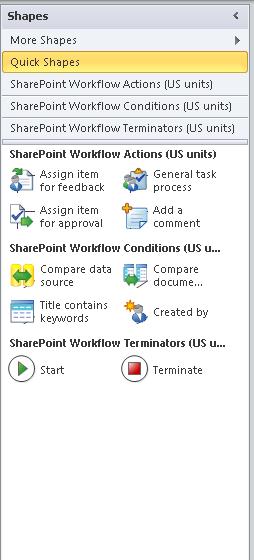
Ziehen Sie Aktions- und Bedingungs-Shapes aus dem Shapes -Fenster in den Workflow.
Hinweis: Sie können den Standardformtext durch eine spezifischere und genauere Beschreibung der Workflow-Aktivität ersetzen. Dies hilft der Person, die Ihren Workflow in SharePoint Designer 2010 implementiert, die geschäftliche Absicht Ihres Workflows zu verstehen.
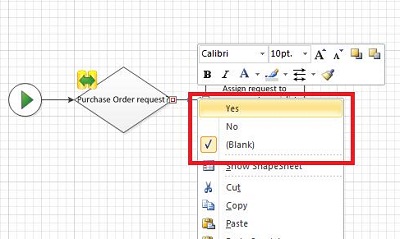
Verknüpfen Sie jede Aktivität mithilfe von Konnektoren mit der vorherigen. Klicken Sie für Verbinder, die einem Bedingungs-Shape folgen, mit der rechten Maustaste auf den Verbinder, und klicken Sie dann auf Ja , Nein oder (Leer) , um dem Verbinder eine Beschriftung hinzuzufügen.
Um den Workflow zu beenden, ziehen Sie aus dem Fenster Shapes eine Stop -Aktion auf das Zeichenblatt. Ein Stopp-Shape am Ende des Workflows ist erforderlich, damit der Workflow die Validierung besteht.
Validieren Sie einen Arbeitsablauf
Beim Exportieren eines SharePoint-Workflows von Visio Premium 2010 nach SharePoint Designer 2010 muss das Diagramm zunächst validiert werden. Wenn das Arbeitsablaufdiagramm nicht gültig ist, wird ein Fenster Probleme angezeigt, das eine Liste der Probleme enthält, die behoben werden müssen, bevor der Arbeitsablauf exportiert werden kann. Weitere Informationen zu Validierungsproblemen und deren Behebung finden Sie unter SharePoint-Workflow-Validierungsprobleme in Visio .
Gehen Sie wie folgt vor, um Ihren Workflow zu validieren:
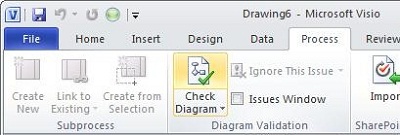
Klicken Sie auf der Registerkarte Prozess in der Gruppe Diagrammvalidierung auf Diagramm überprüfen .
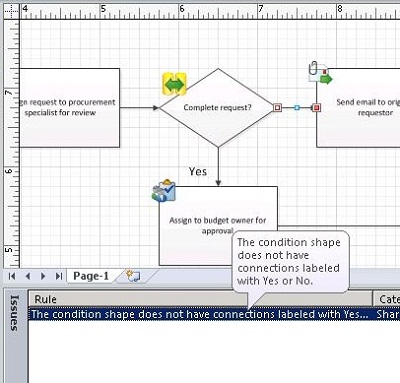
Überprüfen Sie alle Probleme im Fenster „ Probleme " und beheben Sie sie.
Hinweis: Um zu sehen, wo sich das Problem befindet, klicken Sie im Bereich „ Probleme " auf das Problem. Das betroffene Shape oder der betroffene Verbinder wird auf dem Zeichenblatt rot hervorgehoben. Weitere Informationen zu Validierungsproblemen und deren Behebung finden Sie unter SharePoint-Workflow-Validierungsprobleme in Visio .
Exportieren Sie einen Workflow nach SharePoint
Wenn Sie mit der Erstellung Ihres Workflows in Visio Premium 2010 fertig sind, können Sie den Workflow in eine Visio Workflow Interchange-Datei (.vwi) exportieren, die direkt in SharePoint Designer 2010 importiert werden kann. Die .vwi-Datei enthält eine Reihe von XML- und Unterstützungsdateien, die wurden gebündelt und in einer einzigen Datei komprimiert. Je nach Komplexität des Workflows ist die .vwi-Datei typischerweise zwischen 100 Kilobyte (KB) und 1 Megabyte (MB) groß und kann wie jede andere komprimierte Datei verschoben, kopiert, archiviert und per E-Mail versendet werden.
Gehen Sie wie folgt vor, um Ihren SharePoint-Workflow als VWI-Datei zu speichern:
Klicken Sie auf der Registerkarte Prozess in der Gruppe SharePoint-Workflow auf Exportieren .
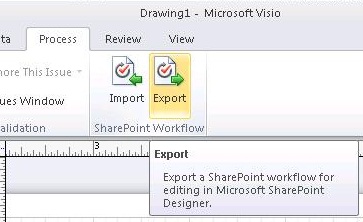
Hinweis: Visio überprüft den Workflow zuerst automatisch, um sicherzustellen, dass der Workflow keine Probleme enthält. Wenn es Probleme im Zusammenhang mit der Validierung gibt, müssen Sie diese beheben, bevor Sie die Datei erfolgreich exportieren können. Weitere Informationen zu SharePoint-Workflowproblemen und deren Behebung finden Sie unter SharePoint-Workflow-Validierungsprobleme in Visio .
Navigieren Sie im Dialogfeld Workflow exportieren zu dem Speicherort, an dem Sie die .vwi-Datei speichern möchten, und klicken Sie dann auf Speichern .
Importieren Sie einen Workflow aus SharePoint
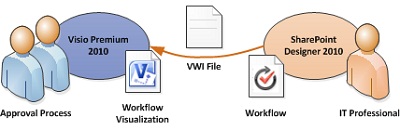
Die Möglichkeit, einen Workflow zurück in Visio zu importieren, nachdem er in SharePoint Designer bearbeitet wurde, auch bekannt als „Round-Tripping", ermöglicht eine engere Zusammenarbeit zwischen Geschäftsbenutzern und Workflow-Designern. Wenn Sie den Workflowentwurf auf diese Weise iterieren, verwenden Sie zuerst Visio, um die Geschäftsanforderungen zu definieren, und verwenden Sie dann Roundtripping als Möglichkeit, Änderungen zu koordinieren und zu genehmigen.
Alle Master-Shapes in den SharePoint-Workflow-Schablonen entsprechen direkt Workflow-Aktivitäten in SharePoint. Weitere Informationen zu SharePoint-Workflow-Shapes in Visio und wie sie in SharePoint Designer 2010 angezeigt werden, finden Sie im SharePoint-Workflow-Aktivitätsleitfaden .
Hinweis: Visio Premium 2010 unterstützt keine Schritte. Schrittinformationen, die in SharePoint Designer hinzugefügt wurden, gehen möglicherweise verloren, wenn der Workflow in Visio angezeigt und dann erneut in SharePoint Designer importiert wird.
Gehen Sie wie folgt vor, um einen Workflow aus SharePoint Designer zu importieren:
Klicken Sie in Visio Premium 2010 auf der Registerkarte Datei auf Neu .
Klicken Sie im Bereich Vorlage auswählen unter Vorlagenkategorien auf Flussdiagramm .
Klicken Sie auf Microsoft SharePoint-Workflow und dann auf Erstellen .
Klicken Sie auf der Registerkarte Prozess in der Gruppe SharePoint-Workflow auf Importieren .
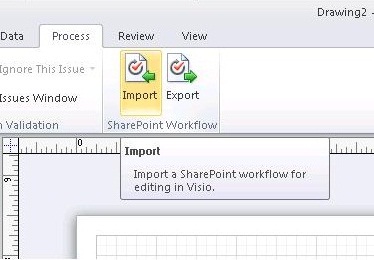
Klicken Sie im Dialogfeld Workflow importieren auf die .vwi-Datei, die Sie importieren möchten, und klicken Sie dann auf Öffnen .
Informationen zum Vergleich der Workflowformen in Visio Premium 2010 mit den Workflowaktivitäten in SharePoint Designer 2010 finden Sie im SharePoint-Workflowaktivitätenhandbuch .

No comments:
Post a Comment