Erstellen, laden oder bearbeiten Sie eine Abfrage in Excel (Power Query)
Power Query bietet mehrere Möglichkeiten zum Erstellen und Laden von Power-Abfragen in Ihre Arbeitsmappe. Sie können auch Standardeinstellungen für das Laden von Abfragen im Fenster Abfrageoptionen festlegen.
Tipp Um festzustellen, ob Daten in einem Arbeitsblatt von Power Query geformt wurden, wählen Sie eine Datenzelle aus, und wenn die Multifunktionsleisten -Registerkarte Abfragekontext angezeigt wird, wurden die Daten aus Power Query geladen.
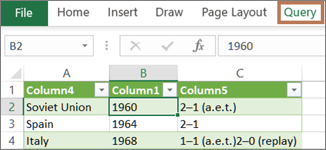
Wissen, in welcher Umgebung Sie sich befinden Power Query ist gut in die Excel-Benutzeroberfläche integriert, insbesondere wenn Sie Daten importieren, mit Verbindungen arbeiten und Pivot-Tabellen, Excel-Tabellen und benannte Bereiche bearbeiten. Um Verwirrung zu vermeiden, ist es wichtig, zu jedem Zeitpunkt zu wissen, in welcher Umgebung Sie sich gerade befinden, Excel oder Power Query.
Das vertraute Excel-Arbeitsblatt, Menüband und Raster | Das Menüband und die Datenvorschau des Power Query-Editors |
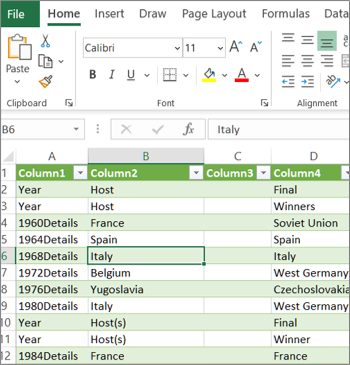 | 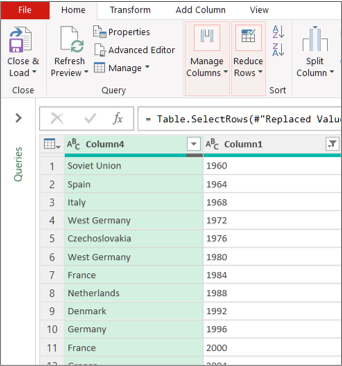 |
Beispielsweise unterscheidet sich die Bearbeitung von Daten in einem Excel-Arbeitsblatt grundlegend von Power Query. Darüber hinaus kann Power Query für die verbundenen Daten, die Sie in einem Excel-Arbeitsblatt sehen, hinter den Kulissen arbeiten, um die Daten zu formen. Dies tritt nur auf, wenn Sie die Daten aus Power Query in ein Arbeitsblatt oder Datenmodell laden.
Arbeitsblatt-Registerkarten umbenennen Es empfiehlt sich, Arbeitsblatt-Registerkarten sinnvoll umzubenennen, insbesondere wenn Sie viele davon haben. Es ist besonders wichtig, den Unterschied zwischen einem Arbeitsblatt mit Daten und einem aus dem Power Query-Editor geladenen Arbeitsblatt zu verdeutlichen. Selbst wenn Sie nur zwei Arbeitsblätter haben, eines mit einer Excel-Tabelle mit dem Namen Sheet1 und das andere mit einer Abfrage, die durch Importieren dieser Excel-Tabelle mit dem Namen Table1 erstellt wurde, kommt man leicht durcheinander. Es empfiehlt sich immer, die Standardnamen der Arbeitsblattregisterkarten in Namen zu ändern, die für Sie sinnvoller sind. Benennen Sie beispielsweise Sheet1 in DataTable und Table1 in QueryTable um. Jetzt ist klar, welche Registerkarte die Daten und welche Registerkarte die Abfrage enthält.
Sie können entweder eine Abfrage aus importierten Daten erstellen oder eine leere Abfrage erstellen.
Erstellen Sie eine Abfrage aus importierten Daten
Dies ist die gebräuchlichste Methode zum Erstellen einer Abfrage.
Importieren Sie einige Daten. Weitere Informationen finden Sie unter Daten aus externen Datenquellen importieren .
Wählen Sie eine Zelle in den Daten aus, und wählen Sie dann Abfrage > Bearbeiten aus.
Erstellen Sie eine leere Abfrage
Vielleicht möchten Sie einfach von vorne anfangen. Dazu gibt es zwei Möglichkeiten.
Wählen Sie Daten > Daten abrufen > Aus anderen Quellen > Leere Abfrage aus.
Wählen Sie Daten > Daten abrufen > Power Query-Editor starten aus .
An dieser Stelle können Sie Schritte und Formeln manuell hinzufügen, wenn Sie die Formelsprache von Power Query M gut kennen.
Oder Sie können Start auswählen und dann einen Befehl in der Gruppe Neue Abfrage auswählen. Führen Sie einen der folgenden Schritte aus.
Wählen Sie Neue Quelle aus, um eine Datenquelle hinzuzufügen. Dieser Befehl ist genau wie der Befehl Daten > Daten abrufen in der Excel-Multifunktionsleiste.
Wählen Sie Zuletzt verwendete Quellen aus, um aus einer Datenquelle auszuwählen, mit der Sie gearbeitet haben. Dieser Befehl ist genau wie der Befehl Daten > Letzte Quellen in der Excel-Multifunktionsleiste.
Wählen Sie Daten eingeben, um Daten manuell einzugeben. Sie können diesen Befehl auswählen, um den Power Query-Editor unabhängig von einer externen Datenquelle auszuprobieren.
Vorausgesetzt, Ihre Abfrage ist gültig und enthält keine Fehler, können Sie sie wieder in ein Arbeitsblatt oder Datenmodell laden.
Laden Sie eine Abfrage aus dem Power Query-Editor
Führen Sie im Power Query-Editor einen der folgenden Schritte aus:
Wählen Sie zum Laden in ein Arbeitsblatt Start > Schließen und laden > Schließen und laden aus.
Um in ein Datenmodell zu laden, wählen Sie Home > Close & Load > Close & Load To .
Wählen Sie im Dialogfeld Daten importieren die Option Diese Daten zum Datenmodell hinzufügen aus .
Tipp Manchmal ist der Befehl „ Laden in" abgeblendet oder deaktiviert. Dies kann auftreten, wenn Sie zum ersten Mal eine Abfrage in einer Arbeitsmappe erstellen. Wählen Sie in diesem Fall Schließen und Laden aus, wählen Sie im neuen Arbeitsblatt Daten > Abfragen und Verbindungen > Registerkarte Abfragen aus, klicken Sie mit der rechten Maustaste auf die Abfrage, und wählen Sie dann Laden nach aus. Alternativ können Sie im Menüband des Power Query-Editors Abfrage > Laden nach auswählen.
Laden Sie eine Abfrage aus dem Bereich Abfragen und Verbindungen
In Excel möchten Sie möglicherweise eine Abfrage in ein anderes Arbeitsblatt oder Datenmodell laden.
Wählen Sie in Excel Daten > Abfragen und Verbindungen und dann die Registerkarte Abfragen aus.
Suchen Sie in der Liste der Abfragen die Abfrage, klicken Sie mit der rechten Maustaste auf die Abfrage, und wählen Sie dann Laden nach aus. Das Dialogfeld „ Daten importieren" wird angezeigt.
Entscheiden Sie, wie Sie die Daten importieren möchten, und wählen Sie dann OK aus. Um weitere Informationen zur Verwendung dieses Dialogfelds zu erhalten, wählen Sie das Fragezeichen (?) aus.
Es gibt mehrere Möglichkeiten, eine in ein Arbeitsblatt geladene Abfrage zu bearbeiten.
Bearbeiten Sie eine Abfrage aus Daten in einem Excel-Arbeitsblatt
Suchen Sie zum Bearbeiten einer Abfrage eine zuvor aus dem Power Query-Editor geladene Abfrage, wählen Sie eine Zelle in den Daten aus, und wählen Sie dann Abfrage > Bearbeiten aus.
Bearbeiten Sie eine Abfrage im Bereich Abfragen und Verbindungen
Möglicherweise ist der Bereich „ Abfragen und Verbindungen " bequemer zu verwenden, wenn Sie viele Abfragen in einer Arbeitsmappe haben und schnell eine finden möchten.
Wählen Sie in Excel Daten > Abfragen und Verbindungen und dann die Registerkarte Abfragen aus.
Suchen Sie in der Liste der Abfragen die Abfrage, klicken Sie mit der rechten Maustaste auf die Abfrage, und wählen Sie dann Bearbeiten aus.
Bearbeiten Sie eine Abfrage im Dialogfeld Abfrageeigenschaften
Wählen Sie in Excel Daten > Daten und Verbindungen > Registerkarte Abfragen aus, klicken Sie mit der rechten Maustaste auf die Abfrage und wählen Sie Eigenschaften aus, wählen Sie im Dialogfeld Eigenschaften die Registerkarte Definition aus, und wählen Sie dann Abfrage bearbeiten aus.
Tipp Wenn Sie sich in einem Arbeitsblatt mit einer Abfrage befinden, wählen Sie Daten > Eigenschaften aus, wählen Sie im Dialogfeld Eigenschaften die Registerkarte Definition aus, und wählen Sie dann Abfrage bearbeiten aus.
Ein Datenmodell enthält normalerweise mehrere Tabellen, die in einer Beziehung angeordnet sind. Sie laden eine Abfrage in ein Datenmodell, indem Sie den Befehl „ Laden in" verwenden, um das Dialogfeld „ Daten importieren" anzuzeigen, und dann das Kontrollkästchen „ Diese Daten dem Datenmodus hinzufügen " aktivieren. Weitere Informationen zu Datenmodellen finden Sie unter Herausfinden, welche Datenquellen in einem Arbeitsmappen-Datenmodell verwendet werden , Erstellen eines Datenmodells in Excel und Verwenden mehrerer Tabellen zum Erstellen einer PivotTable .
Um das Datenmodell zu öffnen, wählen Sie Power Pivot > Verwalten aus.
Wählen Sie unten im Power Pivot-Fenster die Arbeitsblattregisterkarte der gewünschten Tabelle aus.
Vergewissern Sie sich, dass die richtige Tabelle angezeigt wird. Ein Datenmodell kann viele Tabellen haben.Notieren Sie sich den Namen der Tabelle.
Um das Power Pivot-Fenster zu schließen, wählen Sie Datei > Schließen aus. Es kann einige Sekunden dauern, bis der Speicher wiederhergestellt ist.
Wählen Sie Daten > Verbindungen und Eigenschaften > Registerkarte Abfragen aus, klicken Sie mit der rechten Maustaste auf die Abfrage, und wählen Sie dann Bearbeiten aus.
Wenn Sie mit den Änderungen im Power Query-Editor fertig sind, wählen Sie Datei > Schließen und laden aus.
Ergebnis
Die Abfrage im Arbeitsblatt und die Tabelle im Datenmodell werden aktualisiert.
Wenn Sie feststellen, dass das Laden einer Abfrage in ein Datenmodell viel länger dauert als das Laden in ein Arbeitsblatt, überprüfen Sie Ihre Power Query-Schritte, um festzustellen, ob Sie eine Textspalte oder eine strukturierte Listenspalte mithilfe eines Enthält -Operators filtern. Diese Aktion bewirkt, dass Excel den gesamten Datensatz für jede Zeile erneut auflistet. Darüber hinaus kann Excel die Multithread-Ausführung nicht effektiv nutzen. Versuchen Sie als Problemumgehung, einen anderen Operator wie Equals oder Begins With zu verwenden.
Microsoft ist sich dieses Problems bewusst und es wird untersucht.
Sie können eine Power Query laden:
Zu einem Arbeitsblatt. Wählen Sie im Power Query-Editor Start > Schließen und laden > Schließen und laden aus.
Zu einem Datenmodell. Wählen Sie im Power Query-Editor Start > Schließen und laden > Schließen und laden in aus.
Standardmäßig lädt Power Query beim Laden einer einzelnen Abfrage Abfragen in ein neues Arbeitsblatt und lädt mehrere Abfragen gleichzeitig in das Datenmodell. Sie können das Standardverhalten für alle Ihre Arbeitsmappen oder nur für die aktuelle Arbeitsmappe ändern. Beim Festlegen dieser Optionen ändert Power Query keine Abfrageergebnisse im Arbeitsblatt oder in den Daten und Anmerkungen des Datenmodells.
Sie können die Standardeinstellungen für eine Abfrage auch dynamisch überschreiben, indem Sie das Dialogfeld „ Importieren " verwenden, das angezeigt wird, nachdem Sie „ Schließen und laden in" ausgewählt haben .
Globale Einstellungen, die für alle Ihre Arbeitsmappen gelten
Wählen Sie im Power Query-Editor Datei > Optionen und Einstellungen > Abfrageoptionen aus .
Im Dialogfeld Abfrageoptionen auf der linken Seite unter GLOBAL Wählen Sie im Abschnitt Data Load .
Gehen Sie im Abschnitt Standardeinstellungen zum Laden von Abfragen wie folgt vor:
Wählen Sie Standardladeeinstellungen verwenden aus .
Wählen Sie Benutzerdefinierte Standardladeeinstellungen angeben , und aktivieren oder deaktivieren Sie dann In Arbeitsblatt laden oder In Datenmodell laden .
Tipp Am unteren Rand des Dialogfelds können Sie Standardeinstellungen wiederherstellen auswählen, um bequem zu den Standardeinstellungen zurückzukehren.
Arbeitsmappeneinstellungen, die nur für die aktuelle Arbeitsmappe gelten
Wählen Sie im Dialogfeld „ Abfrageoptionen " auf der linken Seite unter dem Abschnitt „AKTUELLE ARBEITSBUCHSTABE " die Option „ Daten laden" aus.
Führen Sie einen oder mehrere der folgenden Schritte aus:
Aktivieren oder deaktivieren Sie unter Typerkennung die Option Spaltentypen und Kopfzeilen für unstrukturierte Quellen erkennen .
Das Standardverhalten besteht darin, sie zu erkennen. Deaktivieren Sie diese Option, wenn Sie die Daten lieber selbst gestalten möchten.Aktivieren oder deaktivieren Sie unter Beziehungen die Option Beziehungen zwischen Tabellen erstellen, wenn Sie sie zum ersten Mal zum Datenmodell hinzufügen .
Vor dem Laden in das Datenmodell besteht das Standardverhalten darin, vorhandene Beziehungen zwischen Tabellen zu finden, z. B. Fremdschlüssel in einer relationalen Datenbank, und sie mit den Daten zu importieren. Deaktivieren Sie diese Option, wenn Sie dies lieber selbst tun möchten.
Aktivieren oder deaktivieren Sie unter Beziehungen die Option Beziehungen aktualisieren, wenn in das Datenmodell geladene Abfragen aktualisiert werden .
Das Standardverhalten besteht darin, Beziehungen nicht zu aktualisieren. Beim Aktualisieren von bereits in das Datenmodell geladenen Abfragen findet Power Query vorhandene Beziehungen zwischen Tabellen, z. B. Fremdschlüssel, in einer relationalen Datenbank und aktualisiert sie. Dadurch können Beziehungen entfernt werden, die manuell erstellt wurden, nachdem die Daten importiert wurden, oder neue Beziehungen eingeführt werden. Wenn Sie dies jedoch möchten, wählen Sie die Option aus.Aktivieren oder deaktivieren Sie unter Hintergrunddaten die Option Datenvorschauen im Hintergrund herunterladen zulassen .
Das Standardverhalten ist das Herunterladen von Datenvorschauen im Hintergrund. Deaktivieren Sie diese Option, wenn Sie alle Daten sofort sehen möchten.
No comments:
Post a Comment