Erstellen oder ändern Sie einen Zellbezug
Ein Zellbezug bezieht sich auf eine Zelle oder einen Zellbereich in einem Arbeitsblatt und kann in einer Formel verwendet werden, damit Microsoft Office Excel die Werte oder Daten finden kann, die diese Formel berechnen soll.
In einer oder mehreren Formeln können Sie mit einem Zellbezug auf Folgendes verweisen:
Daten aus einer oder mehreren zusammenhängenden Zellen auf dem Arbeitsblatt.
Daten, die in verschiedenen Bereichen eines Arbeitsblatts enthalten sind.
Daten auf anderen Arbeitsblättern in derselben Arbeitsmappe.
Zum Beispiel:
Diese Formel: | Bezieht sich auf: | Und Rücksendungen: |
|---|---|---|
=C2 | Zelle C2 | Der Wert in Zelle C2. |
=A1:F4 | Zellen A1 bis F4 | Die Werte in allen Zellen, aber Sie müssen Strg+Shift+Enter drücken, nachdem Sie Ihre Formel eingegeben haben. |
= Vermögens-Haftung | Die Zellen mit dem Namen Asset und Liability | Der Wert in der Zelle mit dem Namen Verbindlichkeit subtrahiert vom Wert in der Zelle mit dem Namen Vermögenswert. |
{=Woche1+Woche2} | Die Zellbereiche mit den Namen Woche1 und Woche2 | Die Summe der Werte der Zellbereiche mit den Namen „Woche1" und „Woche 2" als Matrixformel. |
=Blatt2!B2 | Zelle B2 auf Blatt2 | Der Wert in Zelle B2 auf Sheet2. |
Klicken Sie auf die Zelle, in die Sie die Formel eingeben möchten.
In der Bearbeitungsleiste
 , geben Sie = (Gleichheitszeichen) ein.
 Führen Sie einen der folgenden Schritte aus:
Auf eine oder mehrere Zellen verweisen Um einen Bezug zu erstellen, wählen Sie eine Zelle oder einen Zellbereich auf demselben Arbeitsblatt aus.
Sie können den Rahmen der Zellauswahl ziehen, um die Auswahl zu verschieben, oder die Ecke des Rahmens ziehen, um die Auswahl zu erweitern.
Auf einen definierten Namen verweisen Um einen Verweis auf einen definierten Namen zu erstellen, führen Sie einen der folgenden Schritte aus:
Geben Sie den Namen ein.
Drücken Sie F3, wählen Sie den Namen im Feld Name einfügen aus und klicken Sie dann auf OK .
Hinweis: Wenn an einem farbcodierten Rand keine rechteckige Ecke vorhanden ist, bezieht sich die Referenz auf einen benannten Bereich.
Führen Sie einen der folgenden Schritte aus:
Wenn Sie einen Bezug in einer einzelnen Zelle erstellen, drücken Sie die Eingabetaste.
Wenn Sie eine Referenz in einer Matrixformel (z. B. A1:G4) erstellen, drücken Sie Strg+Umschalt+Eingabe.
Die Referenz kann eine einzelne Zelle oder ein Zellbereich sein, und die Matrixformel kann eine Formel sein, die einzelne oder mehrere Ergebnisse berechnet.
Hinweis: Wenn Sie über eine aktuelle Version von Microsoft 365 verfügen, können Sie die Formel einfach in die obere linke Zelle des Ausgabebereichs eingeben und dann die EINGABETASTE drücken, um die Formel als dynamische Matrixformel zu bestätigen. Andernfalls muss die Formel als Legacy-Array-Formel eingegeben werden, indem Sie zuerst den Ausgabebereich auswählen, die Formel in die obere linke Zelle des Ausgabebereichs eingeben und dann STRG+UMSCHALT+EINGABETASTE drücken, um sie zu bestätigen. Excel fügt für Sie geschweifte Klammern am Anfang und am Ende der Formel ein. Weitere Informationen zu Matrixformeln finden Sie unter Richtlinien und Beispiele für Matrixformeln .
Sie können auf Zellen verweisen, die sich auf anderen Arbeitsblättern in derselben Arbeitsmappe befinden, indem Sie den Namen des Arbeitsblatts gefolgt von einem Ausrufezeichen ( ! ) am Anfang des Zellbezugs voranstellen. Im folgenden Beispiel berechnet die Arbeitsblattfunktion mit dem Namen AVERAGE den Durchschnittswert für den Bereich B1:B10 auf dem Arbeitsblatt mit dem Namen Marketing in derselben Arbeitsmappe.
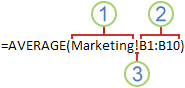
1. Bezieht sich auf das Arbeitsblatt namens Marketing
2. Bezieht sich auf den Zellbereich zwischen B1 und B10 einschließlich
3. Trennt den Arbeitsblattbezug vom Zellbereichsbezug
Klicken Sie auf die Zelle, in die Sie die Formel eingeben möchten.
In der Bearbeitungsleiste
, geben Sie = (Gleichheitszeichen) und die Formel ein, die Sie verwenden möchten. Klicken Sie auf die Registerkarte für das Arbeitsblatt, auf das verwiesen werden soll.
Wählen Sie die Zelle oder den Zellbereich aus, auf die bzw. den verwiesen werden soll.
Hinweis: Wenn der Name des anderen Arbeitsblatts nicht alphabetische Zeichen enthält, müssen Sie den Namen (oder den Pfad) in einfache Anführungszeichen ( ' ) setzen.
Alternativ können Sie einen Zellbezug kopieren und einfügen und dann den Befehl „ Zellen verknüpfen" verwenden, um einen Zellbezug zu erstellen. Sie können diesen Befehl verwenden, um:
Zeigen Sie wichtige Informationen einfach an einer prominenteren Stelle an. Angenommen, Sie haben eine Arbeitsmappe, die viele Arbeitsblätter enthält, und auf jedem Arbeitsblatt befindet sich eine Zelle, die zusammenfassende Informationen zu den anderen Zellen auf diesem Arbeitsblatt anzeigt. Um diese Übersichtszellen hervorzuheben, können Sie auf dem ersten Arbeitsblatt der Arbeitsmappe einen Zellbezug zu ihnen erstellen, wodurch Sie zusammenfassende Informationen über die gesamte Arbeitsmappe auf dem ersten Arbeitsblatt sehen können.
Erleichtern Sie das Erstellen von Zellbezügen zwischen Arbeitsblättern und Arbeitsmappen. Der Befehl Zellen verknüpfen fügt automatisch die richtige Syntax für Sie ein.
Klicken Sie auf die Zelle, die die Daten enthält, zu denen Sie eine Verknüpfung herstellen möchten.
Drücken Sie Strg+C oder wechseln Sie zur Registerkarte Start und klicken Sie in der Gruppe Zwischenablage auf Kopieren
 .
. 
Drücken Sie Strg+V oder wechseln Sie zur Registerkarte Start, klicken Sie in der Gruppe Zwischenablage auf Einfügen
 .
.Standardmäßig sind die Einfügeoptionen
 Die Schaltfläche wird angezeigt, wenn Sie kopierte Daten einfügen.
 Klicken Sie auf die Schaltfläche Einfügeoptionen und dann auf Link einfügen
 .
.
Doppelklicken Sie auf die Zelle, die die Formel enthält, die Sie ändern möchten. Excel hebt jede Zelle oder jeden Zellbereich, auf den von der Formel verwiesen wird, mit einer anderen Farbe hervor.
Führen Sie einen der folgenden Schritte aus:
Um einen Zell- oder Bereichsbezug in eine andere Zelle oder einen anderen Bereich zu verschieben, ziehen Sie den farbcodierten Rahmen der Zelle oder des Bereichs auf die neue Zelle oder den neuen Bereich.
Um mehr oder weniger Zellen in einen Bezug aufzunehmen, ziehen Sie an einer Ecke des Rahmens.
In der Bearbeitungsleiste
, wählen Sie die Referenz in der Formel aus und geben Sie dann eine neue Referenz ein. Drücken Sie F3, wählen Sie den Namen im Feld Name einfügen aus und klicken Sie dann auf OK .
Drücken Sie die EINGABETASTE oder drücken Sie für eine Matrixformel STRG+UMSCHALT+EINGABETASTE.
Hinweis: Wenn Sie über eine aktuelle Version von Microsoft 365 verfügen, können Sie die Formel einfach in die obere linke Zelle des Ausgabebereichs eingeben und dann die EINGABETASTE drücken, um die Formel als dynamische Matrixformel zu bestätigen. Andernfalls muss die Formel als Legacy-Array-Formel eingegeben werden, indem Sie zuerst den Ausgabebereich auswählen, die Formel in die obere linke Zelle des Ausgabebereichs eingeben und dann STRG+UMSCHALT+EINGABETASTE drücken, um sie zu bestätigen. Excel fügt für Sie geschweifte Klammern am Anfang und am Ende der Formel ein. Weitere Informationen zu Matrixformeln finden Sie unter Richtlinien und Beispiele für Matrixformeln .
Wenn Sie einen Namen für eine Zellreferenz definieren, nachdem Sie eine Zellreferenz in eine Formel eingegeben haben, möchten Sie möglicherweise häufig die vorhandenen Zellreferenzen auf die definierten Namen aktualisieren.
Führen Sie einen der folgenden Schritte aus:
Wählen Sie den Zellbereich aus, der Formeln enthält, in denen Sie Zellbezüge durch definierte Namen ersetzen möchten.
Wählen Sie eine einzelne, leere Zelle aus, um die Verweise auf Namen in allen Formeln auf dem Arbeitsblatt zu ändern.
Klicken Sie auf der Registerkarte Formeln in der Gruppe Definierte Namen auf den Pfeil neben Name definieren und dann auf Namen anwenden .
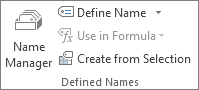
Klicken Sie im Feld Namen übernehmen auf einen oder mehrere Namen und dann auf OK .
Wählen Sie die Zelle aus, die die Formel enthält.
In der Bearbeitungsleiste
, wählen Sie die Referenz aus, die Sie ändern möchten. Drücken Sie F4, um zwischen den Referenztypen zu wechseln.
Weitere Informationen zu den unterschiedlichen Arten von Zellbezügen finden Sie unter Übersicht über Formeln .
Klicken Sie auf die Zelle, in die Sie die Formel eingeben möchten.
In der Bearbeitungsleiste
, geben Sie = (Gleichheitszeichen) ein. Wählen Sie eine Zelle oder einen Zellbereich auf demselben Arbeitsblatt aus. Sie können den Rahmen der Zellauswahl ziehen, um die Auswahl zu verschieben, oder die Ecke des Rahmens ziehen, um die Auswahl zu erweitern.
Führen Sie einen der folgenden Schritte aus:
Wenn Sie einen Bezug in einer einzelnen Zelle erstellen, drücken Sie die Eingabetaste.
Wenn Sie eine Referenz in einer Matrixformel (z. B. A1:G4) erstellen, drücken Sie Strg+Umschalt+Eingabe.
Die Referenz kann eine einzelne Zelle oder ein Zellbereich sein, und die Matrixformel kann eine Formel sein, die einzelne oder mehrere Ergebnisse berechnet.
Hinweis: Wenn Sie über eine aktuelle Version von Microsoft 365 verfügen, können Sie die Formel einfach in die obere linke Zelle des Ausgabebereichs eingeben und dann die EINGABETASTE drücken, um die Formel als dynamische Matrixformel zu bestätigen. Andernfalls muss die Formel als Legacy-Array-Formel eingegeben werden, indem Sie zuerst den Ausgabebereich auswählen, die Formel in die obere linke Zelle des Ausgabebereichs eingeben und dann STRG+UMSCHALT+EINGABETASTE drücken, um sie zu bestätigen. Excel fügt für Sie geschweifte Klammern am Anfang und am Ende der Formel ein. Weitere Informationen zu Matrixformeln finden Sie unter Richtlinien und Beispiele für Matrixformeln .
Sie können auf Zellen verweisen, die sich auf anderen Arbeitsblättern in derselben Arbeitsmappe befinden, indem Sie den Namen des Arbeitsblatts gefolgt von einem Ausrufezeichen ( ! ) am Anfang des Zellbezugs voranstellen. Im folgenden Beispiel berechnet die Arbeitsblattfunktion mit dem Namen AVERAGE den Durchschnittswert für den Bereich B1:B10 auf dem Arbeitsblatt mit dem Namen Marketing in derselben Arbeitsmappe.
1. Bezieht sich auf das Arbeitsblatt namens Marketing
2. Bezieht sich auf den Zellbereich zwischen B1 und B10 einschließlich
3. Trennt den Arbeitsblattbezug vom Zellbereichsbezug
Klicken Sie auf die Zelle, in die Sie die Formel eingeben möchten.
In der Bearbeitungsleiste
, geben Sie = (Gleichheitszeichen) und die Formel ein, die Sie verwenden möchten. Klicken Sie auf die Registerkarte für das Arbeitsblatt, auf das verwiesen werden soll.
Wählen Sie die Zelle oder den Zellbereich aus, auf die bzw. den verwiesen werden soll.
Hinweis: Wenn der Name des anderen Arbeitsblatts nicht alphabetische Zeichen enthält, müssen Sie den Namen (oder den Pfad) in einfache Anführungszeichen ( ' ) setzen.
Doppelklicken Sie auf die Zelle, die die Formel enthält, die Sie ändern möchten. Excel hebt jede Zelle oder jeden Zellbereich, auf den von der Formel verwiesen wird, mit einer anderen Farbe hervor.
Führen Sie einen der folgenden Schritte aus:
Um einen Zell- oder Bereichsbezug in eine andere Zelle oder einen anderen Bereich zu verschieben, ziehen Sie den farbcodierten Rahmen der Zelle oder des Bereichs auf die neue Zelle oder den neuen Bereich.
Um mehr oder weniger Zellen in einen Bezug aufzunehmen, ziehen Sie an einer Ecke des Rahmens.
In der Bearbeitungsleiste
, wählen Sie die Referenz in der Formel aus und geben Sie dann eine neue Referenz ein.
Drücken Sie die EINGABETASTE oder drücken Sie für eine Matrixformel STRG+UMSCHALT+EINGABETASTE.
Hinweis: Wenn Sie über eine aktuelle Version von Microsoft 365 verfügen, können Sie die Formel einfach in die obere linke Zelle des Ausgabebereichs eingeben und dann die EINGABETASTE drücken, um die Formel als dynamische Matrixformel zu bestätigen. Andernfalls muss die Formel als Legacy-Array-Formel eingegeben werden, indem Sie zuerst den Ausgabebereich auswählen, die Formel in die obere linke Zelle des Ausgabebereichs eingeben und dann STRG+UMSCHALT+EINGABETASTE drücken, um sie zu bestätigen. Excel fügt für Sie geschweifte Klammern am Anfang und am Ende der Formel ein. Weitere Informationen zu Matrixformeln finden Sie unter Richtlinien und Beispiele für Matrixformeln .
Wählen Sie die Zelle aus, die die Formel enthält.
In der Bearbeitungsleiste
, wählen Sie die Referenz aus, die Sie ändern möchten. Drücken Sie F4, um zwischen den Referenztypen zu wechseln.
Weitere Informationen zu den unterschiedlichen Arten von Zellbezügen finden Sie unter Übersicht über Formeln .
Benötigen Sie weitere Hilfe?
Sie können jederzeit einen Experten in der Excel Tech Community fragen oder Unterstützung in der Answers-Community erhalten.
No comments:
Post a Comment