Erstellen oder löschen Sie ein Nachschlagefeld
Das Erstellen eines Nachschlagefelds verbessert nicht nur die Bedeutung von Daten, sondern hilft auch, Dateneingabefehler zu vermeiden, indem die eingebbaren Werte begrenzt werden. Ein Nachschlagefeld kann einen benutzerfreundlichen Wert anzeigen, der an einen anderen Wert in der Quelldatentabelle gebunden ist. Sie möchten beispielsweise den Kunden für eine Bestellung in der Tabelle „Bestellungen" erfassen. Alle Kundeninformationen werden jedoch in der Customers-Tabelle nachverfolgt. Sie können ein Nachschlagefeld erstellen, das die Kundeninformationen in einem Kombinationsfeld oder Listenfeld-Steuerelement anzeigt. Wenn Sie dann den Kunden in diesem Steuerelement auswählen, wird ein entsprechender Wert – beispielsweise der Primärschlüsselwert des Kunden – im Bestelldatensatz gespeichert.
Hinweis Access verfügt über andere Arten von Listenfeldern: ein Wertelistenfeld, das nur einen Wert mit gültigen Werten speichert, die in einer Eigenschaft definiert sind, und ein mehrwertiges Feld, das bis zu 100 Werte in einem Feld speichern kann, getrennt durch ein Komma (,). Weitere Informationen finden Sie unter Erstellen oder Löschen eines Wertelistenfelds und Erstellen oder Löschen eines mehrwertigen Felds .
In diesem Artikel
Was ist ein Nachschlagefeld?
Ein Nachschlagefeld ist ein Feld in einer Tabelle, dessen Wert aus einer anderen Tabelle oder Abfrage abgerufen wird. Wann immer möglich, sollten Sie den Nachschlage-Assistenten verwenden, um ein Nachschlagefeld zu erstellen. Der Nachschlage-Assistent vereinfacht den Prozess und füllt automatisch die entsprechenden Feldeigenschaften aus und erstellt die entsprechenden Tabellenbeziehungen.
Erstellen Sie ein Nachschlagefeld in der Entwurfsansicht
Öffnen Sie die Tabelle in der Entwurfsansicht .
Klicken Sie in der ersten verfügbaren leeren Zeile auf eine Zelle in der Spalte Feldname , und geben Sie dann einen Feldnamen für das Nachschlagefeld ein.
Klicken Sie in die Spalte Datentyp für diese Zeile, klicken Sie auf den Pfeil und wählen Sie dann in der Dropdown-Liste Suchassistent aus.
Hinweis Der Nachschlage-Assistent erstellt drei Arten von Listen, abhängig von der Auswahl, die Sie im Assistenten treffen: ein Nachschlagefeld, ein Wertelistenfeld und ein mehrwertiges Feld.
Befolgen Sie diese Schritte im Assistenten sorgfältig:
Wählen Sie auf der ersten Seite Ich möchte, dass das Nachschlagefeld Werte aus einer anderen Tabelle oder Abfrage erhält und klicken Sie dann auf Weiter .
Wählen Sie auf der zweiten Seite die Tabelle oder Abfrage aus, die die Werte enthält, und klicken Sie dann auf Weiter .
Wählen Sie auf der dritten Seite ein oder mehrere Felder aus und klicken Sie dann auf Weiter .
Wählen Sie auf der vierten Seite eine Sortierreihenfolge für die Felder aus, wenn sie in einer Liste angezeigt werden, und klicken Sie dann auf Weiter .
Passen Sie auf der fünften Seite die Breite der Spalte an, damit die Werte besser lesbar sind, und klicken Sie dann auf Weiter .
Behalten Sie auf der sechsten Seite den Feldnamen bei oder geben Sie einen neuen ein, wählen Sie Datenintegrität aktivieren , wählen Sie eine Option für Kaskadenlöschung oder Löschung einschränken und klicken Sie dann auf Fertig stellen .
Weitere Informationen zum Erzwingen der referenziellen Integrität finden Sie unter Erstellen, Bearbeiten oder Löschen einer Beziehung .
Speichern Sie Ihre Änderungen.
Verstehen der gebundenen und angezeigten Werte
Der Zweck eines Nachschlagefelds besteht darin, die Anzeige einer Nummer, z. B. einer ID, durch etwas Aussagekräftigeres, z. B. einen Namen, zu ersetzen. Anstatt beispielsweise eine Kontakt-ID-Nummer anzuzeigen, kann Access einen Kontaktnamen anzeigen. Die Kontakt-ID-Nummer ist der gebundene Wert. Er wird automatisch in einer Quelltabelle oder -abfrage nachgeschlagen und durch den Kontaktnamen ersetzt. Der Kontaktname ist der Anzeigewert.
Es ist wichtig, den Unterschied zwischen dem Anzeigewert eines Nachschlagefelds und seinem gebundenen Wert zu verstehen. Der Anzeigewert wird standardmäßig automatisch in der Datenblattansicht angezeigt. Der gebundene Wert ist jedoch das, was gespeichert wird, was Sie in Abfragekriterien verwenden und was Access standardmäßig in Verknüpfungen mit anderen Tabellen verwendet.
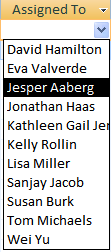
Im folgenden Beispiel für das Nachschlagefeld „Zugewiesen an":

1 Der Mitarbeitername ist der Anzeigewert
2 Die Mitarbeiter-ID ist der gebundene Wert, der in der Eigenschaft „ Gebundene Spalte " der Eigenschaften des Nachschlagefelds gespeichert ist.
Aktualisieren Sie die Eigenschaften eines Nachschlagefelds
Wenn Sie den Nachschlage-Assistenten verwenden, um ein Nachschlagefeld zu erstellen, werden die Nachschlagefeldeigenschaften für Sie festgelegt. Um das Design des mehrwertigen Felds zu ändern, legen Sie seine Lookup -Eigenschaften fest.
Öffnen Sie eine Tabelle in der Entwurfsansicht .
Klicken Sie in der Spalte Feldname auf den Namen des Nachschlagefelds.
Klicken Sie unter Feldeigenschaften auf die Registerkarte Suche .
Legen Sie die Anzeigesteuerungseigenschaft auf Kombinationsfeld fest , um alle verfügbaren Eigenschaftsänderungen entsprechend Ihrer Auswahl anzuzeigen. Weitere Informationen finden Sie unter Nachschlagefeldeigenschaften .
Löschen Sie ein Nachschlagefeld
Wichtig Wenn Sie ein Nachschlagefeld löschen, das Daten enthält, gehen diese Daten dauerhaft verloren – Sie können den Löschvorgang nicht rückgängig machen. Aus diesem Grund sollten Sie Ihre Datenbank sichern, bevor Sie Tabellenfelder oder andere Datenbankkomponenten löschen. Außerdem werden Sie möglicherweise daran gehindert, das Nachschlagefeld zu löschen, da die referenzielle Integrität erzwungen wird. Weitere Informationen finden Sie unter Beziehung erstellen, bearbeiten oder löschen .
Aus der Datenblattansicht löschen
Öffnen Sie die Tabelle in der Datenblattansicht .
Suchen Sie das Nachschlagefeld, klicken Sie mit der rechten Maustaste auf die Kopfzeile und klicken Sie dann auf Feld löschen .
Klicken Sie auf Ja , um den Löschvorgang zu bestätigen.
Aus der Entwurfsansicht löschen
Öffnen Sie die Tabelle in der Entwurfsansicht .
Klicken Sie auf die Zeilenauswahl neben dem Nachschlagefeld und drücken Sie dann ENTF oder klicken Sie mit der rechten Maustaste auf die Zeilenauswahl und klicken Sie dann auf Zeilen löschen .
Klicken Sie auf Ja , um den Löschvorgang zu bestätigen.
Nachschlagefeldeigenschaften
Legen Sie diese Eigenschaft fest | Zu |
Anzeigesteuerung | Legen Sie diese Eigenschaft fest, um zu steuern, welche Eigenschaften angezeigt werden:
|
Zeilenquelltyp | Wählen Sie aus, ob das Nachschlagefeld mit Werten aus einer anderen Tabelle oder Abfrage oder aus einer von Ihnen angegebenen Werteliste gefüllt werden soll. Sie können die Liste auch mit den Namen der Felder in einer Tabelle oder Abfrage füllen. |
Zeilenquelle | Geben Sie die Tabelle, Abfrage oder Werteliste an, die die Werte für das Nachschlagefeld bereitstellt. Wenn die Eigenschaft Zeilenquelltyp auf Tabelle/Abfrage oder Feldliste festgelegt ist, sollte diese Eigenschaft auf einen Tabellen- oder Abfragenamen oder auf eine SQL-Anweisung festgelegt werden, die die Abfrage darstellt. Wenn die Eigenschaft Zeilenquelltyp auf Werteliste gesetzt ist, sollte diese Eigenschaft eine durch Semikolons getrennte Liste von Werten enthalten. |
Gebunden Kolonne | Geben Sie die Spalte in der Zeilenquelle an, die den vom Nachschlagefeld gespeicherten Wert bereitstellt. Dieser Wert kann zwischen 1 und der Anzahl der Spalten in der Zeilenquelle liegen. Die Spalte, die den zu speichernden Wert bereitstellt, muss nicht dieselbe Spalte wie die Anzeigespalte sein. |
Spaltenanzahl | Geben Sie die Anzahl der Spalten in der Zeilenquelle an, die im Nachschlagefeld angezeigt werden können. Um auszuwählen, welche Spalten angezeigt werden sollen, geben Sie eine Spaltenbreite in der Eigenschaft „Spaltenbreiten" an . |
Spaltenköpfe | Geben Sie an, ob Spaltenüberschriften angezeigt werden sollen. |
Spaltenbreiten | Geben Sie die Spaltenbreite für jede Spalte ein. Der Anzeigewert in einem Nachschlagefeld ist die Spalte oder die Spalten, die in der Eigenschaft „Spaltenbreiten" mit einer Breite ungleich Null dargestellt werden. Wenn Sie eine Spalte nicht anzeigen möchten, z. B. eine ID-Spalte, geben Sie 0 für die Breite an. |
Zeilen auflisten | Geben Sie die Anzahl der Zeilen an, die angezeigt werden, wenn Sie das Nachschlagefeld anzeigen. |
Listenbreite | Geben Sie die Breite des Steuerelements an, das angezeigt wird, wenn Sie das Nachschlagefeld anzeigen. |
Auf Liste beschränken | Wählen Sie aus, ob Sie einen Wert eingeben können, der nicht in der Liste enthalten ist. |
Mehrere Werte zulassen | Gibt an, ob das Nachschlagefeld die Auswahl mehrerer Werte zulässt. Sie können den Wert dieser Eigenschaft nicht von Ja auf Nein ändern. |
Bearbeiten von Wertelisten zulassen | Geben Sie an, ob Sie die Elemente in einem Nachschlagefeld bearbeiten können, das auf einer Werteliste basiert. Wenn diese Eigenschaft auf „ Ja " gesetzt ist und Sie mit der rechten Maustaste auf ein Nachschlagefeld klicken, das auf einer Werteliste mit einer einzelnen Spalte basiert, wird die Menüoption „Listenelemente bearbeiten" angezeigt. Wenn das Nachschlagefeld mehr als eine Spalte hat, wird diese Eigenschaft ignoriert. |
Formular zum Bearbeiten von Artikeln auflisten | Benennen Sie ein vorhandenes Formular, das zum Bearbeiten der Listenelemente in einem Nachschlagefeld verwendet werden soll, das auf einer Tabelle oder Abfrage basiert. |
Nur Zeilenquellwerte anzeigen | Nur Werte anzeigen, die mit der aktuellen Zeilenquelle übereinstimmen, wenn Mehrere Werte zulassen auf Ja festgelegt ist. |

No comments:
Post a Comment