Erstellen oder passen Sie einen Websiteinhaltstyp an
Websiteinhaltstypen helfen dabei, Konsistenz auf einer Website bereitzustellen. Als Websitebesitzer erstellen oder passen Sie einen Inhaltstyp mit den gewünschten Merkmalen an, z. B. einer bestimmten Vorlage, bestimmten Metadaten usw. Wenn ein Benutzer beispielsweise ein Element aus dem Menü „ Neues Element" oder „ Neues Dokument " auswählt, können Sie sicherstellen, dass angepasste Inhalte verwendet werden.
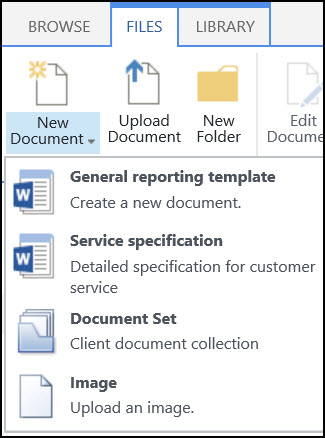
Weitere Informationen zu Inhaltstypen finden Sie unter Einführung in Inhaltstypen und Veröffentlichung von Inhaltstypen .
Wichtig: Um Websiteinhaltstypen für eine Website zu erstellen, müssen Sie über Vollzugriff für diese Website verfügen. Um Websiteinhaltstypen für die Website auf oberster Ebene in einer Websitesammlung zu erstellen, müssen Sie Websitesammlungsadministrator sein.
Führen Sie die folgenden Schritte aus, um einen Websiteinhaltstyp zu erstellen, den Benutzer überall auf einer Website verwenden können:
Erstellen Sie einen Inhaltstyp
Wechseln Sie zu der Website, auf der Sie einen Websiteinhaltstyp erstellen möchten.
Einstellungen auswählen
 , und wählen Sie dann Websiteeinstellungen aus.
 Wählen Sie unter Web Designer-Galerien Websiteinhaltstypen aus .
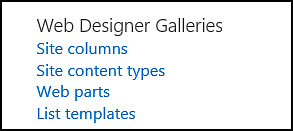
Die Galerie zeigt alle vorhandenen Website-Inhaltstypen, gruppiert in Kategorien. Die von Ihnen ausgewählte Gruppe wird zur übergeordneten Gruppe Ihres neuen Inhaltstyps.
Wählen Sie im Feld Gruppe anzeigen die Gruppe aus, die Sie verwenden möchten, und wählen Sie dann Erstellen aus.
Geben Sie auf der Seite Neuer Websiteinhalt einen Namen und eine Beschreibung für den neuen Inhaltstyp ein.

Wählen Sie im Abschnitt Übergeordneter Inhaltstyp den Namen der übergeordneten Gruppe und dann den Übergeordneten Inhaltstyp aus.
Entscheiden Sie im Abschnitt Gruppe , ob Sie den neuen Inhaltstyp in eine vorhandene Gruppe einfügen oder eine neue Gruppe erstellen möchten.
Wählen Sie OK aus .
Wenn SharePoint den neuen Inhaltstyp erstellt, wird die Seite Websiteinhaltstyp dafür geöffnet, auf der Sie ihn weiter anpassen können.
Rufen Sie die Homepage der Website auf, die den Inhaltstyp enthält, den Sie umbenennen möchten.
Einstellungen auswählen
, und wählen Sie dann Websiteeinstellungen aus. Wählen Sie in der Gruppe Web Designer-Galerien die Option Websiteinhaltstypen aus.
Wählen Sie auf der Seite Websiteinhaltstypen den Namen des Inhaltstyps aus, den Sie ändern möchten.
Wählen Sie auf der Seite Informationen zum Websiteinhaltstyp unter Einstellungen die Option Name, Beschreibung und Gruppe aus .
Ändern Sie im Textfeld Name des Abschnitts Name und Beschreibung den Namen des Inhaltstyps.
Wenn Sie fertig sind, wählen Sie OK .
Um sicherzustellen, dass Dokumente auf einer Website und ihren Unterwebsites über konsistenten Inhalt verfügen, können Sie eine Word-, Excel- oder PowerPoint-Vorlage mit einem Websiteinhaltstyp verknüpfen.
Beispielsweise möchten Sie möglicherweise, dass Mitarbeiter eine Standard-Excel-Vorlage verwenden, wenn sie eine wöchentliche Arbeitszeittabelle erstellen. Wenn Sie die Vorlage einem Arbeitszeittabellen-Inhaltstyp zuordnen, wird jedes Mal, wenn jemand den Arbeitszeittabellen-Inhaltstyp verwendet, automatisch die richtige Vorlage in das Arbeitsblatt geladen.
Sie können es Benutzern noch einfacher machen, indem Sie den Inhaltstyp Arbeitszeittabelle zu einer Bibliothek hinzufügen. Anschließend können Benutzer die richtige Arbeitszeittabelle öffnen, indem sie einfach im Menü „ Neue Dokumente " die Option „Zeittabelle" auswählen. Informationen dazu finden Sie unter Hinzufügen eines Inhaltstyps zu einer Liste oder Bibliothek .
Führen Sie die folgenden Schritte aus, um eine Vorlage mit einem Websiteinhaltstyp zu verknüpfen.
Wechseln Sie zu der Website, für die Sie eine Vorlage mit einem Websiteinhaltstyp verknüpfen möchten.
Wählen Sie die Schaltfläche Einstellungen
, und wählen Sie dann Websiteeinstellungen aus. Wählen Sie unter Web Designer-Galerien Websiteinhaltstypen aus .
Wählen Sie den Namen des Inhaltstyps aus, den Sie ändern möchten, indem Sie eine Word-, Excel- oder PowerPoint-Vorlage verknüpfen.
Wählen Sie unter Einstellungen die Option Erweiterte Einstellungen aus.
Geben Sie den Speicherort der Vorlage ein:
Wenn die Vorlage auf Ihrer Website gespeichert ist, wählen Sie Geben Sie die URL einer vorhandenen Dokumentvorlage ein und geben Sie dann die URL für die Vorlage ein, die Sie verwenden möchten.
Wenn die Dokumentvorlage auf Ihrem lokalen Computer gespeichert ist, wählen Sie Neue Dokumentvorlage hochladen und dann Durchsuchen aus. Suchen Sie im Dialogfeld Datei auswählen die Datei, die Sie verwenden möchten, wählen Sie sie aus, und wählen Sie dann Öffnen aus.
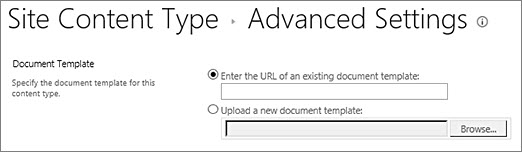
Unter Alle Inhaltstypen aktualisieren, die von diesem Typ erben? , wählen Sie Ja aus, wenn Sie alle Inhaltstypen, die von diesem Inhaltstyp erben, mit der Dokumentvorlage aktualisieren möchten.
Wählen Sie OK aus .
Die Spalten für einen Inhaltstyp stellen Metadaten dar. Um ein Metadatenelement hinzuzufügen, fügen Sie eine neue Spalte hinzu.
Beispielsweise möchte Ihre Organisation möglicherweise bestimmte Metadaten für Bestellungen nachverfolgen, z. B. Kontonummer, Projektnummer und Projektmanager. Wenn Sie Spalten für diese Informationen zum Inhaltstyp „Bestellung" hinzufügen, fordert SharePoint die Benutzer auf, die Informationen bereitzustellen, wenn sie ihre Arbeit speichern. Wenn Sie den Inhaltstyp einer Liste oder Bibliothek hinzufügen, können Sie außerdem eine Ansicht zum Anzeigen der Spalten definieren.
Hinweis: Um einem Inhaltstyp eine Spalte hinzuzufügen, müssen Sie zuerst den Inhaltstyp auswählen. Wenn Sie die angezeigten Inhaltstypen nicht auswählen können, erbt die Website ihre Inhaltstypen von einer übergeordneten Website. Um dem Inhaltstyp eine Spalte hinzuzufügen, müssen Sie ihn auf der übergeordneten Website ändern.
Wechseln Sie zu der Website, für die Sie eine Spalte zu einem Websiteinhaltstyp hinzufügen möchten.
Einstellungen auswählen
, und wählen Sie dann Websiteeinstellungen aus. Wählen Sie unter Web Designer-Galerien Websiteinhaltstypen aus .
Wählen Sie den Namen des Inhaltstyps aus, dem Sie eine Spalte hinzufügen möchten.
Wählen Sie unter Spalten die Option Aus vorhandenen Websitespalten hinzufügen aus .
Wählen Sie im Abschnitt Spalten auswählen unter Spalten auswählen aus die übergeordnete Gruppe für die Spalte aus.
Wählen Sie unter Verfügbare Spalten den Namen der gewünschten Spalte aus, und wählen Sie dann Hinzufügen aus.
Entscheiden Sie im Abschnitt Listen- und Websiteinhaltstypen aktualisieren, ob Sie alle Inhaltstypen aktualisieren möchten, die von diesem Websiteinhaltstyp erben, indem Sie Ja oder Nein auswählen.
Der Dokumentinformationsbereich ist für Word, Excel und PowerPoint in Microsoft Office 2010 und höher verfügbar. Der Dokumentinformationsbereich zeigt ein InfoPath-Formular zu diesen Dokumenten an, in das Sie Metadateninformationen in den Bereich eingeben können.
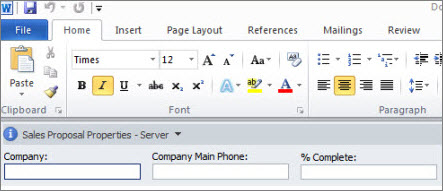
Angenommen, Sie möchten sicherstellen, dass Vertriebsmitarbeiter den Firmennamen und die Telefonnummer für jedes Verkaufsangebot angeben. Sie können einen Angebotsinhaltstyp erstellen und den Firmennamen und die Telefonnummer in den Dokumentinformationsbereich aufnehmen. Beim Öffnen eines Angebotsdokuments geben Benutzer den erforderlichen Namen und die Telefonnummer ein oder aktualisieren sie. Wenn sie das Dokument speichern, aktualisiert SharePoint automatisch die als Spalten in der Dokumentbibliothek gespeicherten Metadaten.
Weitere Informationen zu Inhaltstypen und Metadaten finden Sie unter Metadatenspalten zu einem Inhaltstyp hinzufügen .
Führen Sie die folgenden Schritte aus, um einen Dokumentinformationsbereich für einen Dokumentinhaltstyp einzurichten.
Wechseln Sie zu der Site, für die Sie einen Site-Inhaltstyp ändern möchten.
Einstellungen auswählen
, und wählen Sie dann Websiteeinstellungen aus. Wählen Sie unter Web Designer-Galerien Websiteinhaltstypen aus .
Wählen Sie den Namen des Websiteinhaltstyps aus, den Sie ändern möchten.
Hinweis: Wenn die Namen der angezeigten Inhaltstypen keine Hyperlinks sind, erbt diese Website ihre Website-Inhaltstypen von einer anderen (übergeordneten) Website. Um den Inhaltstyp der Website zu aktualisieren, wechseln Sie zur übergeordneten Website.
Wählen Sie unter Einstellungen die Einstellungen für den Dokumentinformationsbereich aus.
Führen Sie im Abschnitt Dokumentinformationsbereichsvorlage einen der folgenden Schritte aus:
Um eine Standardvorlage zu verwenden, die die Metadaten (Spalten) anzeigt, die Sie für den Inhaltstyp definiert haben, wählen Sie Standardvorlage für Microsoft Office-Anwendungen verwenden aus .
Um eine vorhandene benutzerdefinierte Vorlage zu verwenden, wählen Sie Vorhandene benutzerdefinierte Vorlage verwenden (URL, UNC oder URN) aus und geben Sie dann den Pfad zum Speicherort der Vorlage ein.
Um eine vorhandene benutzerdefinierte Vorlage (XSN) hochzuladen, wählen Sie Vorhandene benutzerdefinierte Vorlage (XSN) zur Verwendung hochladen aus, und um die gewünschte Vorlage zu suchen, wählen Sie Durchsuchen aus.
Um einen benutzerdefinierten Bereich in InfoPath zu erstellen, wählen Sie Neue benutzerdefinierte Vorlage erstellen aus.
Hinweis: Wenn Sie diese Option auswählen, startet InfoPath und zeigt die Standardvorlage an, die Sie anpassen können, um einen benutzerdefinierten Bereich zu erstellen.
Geben Sie im Abschnitt Immer anzeigen an, ob Dokumente dieses Inhaltstyps den Informationsbereich automatisch anzeigen sollen.
Wählen Sie OK aus .

No comments:
Post a Comment