Erstellen Sie Formulare, die Benutzer in Word ausfüllen oder drucken
Um ein Formular in Word zu erstellen, das andere ausfüllen können, beginnen Sie mit einer Vorlage oder einem Dokument und fügen Sie Inhaltssteuerelemente hinzu. Inhaltssteuerelemente umfassen Dinge wie Kontrollkästchen, Textfelder, Datumsauswahl und Dropdown-Listen. Wenn Sie mit Datenbanken vertraut sind, können diese Inhaltssteuerelemente sogar mit Daten verknüpft werden.
Zeigen Sie die Registerkarte Entwickler an
Wenn die Registerkarte „Entwickler" nicht im Menüband angezeigt wird, finden Sie weitere Informationen unter Anzeigen der Registerkarte „Entwickler" .
Öffnen Sie eine Vorlage oder ein leeres Dokument, auf dem das Formular basieren soll
Um Zeit zu sparen, beginnen Sie mit einer Formularvorlage oder beginnen Sie mit einer leeren Vorlage ganz von vorne.
Gehen Sie zu Datei > Neu .
Geben Sie in Online-Vorlagen suchen Formulare oder den gewünschten Formulartyp ein und drücken Sie die EINGABETASTE.
Wählen Sie eine Formularvorlage und dann Erstellen oder Herunterladen aus.
Gehen Sie zu Datei > Neu .
Wählen Sie Leeres Dokument aus .
Fügen Sie dem Formular Inhalte hinzu
Wechseln Sie zu Entwickler und wählen Sie dann die Steuerelemente aus, die Sie dem Dokument oder Formular hinzufügen möchten. Um ein Inhaltssteuerelement zu entfernen, wählen Sie das Steuerelement aus und drücken Sie die Entf-Taste. Sie können Eigenschaften für einmal eingefügte Steuerelemente festlegen .
Hinweis: Sie können ein Formular drucken, das mit Inhaltssteuerelementen erstellt wurde, aber die Rahmen um die Inhaltssteuerelemente werden nicht gedruckt.
In einem Rich-Text-Inhaltssteuerelement können Benutzer Text fett oder kursiv formatieren und mehrere Absätze eingeben. Wenn Sie einschränken möchten, was Benutzer hinzufügen, fügen Sie das Nur-Text-Inhaltssteuerelement ein.
Klicken oder tippen Sie auf die Stelle, an der Sie das Steuerelement einfügen möchten.
Wählen Sie Entwickler > Rich-Text-Inhaltssteuerung aus
 oder Nur-Text-Inhaltssteuerung
  .
.
Informationen zum Festlegen bestimmter Eigenschaften für das Steuerelement finden Sie unter Festlegen oder Ändern von Eigenschaften für Inhaltssteuerelemente .
Ein Bildsteuerelement wird häufig für Vorlagen verwendet, aber Sie können einem Formular auch ein Bildsteuerelement hinzufügen.
Klicken oder tippen Sie auf die Stelle, an der Sie das Steuerelement einfügen möchten.
Wählen Sie Entwickler > Bildinhaltssteuerung aus
 .
.
Informationen zum Festlegen bestimmter Eigenschaften für das Steuerelement finden Sie unter Festlegen oder Ändern von Eigenschaften für Inhaltssteuerelemente .
Verwenden Sie Bausteinsteuerelemente, wenn Sie möchten, dass Benutzer einen bestimmten Textblock auswählen. Beispielsweise sind Bausteinsteuerelemente hilfreich, wenn Sie je nach den spezifischen Anforderungen des Vertrags unterschiedliche Boilerplate-Texte hinzufügen müssen. Sie können Rich-Text-Inhaltssteuerelemente für jede Version des Boilerplate-Texts erstellen und dann ein Bausteinsteuerelement als Container für die Rich-Text-Inhaltssteuerelemente verwenden.
Klicken oder tippen Sie auf die Stelle, an der Sie das Steuerelement einfügen möchten.
Gehen Sie zur Inhaltssteuerung der Developer Building Block Gallery
 (oder Building Block Content Control ).
 Wählen Sie Entwickler- und Inhaltssteuerelemente für den Baustein aus.
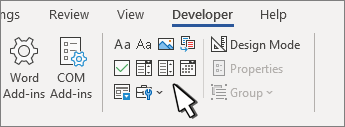
Klicken oder tippen Sie auf die Stelle, an der Sie das Steuerelement einfügen möchten.
Informationen zum Festlegen bestimmter Eigenschaften für das Steuerelement finden Sie unter Festlegen oder Ändern von Eigenschaften für Inhaltssteuerelemente .
In einem Kombinationsfeld können Benutzer aus einer von Ihnen bereitgestellten Auswahlliste auswählen oder ihre eigenen Informationen eingeben. In einer Dropdown-Liste können Benutzer nur aus der Auswahlliste auswählen.
Gehen Sie zu Entwickler > Kombinationsfeld-Inhaltssteuerung
 oder Dropdown-Listen-Inhaltssteuerung
  .
. Wählen Sie das Inhaltssteuerelement und dann Eigenschaften aus.
Um eine Auswahlliste zu erstellen, wählen Sie „ Hinzufügen " unter „Dropdown- Listeneigenschaften" aus.
Geben Sie unter Anzeigename eine Auswahl ein, z. B. Ja , Nein oder Vielleicht .
Wiederholen Sie diesen Schritt, bis alle Auswahlmöglichkeiten in der Dropdown-Liste enthalten sind.
Geben Sie alle anderen gewünschten Eigenschaften ein.
Hinweis: Wenn Sie das Kontrollkästchen Inhalt kann nicht bearbeitet werden aktivieren, können Benutzer nicht auf eine Auswahl klicken.
Klicken oder tippen Sie auf die Stelle, an der Sie das Steuerelement für die Datumsauswahl einfügen möchten.
Wählen Sie Entwickler > Datumsauswahl-Inhaltssteuerung aus
 .
.
Informationen zum Festlegen bestimmter Eigenschaften für das Steuerelement finden Sie unter Festlegen oder Ändern von Eigenschaften für Inhaltssteuerelemente .
Klicken oder tippen Sie auf die Stelle, an der Sie das Kontrollkästchen-Steuerelement einfügen möchten.
Wählen Sie Entwickler > Inhaltssteuerung für Kontrollkästchen aus
 .
.
Informationen zum Festlegen bestimmter Eigenschaften für das Steuerelement finden Sie unter Festlegen oder Ändern von Eigenschaften für Inhaltssteuerelemente .
Legacy-Formularsteuerelemente dienen der Kompatibilität mit älteren Versionen von Word und bestehen aus Legacy-Formular- und Active-X-Steuerelementen.
Klicken oder tippen Sie auf die Stelle, an der Sie ein Legacy-Steuerelement einfügen möchten.
Gehen Sie zu Entwickler > Legacy-Formulare
 Dropdown-Liste.
 Wählen Sie das Legacy-Formular -Steuerelement oder das Active X -Steuerelement aus, das Sie einschließen möchten.
Festlegen oder Ändern von Eigenschaften für Inhaltssteuerelemente
Jedes Inhaltssteuerelement verfügt über Eigenschaften, die Sie festlegen oder ändern können. Beispielsweise bietet das Date Picker-Steuerelement Optionen für das Format, das Sie zum Anzeigen des Datums verwenden möchten.
Wählen Sie das Inhaltssteuerelement aus, das Sie ändern möchten.
Gehen Sie zu Entwickler > Eigenschaften .
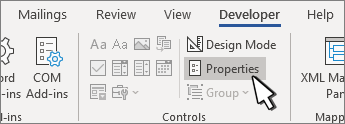
Ändern Sie die gewünschten Eigenschaften.
Fügen Sie einem Formular Schutz hinzu
Wenn Sie einschränken möchten, wie viele andere ein Formular bearbeiten oder formatieren können, verwenden Sie den Befehl Bearbeitung einschränken:
Öffnen Sie das Formular, das Sie sperren oder schützen möchten.
Wählen Sie Entwickler > Bearbeitung einschränken aus .
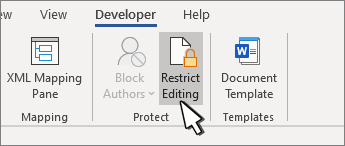
Nachdem Sie Einschränkungen ausgewählt haben, wählen Sie Ja, Schutz durchsetzen starten .
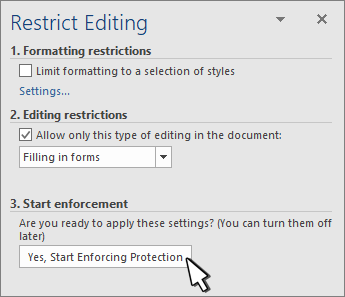
Tipp für Fortgeschrittene:
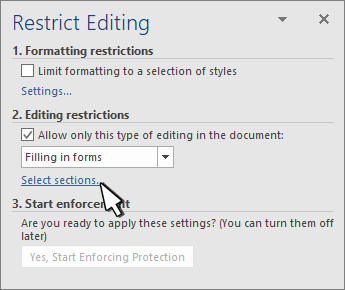
Wenn Sie nur Teile des Dokuments schützen möchten, unterteilen Sie das Dokument in Abschnitte und schützen Sie nur die gewünschten Abschnitte.
Wählen Sie dazu im Bereich „Bearbeitung einschränken" die Option „Abschnitte auswählen". Weitere Informationen zu Abschnitten finden Sie unter Abschnittsumbruch einfügen .
Zeigen Sie die Registerkarte Entwickler an
Wenn die Registerkarte „Entwickler" nicht im Menüband angezeigt wird, finden Sie weitere Informationen unter Anzeigen der Registerkarte „Entwickler" .
Öffnen Sie eine Vorlage oder verwenden Sie ein leeres Dokument
Um ein Formular in Word zu erstellen, das andere ausfüllen können, beginnen Sie mit einer Vorlage oder einem Dokument und fügen Sie Inhaltssteuerelemente hinzu. Inhaltssteuerelemente umfassen Dinge wie Kontrollkästchen, Textfelder und Dropdown-Listen. Wenn Sie mit Datenbanken vertraut sind, können diese Inhaltssteuerelemente sogar mit Daten verknüpft werden.
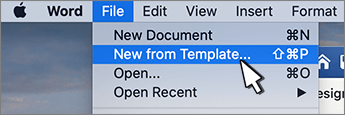
Gehen Sie zu Datei > Neu aus Vorlage .
Geben Sie in der Suche form ein.
Doppelklicken Sie auf die Vorlage, die Sie verwenden möchten.
Wählen Sie Datei > Speichern unter und wählen Sie einen Speicherort für das Formular aus.
Geben Sie unter Speichern unter einen Dateinamen ein und wählen Sie dann Speichern aus.
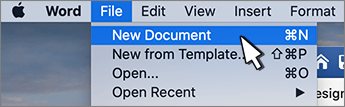
Gehen Sie zu Datei > Neues Dokument .
Gehen Sie zu Datei > Speichern unter.
Geben Sie unter Speichern unter einen Dateinamen ein und wählen Sie dann Speichern aus.
Fügen Sie dem Formular Inhalte hinzu
Wechseln Sie zu Entwickler und wählen Sie dann die Steuerelemente aus, die Sie dem Dokument oder Formular hinzufügen möchten. Um ein Inhaltssteuerelement zu entfernen, wählen Sie das Steuerelement aus und drücken Sie die Entf-Taste. Sie können Optionen für einmal eingefügte Steuerelemente festlegen. Unter Optionen können Sie Eingangs- und Ausgangsmakros hinzufügen, die ausgeführt werden, wenn Benutzer mit den Steuerelementen interagieren, sowie Listenelemente für Kombinationsfelder, .
Klicken oder tippen Sie im Dokument auf die Stelle, an der Sie ein Inhaltssteuerelement hinzufügen möchten.
Wählen Sie in Developer Textfeld , Kontrollkästchen oder Kombinationsfeld aus.
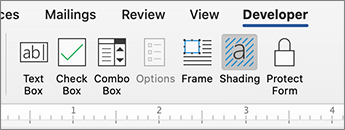
Um bestimmte Eigenschaften für das Steuerelement festzulegen, wählen Sie Optionen und stellen Sie ein.
Wiederholen Sie die Schritte 1 bis 3 für jedes Steuerelement, das Sie hinzufügen möchten.
Mit Optionen können Sie allgemeine Einstellungen festlegen und bestimmte Einstellungen steuern. Wählen Sie ein Steuerelement und dann Optionen aus, um es einzurichten oder Änderungen vorzunehmen.
Legen Sie gemeinsame Eigenschaften fest.
Mit „ Auszuführendes Makro auswählen" können Sie ein aufgezeichnetes oder benutzerdefiniertes Makro auswählen, das beim Betreten oder Verlassen des Felds ausgeführt werden soll.
Lesezeichen Legen Sie einen eindeutigen Namen oder ein Lesezeichen für jedes Steuerelement fest.
Beim Verlassen berechnen Dies zwingt Word, alle Berechnungen auszuführen oder zu aktualisieren, wie z. B. den Gesamtpreis, wenn der Benutzer das Feld verlässt.
Hilfetext hinzufügen Geben Sie Hinweise oder Anweisungen für jedes Feld.
OK Speichert die Einstellungen und verlässt das Panel.
Abbrechen Vergisst Änderungen und verlässt das Panel.
Bestimmte Eigenschaften für ein Textfeld festlegen
Typ Formular auswählen Normaler Text, Zahl, Datum, Aktuelles Datum, Aktuelle Uhrzeit oder Berechnung.
Standardtext legt optionalen Anleitungstext fest, der im Textfeld angezeigt wird, bevor der Benutzer etwas in das Feld eingibt. Aktivieren Sie das Textfeld , damit der Benutzer Text in das Feld eingeben kann.
Die maximale Länge legt die Textlänge fest, die ein Benutzer eingeben kann. Der Standardwert ist Unbegrenzt .
Textformat kann festlegen, ob Text automatisch in Großbuchstaben , Kleinbuchstaben , Großbuchstaben oder Titel formatiert wird .
Textfeld aktiviert Ermöglicht dem Benutzer die Eingabe von Text in ein Feld. Wenn es einen Standardtext gibt, wird dieser durch Benutzertext ersetzt.
Bestimmte Eigenschaften für ein Kontrollkästchen festlegen .
Standardwert Wählen Sie zwischen Nicht aktiviert oder Standardmäßig aktiviert.
Kontrollkästchen Größe Stellen Sie eine Größe auf Exakt oder Automatisch ein, um die Größe nach Bedarf zu ändern.
Kontrollkästchen aktiviert Ermöglicht dem Benutzer das Aktivieren oder Deaktivieren des Textfelds.
Legen Sie bestimmte Eigenschaften für ein Kombinationsfeld fest
Dropdown-Element Geben Sie Zeichenfolgen für die Listenfeldelemente ein. Drücken Sie + oder Enter, um der Liste ein Element hinzuzufügen.
Elemente in Dropdown-Liste Zeigt Ihre aktuelle Liste. Wählen Sie ein Element aus und verwenden Sie die Aufwärts- oder Abwärtspfeile, um die Reihenfolge zu ändern. Drücken Sie - , um ein ausgewähltes Element zu entfernen.
Dropdown aktiviert Ermöglicht dem Benutzer, das Kombinationsfeld zu öffnen und eine Auswahl zu treffen.
Gehen Sie zu Entwickler > Formular schützen .
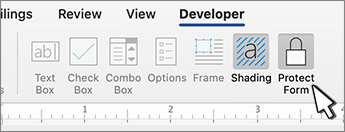
Hinweis: Um den Schutz des Formulars aufzuheben und mit der Bearbeitung fortzufahren, wählen Sie erneut Formular schützen aus.
Speichern und schließen Sie das Formular.
Wenn Sie möchten, können Sie das Formular testen, bevor Sie es verteilen.
Schützen Sie das Formular.
Öffnen Sie das Formular erneut, füllen Sie es wie der Benutzer aus und speichern Sie dann eine Kopie.
Zeigen Sie die Registerkarte Entwickler an
Wählen Sie auf der rechten Seite des Menübands aus
 , und wählen Sie dann Ribbon-Einstellungen aus.
 Wählen Sie unter Anpassen Entwickler aus.
Öffnen Sie eine Vorlage oder ein Dokument, auf dem das Formular basieren soll
Sie können mit einem leeren Dokument beginnen und Ihr eigenes Formular erstellen. Um Zeit zu sparen, können Sie auch mit einer Formularvorlage beginnen.
Gehen Sie zu Datei > Neu aus Vorlage .
Erweitern Sie im linken Bereich Online-Vorlagen und wählen Sie dann Formulare aus.
Doppelklicken Sie auf die Formularvorlage, die Sie verwenden möchten.
Fügen Sie dem Formular Inhaltssteuerelemente hinzu
Klicken Sie im Dokument auf die Stelle, an der Sie das Steuerelement hinzufügen möchten.
Wählen Sie auf der Registerkarte Entwicklertools unter Formularsteuerelemente die Option Textfeld , Kontrollkästchen oder Kombinationsfeld aus.
Um bestimmte Eigenschaften für das Steuerelement festzulegen, wählen Sie Optionen aus und konfigurieren Sie dann die gewünschten Eigenschaften.
Hinweis: Um eine Liste mit Dropdown-Elementen in einem Kombinationsfeld zu erstellen, wählen Sie den Kombinationsfeld-Platzhalter aus, klicken Sie auf Optionen und fügen Sie dann die Elemente hinzu, die in der Dropdown-Liste angezeigt werden sollen.
Wiederholen Sie die Schritte 1 bis 3 für jedes Steuerelement, das Sie hinzufügen möchten.
Anweisungstext hinzufügen (optional)
Anweisungstext (z. B. „Vorname eingeben") in einem Textfeld kann die Verwendung Ihres Formulars erleichtern. Standardmäßig wird kein Text in einem Textfeld angezeigt, aber Sie können ihn hinzufügen.
Wählen Sie das Textfeld-Steuerelement aus, dem Sie Anweisungstext hinzufügen möchten.
Wählen Sie auf der Registerkarte Entwickler unter Formularsteuerelemente die Option Optionen aus.
Geben Sie unter Standardtext den Anweisungstext ein.
Stellen Sie sicher, dass Ausfüllen aktiviert ausgewählt ist, und wählen Sie dann OK aus.
Schützen Sie das Formular
Wählen Sie auf der Registerkarte Entwickler unter Formularsteuerelemente die Option Formular schützen aus.
Hinweis: Um den Schutz des Formulars aufzuheben und mit der Bearbeitung fortzufahren, klicken Sie erneut auf Formular schützen .
Speichern und schließen Sie das Formular.
Testen Sie das Formular (optional)
Wenn Sie möchten, können Sie das Formular testen, bevor Sie es verteilen.
Schützen Sie das Formular.
Öffnen Sie das Formular erneut, füllen Sie es wie der Benutzer aus und speichern Sie dann eine Kopie.
Das Erstellen ausfüllbarer Formulare ist in Word Online nicht verfügbar.
Sie können das Formular mit der Desktop-Version von Word erstellen, indem Sie die Anweisungen unter Erstellen eines ausfüllbaren Formulars befolgen .
Wenn Sie das Dokument speichern und erneut in Word Online öffnen, werden die vorgenommenen Änderungen angezeigt.

No comments:
Post a Comment