Erstellen Sie IDEF0-Diagramme
IDEF0 steht für Integration Definition for Process Modelling, eine öffentlich zugängliche Methode, mit der Unternehmen und ihre Prozesse so modelliert werden, dass sie verstanden und verbessert werden können. Es ist eine Art Flussdiagramm.
IDEF0-Diagramme enthalten normalerweise die folgenden Komponenten:
Kontextdiagramm – Das oberste Diagramm in einem IDEF0-Modell.
Übergeordnetes/untergeordnetes Diagramm – Eine IDEF0-Zerlegungshierarchie mit übergeordneten/untergeordneten Beziehungen.
Knotenbäume – Baumartige Strukturen von Knoten, die an einem ausgewählten Knoten verwurzelt sind und verwendet werden, um eine vollständige IDEF0-Zerlegung in einem einzigen Diagramm darzustellen.
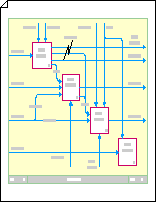
Erstellen Sie ein Kontextdiagramm
Öffnen Sie Visio.
In Visio 2013 und neueren Versionen: Klicken Sie auf die Kategorie Flussdiagramme , wählen Sie IDEF0-Diagramm aus und klicken Sie dann auf Erstellen .
In Visio 2010: Klicken Sie unter Vorlagenkategorien auf Flussdiagramm > IDEF0-Diagramm > Erstellen .
In Office Visio 2007: Zeigen Sie im Menü Datei auf Neu , zeigen Sie auf Flussdiagramm , und klicken Sie dann auf IDEF0-Diagramm .
Fügen Sie einen Titelblock hinzu, um einen Knotennamen, Titel und eine Nummer für das Diagramm bereitzustellen.
Ziehen Sie aus IDEF0 Diagram Shapes ein Titelblock- Shape auf das Zeichenblatt.
Geben Sie im Dialogfeld Formdaten einen Knotennamen wie A-0 (A minus Null) oder einen vollständigeren Namen wie QA/A-0 ein, wobei QA eine Abkürzung für den Modellnamen ist. Sie können auch einen Titel und eine Nummer für das Diagramm eingeben.
Wählen Sie den Abstand aus, um den der Titelblockrand von der Außenkante der Seite versetzt werden soll, und klicken Sie dann auf OK .
Fügen Sie Aktivitätsfelder (auch als Funktionsfelder bezeichnet) zum Diagramm hinzu.
Ziehen Sie aus IDEF0-Diagrammformen eine Aktivitätsfeldform in den Titelblock.
Geben Sie im Dialogfeld Shape-Daten einen Namen für den Prozess ein. Verwenden Sie für Prozess-ID den Standardwert A0, um den Prozess der obersten Ebene darzustellen. Geben Sie für Unterdiagramm-ID die ID des Dekompositionsdiagramms ein, wenn es sich bei diesem Prozess um eine Dekomposition handelt.
Fügen Sie Pfeile für externe Schnittstellen (oder Beschränkungen) hinzu.
Ziehen Sie aus IDEF0-Diagramm-Shapes 1-beinige Verbinder- Shapes auf das Zeichenblatt und ziehen Sie ihre Endpunkte zu Verbindungspunkten auf Aktivitätsfeldern.
Um Text hinzuzufügen, der den Konnektor beschreibt, wählen Sie den Konnektor aus und geben Sie dann ein.
Fügen Sie Absichts- und Standpunktaussagen hinzu.
Ziehen Sie aus IDEF0 Diagram Shapes ein Textblock-8pt- Shape auf das Zeichenblatt innerhalb des Titelblocks.
Ziehen Sie den seitlichen Auswahlziehpunkt, um den Textblock über die Breite des Titelblocks zu strecken.
Geben Sie bei ausgewählter Form Text ein, um den Standpunkt und Zweck des Modells zu beschreiben, das Sie erstellen.
Erstellen Sie ein Eltern/Kind-Diagramm
Öffnen Sie Visio.
In Visio 2013 und neueren Versionen: Klicken Sie auf die Kategorie Flussdiagramme , wählen Sie IDEF0-Diagramm aus und klicken Sie dann auf Erstellen .
In Visio 2010: Klicken Sie unter Vorlagenkategorien auf Flussdiagramm > IDEF0-Diagramm > Erstellen .
In Visio 2007: Zeigen Sie im Menü Datei auf Neu , zeigen Sie auf Flussdiagramm , und klicken Sie dann auf IDEF0-Diagramm .
Fügen Sie einen Titelblock hinzu, um einen Knotennamen, Titel und eine Nummer für das Diagramm bereitzustellen.
Ziehen Sie aus IDEF0 Diagram Shapes das Titelblock- Shape auf das Zeichenblatt.
Geben Sie im Dialogfeld Shape-Daten einen Knotennamen ein, z. B. A0 (für das oberste übergeordnete Diagramm), oder geben Sie die Knotennummer des übergeordneten Funktionsfelds ein (z. B. A3 oder A112), wenn dieses übergeordnete Diagramm ebenfalls ein ist Kinderdiagramm. Sie können auch einen Titel und eine Nummer eingeben.
Wählen Sie den Abstand aus, um den der Titelblockrand von der Außenkante der Seite versetzt werden soll, und klicken Sie dann auf OK .
Fügen Sie dem Diagramm ein Aktivitätsfeld (auch als Funktionsfeld bezeichnet) hinzu.
Ziehen Sie aus IDEF0 Diagram Shapes ein Aktivitätsfeld- Shape in den Titelblock.
Geben Sie im Dialogfeld Shape-Daten einen Namen für den Prozess ein, den das Feld darstellt. (Der Name sollte ein aktives Verb oder eine Verbphrase sein.)
Geben Sie die Prozess-ID (eine Zahl zwischen 1 und 6) und eine Unterdiagramm-ID ein. Die Unterdiagramm-ID (auch bekannt als Detail Reference Expression oder DRE) ist die Nummer des untergeordneten Diagramms dieses Aktivitätsfelds, sofern vorhanden. Die Unterdiagramm-ID kann eine Knotennummer sein, z. B. A42, oder die Seitennummer oder der Name des untergeordneten Diagramms.
Fahren Sie mit dem Ziehen, Benennen und Nummerieren von Aktivitätsfeldern fort, bis Sie zwischen drei und sechs Felder im Schriftfeld platziert haben.
Fügen Sie Beschränkungspfeile hinzu und ändern Sie sie nach Ihren Wünschen. Verwenden Sie das IDEF0-Konnektor- Shape für Folgendes:
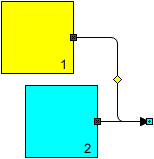
Erstellen Sie Pfeile, die sich verbinden
Ziehen Sie aus IDEF0 Diagram Shapes einen IDEF0-Konnektor auf das Zeichenblatt, und ziehen Sie dann seine Endpunkte auf Verbindungspunkte
auf Aktivitätsboxen. Wenn die Endpunkte rot werden, sind die Shapes verbunden.
Ziehen Sie einen zweiten IDEF0-Konnektor auf die Seite und ziehen Sie seinen Anfangspunkt
 zu einem Verbindungspunkt auf einer anderen Aktivitätsbox.
 Platzieren Sie die Pfeilspitze des zweiten Verbinders direkt auf der Pfeilspitze des ersten Verbinders, sodass die beiden Pfeile miteinander verbunden erscheinen.
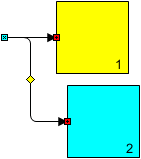
Erstellen Sie Pfeile, die sich gabeln
Ziehen Sie aus IDEF0 Diagram Shapes einen IDEF0-Konnektor auf das Zeichenblatt, und ziehen Sie dann seine Endpunkte auf Verbindungspunkte
Ziehen Sie einen zweiten IDEF0-Konnektor auf die Seite und richten Sie seinen Anfangspunkt aus
mit dem Anfangspunkt des ersten Verbinders. Ziehen Sie den Endpunkt
 nach oben oder unten, bis sich die Pfeile wie gewünscht verzweigen.
 Wiederholen Sie die Schritte 1 bis 3, bis Sie so viele Gabeln haben, wie Sie benötigen.
Erstellen Sie Pfeile, die sich zu Ästen auffächern
Ziehen Sie einen IDEF0-Konnektor auf das Zeichenblatt, und ziehen Sie dann den Anfangspunkt
zu einem Anschlusspunkt Ziehen Sie den Pfeil, bis sich der Verbinder wie gewünscht biegt.
Halten Sie bei ausgewähltem Konnektor die STRG-Taste gedrückt und ziehen Sie eine Kopie des Konnektors an die Stelle, an der Sie den ersten Zweig erstellen möchten.
Drücken Sie die Taste F4, um so viele zusätzliche Zweige zu erstellen, wie Sie benötigen.
Verbinden Sie die Endpunkte
der Zweige zu den entsprechenden Aktivitätsfeldern.Tipp: Um aufgefächerte Zweige besser auszurichten, verbinden Sie die Anfangspunkte
der doppelten Verzweigungen zum Anfangspunkt der ursprünglichen Verzweigung. Wenn Ihre Zweige zwei Biegungen haben, können Sie auch den Steuergriff verwenden  um den mittleren Schenkel des Verbinders neu zu positionieren.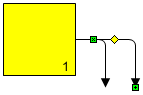
Erstellen Sie Pfeile, die hinein- oder heraustunneln
Ziehen Sie aus IDEF0 Diagram Shapes einen IDEF0-Konnektor auf das Zeichenblatt, und ziehen Sie dann seine Endpunkte auf Verbindungspunkte
Um einen Tunnel hinzuzufügen, klicken Sie mit der rechten Maustaste auf den Connector und klicken Sie dann auf Tunnel In oder Tunnel Out .
Um einen Tunnel zu entfernen, klicken Sie mit der rechten Maustaste auf den Connector und klicken Sie dann auf Tunnel In oder Tunnel Out , um das Kontrollkästchen zu deaktivieren.
Hinweis: Verwenden Sie das 1-Bein-Konnektor -Shape, um einem IDEF0-Diagramm geradlinige Pfeile hinzuzufügen.
Um Text hinzuzufügen, der den Konnektor beschreibt, wählen Sie den Konnektor aus und geben Sie dann ein.
Erstellen Sie Knotenbäume
Öffnen Sie Visio.
In Visio 2013 und neueren Versionen: Klicken Sie auf die Kategorie Flussdiagramme , wählen Sie IDEF0-Diagramm aus und klicken Sie dann auf Erstellen .
In Visio 2010: Klicken Sie unter Vorlagenkategorien auf Flussdiagramm > IDEF0-Diagramm > Erstellen .
In Visio 2007: Zeigen Sie im Menü Datei auf Neu , zeigen Sie auf Flussdiagramm , und klicken Sie dann auf IDEF0-Diagramm .
Fügen Sie dem Diagramm einen Knoten hinzu.
Ziehen Sie ein Knoten -Shape auf das Zeichenblatt.
Geben Sie im Dialogfeld Shape-Daten A0 oder die Knotennummer oder den Namen des Knotens ein, an dem der Baum verwurzelt sein soll, und klicken Sie dann auf OK .
Um einem Knoten eine Textbeschriftung hinzuzufügen, ziehen Sie eine Textblockform mit 8pt auf das Zeichenblatt. Geben Sie bei ausgewähltem Textblock eine Beschriftung ein.
Ziehen Sie ein solides Verbinder- Shape auf das Zeichenblatt. Kleben Sie einen Endpunkt auf den Verbindungspunkt
Wiederholen Sie Schritt 3, bis Sie alle Zweige hinzugefügt haben, die Sie für Knoten benötigen, die mit dem obersten Knoten verbunden werden.
Ziehen Sie andere Node -Shapes auf das Zeichenblatt und kleben Sie ihre Mittelpunkte an die freien Enden der Verbinder.
Arbeiten Sie sich im Baum nach unten vor und wiederholen Sie die Schritte 3, 4 und 5, bis Sie alle benötigten Knoten und Konnektoren hinzugefügt haben.
Knoten Nummern zuweisen.
Klicken Sie in einem IDEF0-Knotenstrukturdiagramm mit der rechten Maustaste auf den Knoten, den Sie ändern möchten, und klicken Sie dann auf Knotennummer festlegen .
Geben Sie im Dialogfeld Shape-Daten die gewünschte Zahl ein und klicken Sie dann auf OK .
Um die Knotennummer neu zu positionieren, ziehen Sie den zugehörigen Steuergriff.
Tipp: Wenn Sie direkt von einem Knoten zum detaillierten Diagramm springen möchten, das ihn beschreibt, fügen Sie dem Knoten einen Hyperlink hinzu und verknüpfen Sie ihn dann mit dem Zeichenblatt, das das detaillierte Diagramm enthält.
No comments:
Post a Comment