Erstellen Sie manuelle Seitenumbrüche in einem Arbeitsblatt mit Excel für Mac
Beim Drucken werden Seitenumbrüche automatisch dort angezeigt, wo der Inhalt eines Blatts "umbricht" oder auf der nächsten Seite fortgesetzt wird. In der Normalansicht erscheinen sie als gestrichelte horizontale und vertikale Linien; in der Seitenumbruch- Vorschauansicht erscheinen sie als durchgezogene fette Linien zwischen den Seiten, wobei die Seitenzahl in der Mitte eingeblendet ist. Sie können anpassen, wo automatische Seitenumbrüche auftreten, und Ihre eigenen Seitenumbrüche manuell hinzufügen. Sie können manuelle Seitenumbrüche entfernen, aber Sie können keine automatischen Seitenumbrüche entfernen. Sie können jedoch die Spaltenbreite oder -ränder anpassen oder die Blattgröße skalieren, damit der Inhalt auf weniger Seiten passt.
Seitenumbrüche wie in der Seitenumbruch-Vorschauansicht angezeigt:
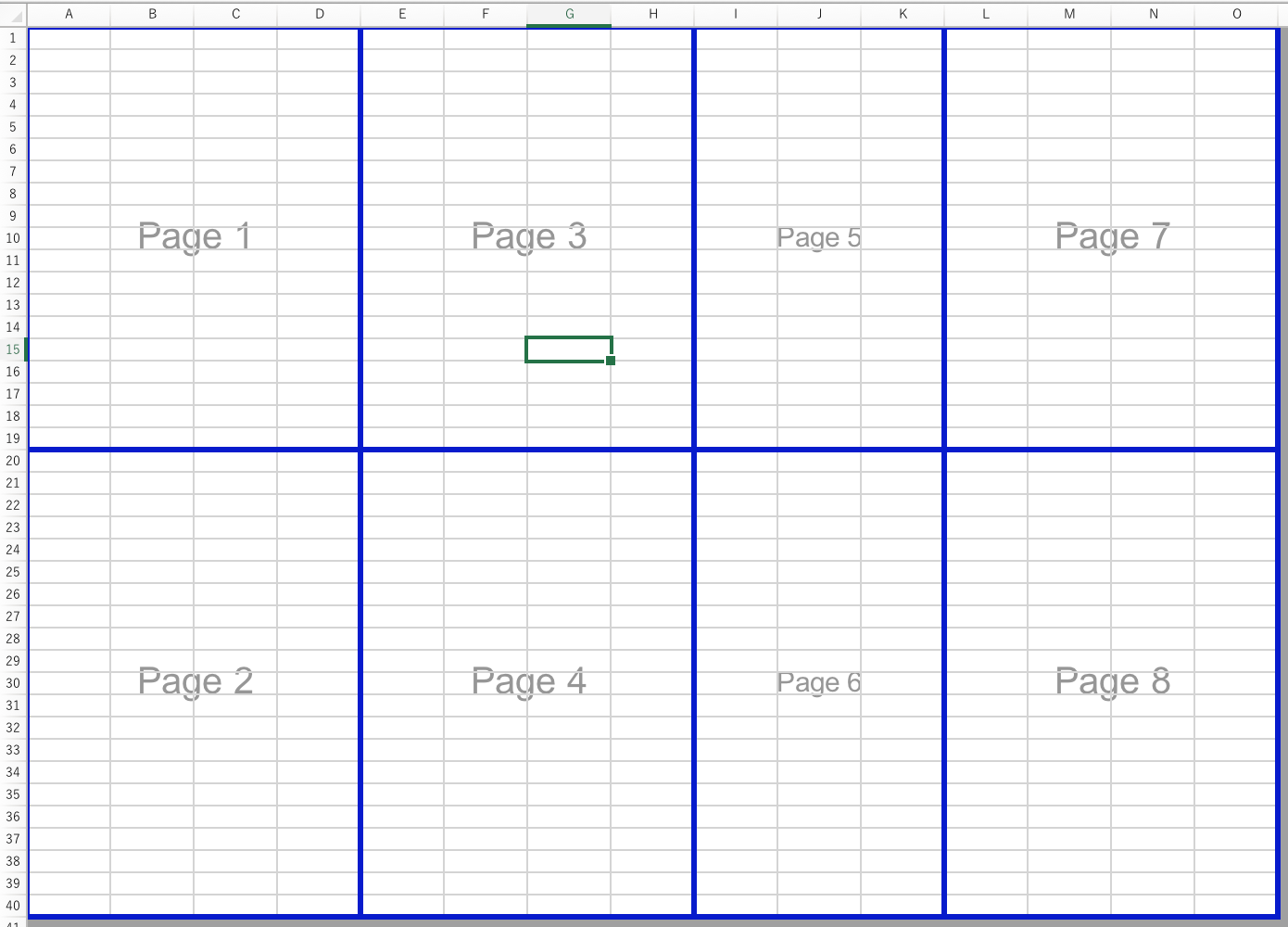
Seitenumbrüche anzeigen
Klicken Sie im Menüband auf die Registerkarte Ansicht und wählen Sie Seitenumbruchvorschau .
oder
Klicken Sie auf Datei > Drucken (  P ).
P ).
Im Dialogfeld „ Drucken " können Sie eine schnelle Vorschau anzeigen, wie die Seiten gedruckt werden, und die Links-/Rechts-Schaltflächen verwenden, um jede Seite anzuzeigen.
Klicken Sie auf Abbrechen , um das Dialogfeld Drucken zu schließen.
Nachdem Sie das Dialogfeld „Drucken" geschlossen haben, werden auf Ihrem Blatt gestrichelte Linien angezeigt, die angeben, wo Seiten umgebrochen werden.
Hinweis: Um die gestrichelten Linien auszublenden, klicken Sie auf Excel > Einstellungen > Ansicht und deaktivieren Sie dann unter In Arbeitsmappe anzeigen das Kontrollkästchen Seitenumbrüche .
Fügen Sie einen horizontalen oder vertikalen manuellen Seitenumbruch ein
Führen Sie einen der folgenden Schritte aus:
Zum Einfügen eines
Mach das
Horizontaler Seitenumbruch
Wählen Sie die Zeile unter der Zeile aus, in der die Seite umbrechen soll.
Vertikaler Seitenumbruch
Wählen Sie die Spalte rechts neben der Spalte aus, in der die Seite umbrechen soll.
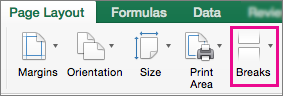
Klicken Sie auf der Registerkarte Seitenlayout auf Umbrüche und dann auf Seitenumbruch einfügen .
Verschieben Sie einen Seitenumbruch
Klicken Sie auf der Registerkarte Ansicht auf Seitenumbruchvorschau .
Bleiben Sie mit dem Mauszeiger auf der Seitenumbruchlinie, bis sich der Mauszeiger in a ändert
 , und ziehen Sie dann die Seitenumbruchlinie an eine neue Position.
Hinweis: Wenn Sie einen automatischen Seitenumbruch verschieben, ändert er sich in einen manuellen Seitenumbruch. Manuelle Seitenumbrüche werden nicht automatisch angepasst.
Entfernen Sie einen manuellen Seitenumbruch
Führen Sie einen der folgenden Schritte aus:
Zum Entfernen eines
Mach das
Horizontaler Seitenumbruch
Wählen Sie die Zeile unterhalb des Seitenumbruchs aus.
Vertikaler Seitenumbruch
Wählen Sie die Spalte rechts vom Seitenumbruch aus.
Klicken Sie auf der Registerkarte Seitenlayout auf Umbrüche und dann auf Seitenumbruch entfernen .
Entfernen Sie alle manuellen Seitenumbrüche
Klicken Sie auf der Registerkarte Seitenlayout auf Umbrüche und dann auf Alle Seitenumbrüche zurücksetzen .

No comments:
Post a Comment