Seitenvorlagen erstellen oder anpassen
Eine Vorlage ist ein vorgefertigtes Layout, das Sie auf eine neue Seite anwenden können, um für Konsistenz zu sorgen und Zeit zu sparen. OneNote enthält mehrere integrierte Vorlagen, darunter dekorative Seitenhintergründe und Aufgabenlisten. Sie können Ihre eigene Vorlage erstellen oder eine vorhandene anpassen.
Sie können OneNote-Vorlagen so verwenden, wie sie sind, sie nach Belieben ändern oder eigene erstellen.
Erstellen Sie eine neue Seitenvorlage
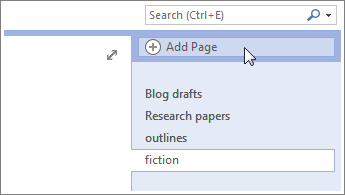
Wählen Sie in der Liste der Seiten auf der rechten Seite Ihres Bildschirms Seite hinzufügen aus.
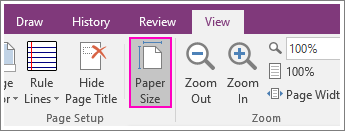
Wählen Sie „ Ansicht " > „ Papiergröße ".
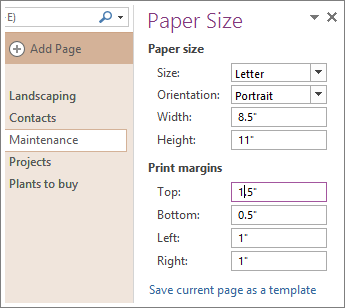
Legen Sie im Aufgabenbereich Papiergröße die Papiergröße und die Druckränder fest.
Fügen Sie beliebige Inhalte hinzu, die in der Vorlage erscheinen sollen.
Jede neue Seite, die Sie mit dieser Vorlage erstellen, enthält diese Informationen.
Wenn Sie fertig sind, wählen Sie unten im Aufgabenbereich Papiergröße die Option Aktuelle Seite als Vorlage speichern aus.
Geben Sie der Vorlage im Dialogfeld Als Vorlage speichern einen Namen und klicken Sie auf Speichern .
Hinweis: Wenn Sie eine Vorlage auf eine Seite anwenden , können Sie Ihre Vorlage aus der Liste Meine Vorlagen im Aufgabenbereich Vorlagen auswählen.
Passen Sie eine Seitenvorlage an
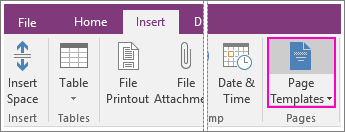
Wählen Sie „ Einfügen " > „ Seitenvorlagen " > „ Seitenvorlagen ".
Klicken Sie im Aufgabenbereich Vorlagen auf die kleinen Pfeile neben den Kategorienamen, um sie zu erweitern.
Wählen Sie den Namen der Vorlage aus, die Sie anpassen möchten.
Die Vorlage wird auf eine neue, leere Seite angewendet.
Wählen Sie im Menüband Ansicht > Papiergröße aus.
Legen Sie im Aufgabenbereich Papiergröße die Papiergröße und die Druckränder fest.
Bearbeiten oder löschen Sie den vorhandenen Seiteninhalt und wählen Sie dann unten im Aufgabenbereich Papiergröße die Option Aktuelle Seite als Vorlage speichern aus.
Geben Sie der Vorlage im Dialogfeld Als Vorlage speichern einen Namen und klicken Sie auf Speichern .
Hinweis: Wenn Sie eine Vorlage auf eine Seite anwenden , können Sie die benutzerdefinierte Vorlage aus der Liste „ Meine Vorlagen " im Aufgabenbereich „Vorlagen" auswählen.
Best Practices zum Erstellen von Seitenvorlagen
Aktivieren Sie Führungslinien ( Ansicht > Führungslinien ), um das Ausrichten von Textfeldern, Bildern und anderen Inhalten in Ihrer Vorlage zu vereinfachen. Deaktivieren Sie die Regellinien wieder, bevor Sie Ihre Arbeit speichern, es sei denn, Sie möchten, dass sie Teil der Vorlage sind.
Verwenden Sie Absatzstile ( Start > Stile ), um Text und Überschriften zu formatieren, damit Ihre Stile konsistent bleiben.
Verwenden Sie kein Bild als Hintergrundbild, es sei denn, es ist für das Design Ihrer Vorlage unerlässlich. Hintergrundbilder wirken sich auf die Dateigröße aus und können dazu führen, dass über dem Bild platzierter Text in ein Bild umgewandelt wird, wenn Sie die Seite per E-Mail versenden. Erwägen Sie, Bilder oben, unten oder an den Seiten anstatt hinter Text zu platzieren.
Stellen Sie sicher, dass der Platzhaltertext klar und leicht zu identifizieren ist, damit jeder, der die Vorlage verwendet, erkennen kann, welche Informationen jeder Platzhalter enthalten sollte. Beispielsweise könnte ein Textfeld, das einen Firmennamen enthalten soll, „[Firmenname]" heißen.
Achten Sie auf eine eindeutige Positionierung von Tabellen und Bildern und darauf, dass deren Überschriften von später einzugebendem Text getrennt sind. Textfelder werden erweitert, wenn sie mit Inhalt gefüllt sind, und eine Seite könnte schnell unübersichtlich werden.
Wählen Sie eine Schriftfarbe, die ohne die Hintergrundfarbe sichtbar ist, falls die Vorlage gedruckt wird.
Positionieren Sie Text und Objekte innerhalb der Druckränder Ihrer Seite.
Erstellen Sie eine neue Seitenvorlage
Klicken Sie auf Seite hinzufügen , um eine neue, leere Seite zu erstellen.
Klicken Sie auf Ansicht > Papiergröße .

Legen Sie im Aufgabenbereich Papiergröße die Papiergröße und die Druckränder fest.
Fügen Sie beliebige Inhalte hinzu, die in der Vorlage erscheinen sollen.
Jede neue Seite, die Sie mit dieser Vorlage erstellen, enthält diese Informationen.
Wenn Sie fertig sind, klicken Sie unten im Aufgabenbereich Papiergröße auf Aktuelle Seite als Vorlage speichern .
Geben Sie der Vorlage im Dialogfeld Als Vorlage speichern einen Namen und klicken Sie auf Speichern .
Hinweis: Wenn Sie eine Vorlage auf eine Seite anwenden , können Sie Ihre Vorlage aus der Liste Meine Vorlagen im Aufgabenbereich Vorlagen auswählen.
Passen Sie eine Seitenvorlage an
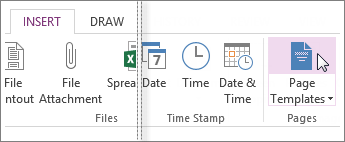
Klicken Sie auf Einfügen > Seitenvorlagen > Seitenvorlagen .
Klicken Sie im Aufgabenbereich Vorlagen auf die kleinen Pfeile neben den Kategorienamen, um sie zu erweitern.
Klicken Sie auf den Namen der Vorlage, die Sie anpassen möchten.
Die Vorlage wird auf eine neue, leere Seite angewendet.
Klicken Sie im Menüband auf Ansicht > Papiergröße .
Legen Sie im Aufgabenbereich Papiergröße die Papiergröße und die Druckränder fest.
Bearbeiten oder löschen Sie den vorhandenen Seiteninhalt und klicken Sie dann unten im Aufgabenbereich Papiergröße auf Aktuelle Seite als Vorlage speichern .
Geben Sie der Vorlage im Dialogfeld Als Vorlage speichern einen Namen und klicken Sie auf Speichern .
Hinweis: Wenn Sie eine Vorlage auf eine Seite anwenden , können Sie die benutzerdefinierte Vorlage aus der Liste „ Meine Vorlagen " im Aufgabenbereich „Vorlagen" auswählen.
Best Practices zum Erstellen von Seitenvorlagen
Aktivieren Sie Führungslinien ( Ansicht > Führungslinien ), um das Ausrichten von Textfeldern, Bildern und anderen Inhalten in Ihrer Vorlage zu vereinfachen. Deaktivieren Sie die Regellinien wieder, bevor Sie Ihre Arbeit speichern, es sei denn, Sie möchten, dass sie Teil der Vorlage sind.
Verwenden Sie Absatzstile ( Start > Stile ), um Text und Überschriften zu formatieren, damit Ihre Stile konsistent bleiben.
Verwenden Sie kein Bild als Hintergrundbild, es sei denn, es ist für das Design Ihrer Vorlage unerlässlich. Hintergrundbilder wirken sich auf die Dateigröße aus und können dazu führen, dass über dem Bild platzierter Text in ein Bild umgewandelt wird, wenn Sie die Seite per E-Mail versenden. Erwägen Sie, Bilder oben, unten oder an den Seiten anstatt hinter Text zu platzieren.
Stellen Sie sicher, dass der Platzhaltertext klar und leicht zu identifizieren ist, damit jeder, der die Vorlage verwendet, erkennen kann, welche Informationen jeder Platzhalter enthalten sollte. Beispielsweise könnte ein Textfeld, das einen Firmennamen enthalten soll, „[Firmenname]" heißen.
Achten Sie auf eine eindeutige Positionierung von Tabellen und Bildern und darauf, dass deren Überschriften von später einzugebendem Text getrennt sind. Textfelder werden erweitert, wenn sie mit Inhalt gefüllt sind, und eine Seite könnte schnell unübersichtlich werden.
Wählen Sie eine Schriftfarbe, die ohne die Hintergrundfarbe sichtbar ist, falls die Vorlage gedruckt wird.
Positionieren Sie Text und Objekte innerhalb der Druckränder Ihrer Seite.
In diesem Artikel
Erstellen Sie eine Vorlage aus einer OneNote 2010-Seite
Erstellen oder öffnen Sie die Seite, die Sie als Seitenvorlage verwenden möchten.
Klicken Sie im rechten Bereich auf den Abwärtspfeil neben Neue Seite und dann auf Seitenvorlagen .
Klicken Sie unten im Bereich Vorlagen auf Aktuelle Seite als Vorlage speichern .
Geben Sie einen Namen für die Seitenvorlage ein und klicken Sie dann auf Speichern .
Wenn Sie basierend auf Ihrer gespeicherten Seitenvorlage eine neue Seite zum aktuellen OneNote-Abschnitt hinzufügen möchten, klicken Sie im rechten Bereich auf den Pfeil neben Neue Seite und dann auf Seitenvorlagen . Klicken Sie auf Meine Vorlagen und dann auf den Namen Ihrer gespeicherten Vorlage.
Erstellen Sie eine Vorlage aus einem OneNote 2010-Abschnitt
Erstellen oder öffnen Sie den Abschnitt, den Sie als Vorlage verwenden möchten.
Klicken Sie auf die Registerkarte Datei und dann auf Speichern unter .
Klicken Sie unter Aktuelles speichern auf Abschnitt .
Klicken Sie unter Format auswählen auf OneNote 2010-Abschnitt (*.one) .
Klicken Sie auf Speichern unter .
Wählen Sie einen Namen und einen Speicherort aus, um Ihre Abschnittsvorlage zu speichern, und klicken Sie dann auf Speichern .
Wenn Sie einem Ihrer Notizbücher basierend auf Ihrer gespeicherten Abschnittsvorlage einen neuen Abschnitt hinzufügen möchten, suchen Sie die Vorlage auf Ihrem Computer und doppelklicken Sie darauf, um sie in OneNote zu öffnen. Klicken Sie auf die Registerkarte Abschnittstitel und ziehen Sie sie von der oberen linken Ecke Ihres Bildschirms auf eines Ihrer Notizbücher auf der linken Seite Ihres Bildschirms, um dem Notizbuch basierend auf Ihrer Abschnittsvorlage einen neuen Abschnitt hinzuzufügen.
Hinweis: Wenn Sie möchten, können Sie den Abschnitt auch zu einem Notizbuch hinzufügen, indem Sie eine Kopie der Abschnittsvorlagendatei in dem Ordner auf Ihrem Computer ablegen, in dem das Notizbuch gespeichert ist. Standardmäßig werden OneNote-Notizbücher unter C:\Benutzer\ <Benutzername> \OneNote-Notizbücher\ <Notizbuchname> gespeichert.
Erstellen Sie eine Vorlage aus einem OneNote 2010-Notizbuch
Erstellen oder öffnen Sie das Notizbuch, das Sie als Vorlage verwenden möchten.
Klicken Sie auf die Registerkarte Datei und dann auf Speichern unter .
Klicken Sie unter Aktuell speichern auf Notizbuch .
Klicken Sie unter Format auswählen auf OneNote-Paket (*.onepkg) .
Klicken Sie auf Speichern unter .
Wählen Sie einen Namen und einen Speicherort aus, um Ihre Abschnittsvorlage zu speichern, und klicken Sie dann auf Speichern .
Wenn Sie ein völlig neues Notizbuch basierend auf Ihrer gespeicherten Notizbuchvorlage erstellen möchten, suchen Sie die Vorlage auf Ihrem Computer und doppelklicken Sie darauf, um sie in OneNote zu öffnen. Geben Sie einen Namen für Ihr neues Notizbuch ein, und wählen Sie einen Speicherort aus (standardmäßig werden OneNote-Notizbücher unter C:\Users\ <username> \OneNote Notebooks\ <notebook name> gespeichert), und klicken Sie dann auf Erstellen .
Best Practices beim Erstellen von OneNote 2010-Vorlagen
Im Folgenden finden Sie einige Hinweise und Tipps, die Sie beim Erstellen von OneNote 2010-Vorlagen beachten sollten. Vorlagen werden in der Regel immer wieder verwendet, daher ist es eine gute Idee sicherzustellen, dass sie so effizient wie möglich gestaltet sind, um Ihren Komfort zu maximieren.
Wählen Sie klare und deutliche Farben für jeden Abschnitt, damit sie leicht zu unterscheiden sind.
Wenn Ihre Vorlage zum Drucken bestimmt ist, denken Sie daran, dass Seitenfarben (wie Führungslinien) nur angezeigt werden, wenn Ihre Vorlage auf einem Computer angezeigt wird, und nicht, wenn die Vorlage gedruckt wird. Stellen Sie sicher, dass Sie eine Schriftfarbe auswählen, die ohne die Hintergrundfarbe sichtbar ist, wenn die Vorlage gedruckt wird.
Wenn Ihre Vorlage zum Drucken vorgesehen ist, stellen Sie sicher, dass die Seitenränder mindestens 0,4 Zoll betragen und dass alle Texte und Objekte innerhalb der Ränder positioniert sind.
Denken Sie daran, dass die Verwendung eines Bildes als Hintergrundbild die Dateigröße beeinflusst und dazu führen kann, dass darüber platzierter Text in ein Bild umgewandelt wird, wenn Sie die Seite per E-Mail versenden. Wir empfehlen die Verwendung von JPEG-Dateien für Bilder und die Positionierung von Bildern oben, unten oder an den Seiten einer Seite statt hinter dem Text, es sei denn, dies ist für Ihr Design unerlässlich.
Verwenden Sie Führungslinien (drücken Sie STRG+UMSCHALT+R, um Führungslinien anzuzeigen), um Textfelder, Bilder und andere Inhalte auszurichten, die Sie auf Ihren Seiten einfügen.
Stellen Sie beim Einfügen von Platzhaltertext in Ihre Vorlagen sicher, dass er klar und leicht zu identifizieren ist, damit jeder, der die Vorlage verwendet (einschließlich Ihnen, wenn Sie nach längerer Zeit darauf zurückkommen), erkennen kann, welche Informationen jeder Platzhalter enthalten sollte. Wenn Sie beispielsweise ein Textfeld einfügen, das einen Firmennamen enthalten soll, füllen Sie das Textfeld mit „[Firmenname]" aus.
Wenn Sie Tabellen, Bilder und ähnliche Informationen verwenden, vergewissern Sie sich, dass sie eindeutig zueinander positioniert sind und dass ihre Überschriften klar von Text getrennt sind, der beim Ausfüllen der Vorlage eingegeben wird. Denken Sie daran, dass Objekte wie z Textfelder können erweitert werden, wenn sie mit echtem Inhalt anstelle von Platzhalterinhalt gefüllt werden.
Was möchten Sie tun?
Wenden Sie eine Seitenvorlage an
OneNote bietet mehrere Seitenvorlagen, um Ihnen den Einstieg zu erleichtern; von dekorativen Hintergründen bis hin zu funktionalen Notizseiten wie Planern und Aufgabenlisten.
Mach Folgendes:
Zeigen Sie im Menü Datei auf Neu und klicken Sie dann auf Seite aus Vorlage .
Klicken Sie im Aufgabenbereich Vorlagen unter Seite hinzufügen auf eine Kategorie in der Liste und dann auf den Namen der Vorlage, die Sie verwenden möchten. OneNote erstellt basierend auf der ausgewählten Vorlage eine neue Seite im aktuellen Abschnitt.
Tipp: Um kürzlich verwendete Vorlagen schnell auf eine neue Seite anzuwenden, klicken Sie in der Liste der Seitenregisterkarten auf den Pfeil neben der Schaltfläche „ Neue Seite " und dann auf den Namen der Vorlage, die Sie anwenden möchten. Klicken Sie auf Leere Vorlage , wenn Sie eine neue leere Seite erstellen möchten.
Hinweis: Viele Vorlagenentwürfe enthalten Seiteninhalte, die an bestimmten Stellen angezeigt werden. Vorlagen können daher nur auf neue Seiten angewendet werden, die noch keine Notizen enthalten. Um eine Vorlage für bereits erstellte Notizen zu verwenden, erstellen Sie eine neue Seite aus der gewünschten Vorlage und kopieren Sie dann Ihre vorhandenen Notizen darauf.
Passen Sie eine Vorlage an
Wenn Sie nicht selbst eine komplett neue Vorlage erstellen möchten, können Sie den Inhalt und das Erscheinungsbild einer vorhandenen Vorlage einfach ändern und diese dann als benutzerdefinierte Vorlage speichern.
Mach Folgendes:
Klicken Sie im Menü Format auf Vorlagen .
Klicken Sie im Aufgabenbereich Vorlagen unter Seite hinzufügen auf eine Kategorie und dann auf den Namen der Vorlage, die Sie ändern möchten.
Klicken Sie im Menü Datei auf Seite einrichten und ändern Sie dann im Aufgabenbereich Seite einrichten alle gewünschten Optionen.
Ändern Sie alle Inhalte auf der Seite so, dass sie so aussehen sollen, wenn neue Seiten basierend auf Ihrer geänderten Vorlage erstellt werden. Löschen Sie ebenso alle vorhandenen Vorlageninhalte, die Sie nicht behalten möchten.
Klicken Sie unten im Aufgabenbereich Seite einrichten auf Aktuelle Seite als Vorlage speichern .
Geben Sie im Dialogfeld Als Vorlage speichern einen Namen in das Feld Vorlagenname ein.
Um diese Vorlage auf jede neue Seite anzuwenden, die Sie dem aktuellen Abschnitt in Ihrem Notizbuch hinzufügen, aktivieren Sie das Kontrollkästchen Als Standardvorlage für neue Seiten im aktuellen Abschnitt festlegen.
Klicken Sie auf Speichern .
Hinweis: Vorlagen, die Sie angepasst haben, werden automatisch zur Liste „ Meine Vorlagen " im Aufgabenbereich „Vorlagen" hinzugefügt.
Erstellen Sie eine neue Vorlage
Zusätzlich zu den von OneNote bereitgestellten Vorlagen können Sie eine Seite in Ihrem Notizbuch nach Ihren Wünschen formatieren und sie dann als neue Vorlage speichern.
Zeigen Sie im Menü Datei auf Neu und klicken Sie dann auf Seite .
Hinweis: Sie können auch eine neue Seite erstellen, indem Sie über den Seitenregisterkarten auf Neue Seite klicken.
Klicken Sie im Menü Datei auf Seite einrichten und legen Sie dann im Aufgabenbereich Seite einrichten alle gewünschten Optionen fest.
Fügen Sie der Seite beliebigen Inhalt hinzu, der angezeigt werden soll, wenn neue Seiten basierend auf Ihrer benutzerdefinierten Vorlage erstellt werden.
Wenn Sie beispielsweise eine Vorlage für Besprechungsnotizen erstellen, können Sie einen Tagesordnungsabschnitt und Überschriften für das Datum und die Uhrzeit der Besprechung hinzufügen.
Klicken Sie unten im Aufgabenbereich Seite einrichten auf Aktuelle Seite als Vorlage speichern .
Geben Sie im Dialogfeld Als Vorlage speichern einen Namen in das Feld Vorlagenname ein.
Um diese Vorlage auf jede neue Seite anzuwenden, die Sie dem aktuellen Abschnitt in Ihrem Notizbuch hinzufügen, aktivieren Sie das Kontrollkästchen Als Standardvorlage für neue Seiten im aktuellen Abschnitt festlegen.
Klicken Sie auf Speichern .
Hinweis: Vorlagen, die Sie erstellen, werden automatisch zur Liste „ Meine Vorlagen " im Aufgabenbereich „Vorlagen" hinzugefügt.

No comments:
Post a Comment