Finden Sie sich in Analytics zurecht
Neu bei Analytics? Verwenden Sie diese Übersicht der Benutzeroberfläche und die nummerierten Abschnitte unten, um sich mit den wichtigsten Reporting-Tools und -Steuerelementen vertraut zu machen.

Hinweis: Der Zugriff auf bestimmte Funktionen oder Seiten in Analytics hängt von Ihren Berechtigungen ab . Darüber hinaus stehen einige Funktionen nur 360-Nutzern zur Verfügung . Daher ist es möglich, dass Sie nicht alle hier beschriebenen Elemente oder Funktionen sehen.
 Organisations- und Kontolinks, Suche
 Diagnose und Google-Konten
 Navigation melden
 Aktionsleiste
 Fügen Sie Segmente hinzu, legen Sie den Datumsbereich fest
 Registerkarten melden
 Graph
Graph Datentabelle
 Organisations- und Kontolinks, Suche
 Organisations- und Kontolinks, Suche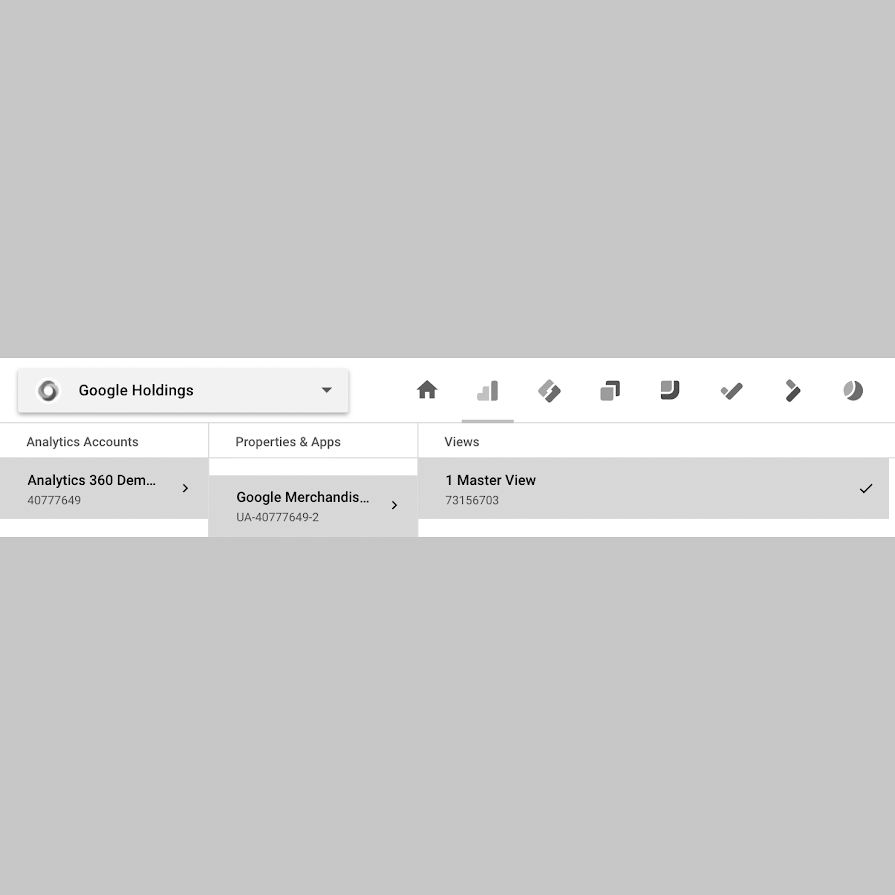
Über die Breadcrumb-Links oben auf jeder Seite in Analytics haben Sie Zugriff auf die Google Marketing Platform-Organisationen und -Produktkonten sowie Analytics-Konten, Properties und Datenansichten, die mit Ihren aktuellen Anmeldedaten verknüpft sind.
- Organisation : Innerhalb der Google Marketing Platform die Repräsentation Ihres Unternehmens und der Verwaltungsrahmen für die Produktkonten und Nutzer Ihres Unternehmens. Mehr erfahren
- Produktkonten : Andere Google Marketing Platform-Produktkonten wie Tag Manager und Optimize.
- Konto : Ihr Zugangspunkt für Analytics und die oberste Organisationsebene innerhalb des Produkts.
- Property : Eine Website, mobile Anwendung oder ein Gerät (z. B. ein Kiosk oder Point-of-Sale-Gerät). Ein Konto kann eine oder mehrere Propertys enthalten.
- Ansicht : Ihr Zugangspunkt für Berichte; eine definierte Ansicht von Daten einer Eigenschaft.
Erfahren Sie mehr über Konten, Eigenschaften und Datenansichten.
Verwenden Sie das Suchfeld , um Analytics nach Berichten zu durchsuchen, Fragen zu stellen und Hilfeinhalte abzufragen.
Zurück nach oben Diagnose und Google-Konten
 Diagnose und Google-Konten
Über jede Seite in Analytics haben Sie auch Zugriff auf Benachrichtigungen und Diagnosemeldungen und können Ihre Analytics-Benutzereinstellungen und Ihre Google-Konten verwalten.
- Klicken
, um alle Nachrichten anzuzeigen, die von den automatisierten Diagnosefunktionen von Analytics generiert wurden .
- Klicken
um Nutzereinstellungen zu ändern, Feedback an Google zu senden oder Hilfe zu Analytics zu erhalten.
- Klicken
um Ihr Google-Konto zu verwalten und sich von Analytics abzumelden.
 , um alle Nachrichten anzuzeigen, die von den
  um
um  um Ihr Google-Konto zu verwalten und sich von Analytics abzumelden.
 Navigation melden
 Navigation melden
Hier greifen Sie auf alle Ihre Berichte zu.
- Klicken Sie auf eine Berichtskategorie, um diese Liste mit Berichten zu öffnen.
- Die Kategorie „Anpassung" umfasst Dashboards , Verknüpfungen und benutzerdefinierte Berichte .
- Klicken
, um Admin zu öffnen, wo Sie Ihre Konten, Eigenschaften und Ansichten verwalten.
 , um
, um In dieser Analytics-Hilfe finden Sie Verweise auf Berichte wie diesen: Akquisition > Alle Zugriffe . Dies ist eine Kurzform und bedeutet "der Bericht "Alle Zugriffe" in der Kategorie "Akquisition".
 Aktionsleiste
 Aktionsleiste
Die Aktionsleiste wird oben in den Berichten in Analytics angezeigt. Die Aktionsleiste enthält den Berichtstitel, den Stichprobenprozentsatz, Steuerelemente, die sich auf den Bericht als Ganzes auswirken, und einen Link zum Informationsbereich.
- Der Stichprobenprozentsatz gibt an, wie viel Prozent der Sitzungen während des Datumsbereichs im Bericht enthalten sind. Sie können zwischen einem kleineren Sample (schnellere Reaktionszeit, geringere Genauigkeit) und einem größeren Sample (langsamere Reaktionszeit, höhere Genauigkeit) umschalten.
- Klicken Sie auf Speichern , um die aktuelle Konfiguration des Berichts zu speichern.
- Klicken Sie auf Exportieren , um Ihre Berichtsdaten zur Verwendung in anderen Anwendungen wie Excel zu exportieren.
- Klicken Sie auf Freigeben , um einen Bericht freizugeben , auch wenn die Empfänger keine Analytics-Konten haben.
- Klicken Sie auf „Intelligenz", um den Bereich „ Intelligenz " zu öffnen , in dem Sie Erkenntnisse aus Ihren durch maschinelles Lernen in Analytics generierten Daten sehen und Ihre Daten in natürlicher Sprache abfragen können.
 Fügen Sie Segmente hinzu, legen Sie den Datumsbereich fest
 Fügen Sie Segmente hinzu, legen Sie den Datumsbereich fest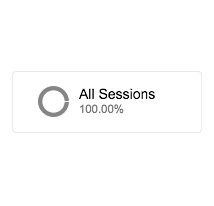
Ein Segment ist eine Teilmenge Ihrer Analytics-Daten. Fügen Sie einem Bericht Segmente hinzu, um verschiedene Teilmengen von Daten zu vergleichen.
- Klicken Sie auf + Segment hinzufügen, um vorhandene Segmente hinzuzufügen oder neue zu erstellen.
- Klicken Sie auf ein Segment, um es zu bearbeiten, zu kopieren oder zu entfernen. (Sie können die Standardsystemsegmente nicht bearbeiten.)
Verwenden Sie die Datumsauswahl , um den Datumsbereich des Berichts zu ändern, und wählen Sie die zu vergleichenden Datumsbereiche aus .
Zurück nach oben Registerkarten melden
 Registerkarten melden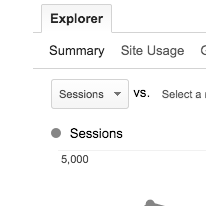
Analytics-Berichte zeigen Daten auf einer oder mehreren Registerkarten an und bieten mehrere Ansichten der Daten an einem Ort. Die meisten Standardberichte enthalten eine Explorer-Registerkarte, die normalerweise aus zwei Teilen besteht: einem Diagramm Ihrer Daten oben und einer Datentabelle darunter. Einige Berichte enthalten zusätzliche Registerkarten wie Übersicht oder Karten-Overlay.
Verwenden Sie die Metrikgruppen- Links unter der Registerkartenbeschriftung, um festzulegen, welche Metriken in der Datentabelle angezeigt werden: z. B. Zusammenfassung, Site-Nutzung, Zielsatz 1 .
Zurück nach oben Graph
Graph
 Graph
Graph 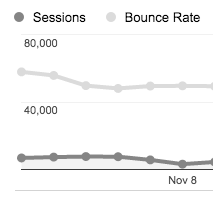
Der obere Teil der meisten Explorer-Registerkarten zeigt eine grafische Ansicht Ihrer Daten. Zu den Grafiksteuerelementen gehören:
- Diagrammmetrik- Auswahl: Ändern Sie die in der Diagrammansicht dargestellten Metriken . Sie können 2 Metriken in der Grafik vergleichen; B. Sitzungen vs. Absprungrate. Befindet sich unter den Metrikgruppen-Links.
- Diagramm-Zeitskala- Schaltflächen: Ändert die Zeitskala des Diagramms. Wählen Sie zwischen Tag, Woche oder Monat. Befindet sich rechts neben der Diagrammmetrik-Auswahl.
Diagrammtyp- Schaltflächen: Ändern der Diagrammanzeige. Wählen Sie zwischen Liniendiagramm oder Bewegungsdiagramm . Befindet sich neben den Schaltflächen für die Diagrammzeitskala.
- Klicken
, um das Anmerkungsfach zu öffnen. Sie können direkt auf dem Bericht eine Notiz machen . Dieses Steuerelement befindet sich direkt unter der Zeitachse des Diagramms.
 Diagrammtyp- Schaltflächen: Ändern der Diagrammanzeige. Wählen Sie zwischen Liniendiagramm oder
  , um das Anmerkungsfach zu öffnen. Sie können direkt auf dem Bericht
  Datentabelle
 Datentabelle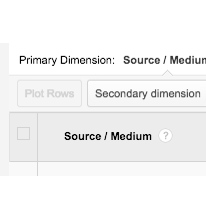
Der untere Teil der Explorer-Registerkarte zeigt Daten in tabellarischer Form an. Die angezeigten primären Dimensionen und Metriken hängen vom Typ des Berichts und von der Metrikgruppe ab, die in den Steuerelementen der Registerkarte „Explorer" ausgewählt wurde.
Zu den Datentabellen-Steuerelementen gehören:
- Links zu primären Dimensionen : Ändern Sie die primäre Dimension im Bericht.
- Schaltfläche „ Zeilen zeichnen": Fügt ausgewählte Zeilen zum Diagramm hinzu .
- Menü „ Sekundäre Dimension ": Fügen Sie dem Bericht eine weitere Dimension hinzu .
Um eine sekundäre Dimension zu entfernen, klicken Sie in der Kopfzeile der Dimensionsspalte auf X.
- Menü „Sortierungstyp ": Ändern Sie die Reihenfolge der Zeilen in der Datentabelle. Ihre Auswahlmöglichkeiten sind:
- Standard: einfache alphanumerische Sortierung. Die Standardreihenfolge ist hoch nach niedrig. Sie können dies ändern, indem Sie auf die Spaltenüberschrift klicken.
- Absolute Änderung: Sortiert Datumsbereichsvergleichsdaten nach Änderungsbetrag statt nach absoluten Werten
- Weighted : Sortiert Prozentdaten nach Wichtigkeit statt nach numerischer Reihenfolge.
- Suchen : Zeigen Sie nur Zeilen an, die Ihrem Suchbegriff entsprechen. Klicken Sie auf Erweitert , um komplexere Filter zu definieren.
- Schaltflächen für die Tabellenanzeige : Ändern Sie die Art und Weise, wie die Datentabelle angezeigt wird. Ihre Auswahl umfasst:
Daten : Zeigt die Daten in einer tabellarischen Ansicht an. Dies ist die standardmäßige Tabellenansicht.
Prozentsatz : Zeigt ein Tortendiagramm an, das den Beitrag zur Gesamtsumme für die ausgewählte Metrik zeigt.
Leistung : Zeigt ein horizontales Balkendiagramm an, das die relative Leistung für die ausgewählte Metrik anzeigt.
Der Vergleich zeigt ein Balkendiagramm an, das die Leistung der ausgewählten Metriken im Verhältnis zum Site-Durchschnitt darstellt.
Begriffswolke : zeigt eine visuelle Darstellung der Leistung von Schlüsselwörtern an (nicht für alle Berichte verfügbar)
Pivot : ordnet die Informationen in der Tabelle für bestimmte Berichte neu an, indem Ihre Daten in einer zweiten Dimension geschwenkt werden.
 Daten : Zeigt die Daten in einer tabellarischen Ansicht an. Dies ist die standardmäßige Tabellenansicht.
  Prozentsatz : Zeigt ein Tortendiagramm an, das den Beitrag zur Gesamtsumme für die ausgewählte Metrik zeigt.
  Leistung : Zeigt ein horizontales Balkendiagramm an, das die relative Leistung für die ausgewählte Metrik anzeigt.
  Der Vergleich zeigt ein Balkendiagramm an, das die Leistung der ausgewählten Metriken im Verhältnis zum Site-Durchschnitt darstellt.
  Begriffswolke : zeigt eine visuelle Darstellung der Leistung von Schlüsselwörtern an (nicht für alle Berichte verfügbar)
  Pivot : ordnet die Informationen in der Tabelle für bestimmte Berichte neu an, indem Ihre Daten in einer zweiten Dimension geschwenkt werden.
Es gibt einige zusätzliche Steuerelemente, die in der Abbildung der Schnittstellenkarte am Anfang dieses Artikels nicht angezeigt werden:
- Paginierungssteuerelemente : Ändern Sie die Anzahl der angezeigten Zeilen, springen Sie zu einer bestimmten Seite mit Daten oder navigieren Sie Seite für Seite mit den Steuerelementen unter der Datentabelle.
- Link Bericht aktualisieren: Aktualisieren Sie die im Bericht angezeigten Daten, indem Sie auf den Link ganz unten auf der Seite neben dem Erstellungsdatum klicken.
Verstehen und Interagieren mit der Datentabelle
Die erste Spalte der Tabelle ist die primäre Dimension. Ihre Daten werden nach dieser Spalte gruppiert. Wenn Sie eine sekundäre Dimension auswählen, erscheint diese in der nächsten Spalte und gruppiert Ihre Daten weiter. Die verbleibenden Spalten in der Tabelle sind die Metriken, die den ausgewählten Dimensionen zugeordnet sind.
Sie können eine Reihe von Aktionen direkt auf der Tabelle ausführen, z. B.:
- Verwenden Sie die Kontrollkästchen vor einer Zeile, um diese Zeile auszuwählen. Anschließend können Sie die ausgewählten Zeilen in Ihrer Diagrammansicht mit der Schaltfläche Zeilen zeichnen darstellen.
- Bewegen Sie den Mauszeiger über das ? Symbol in einer Spaltenbeschriftung, um eine Definition dieser Dimension oder Metrik anzuzeigen.
- Sortieren Sie die Tabelle nach einer Spalte, indem Sie auf die Spaltenüberschrift klicken. Hinweis: Dies ist eine einfache ASCII-Sortierung. Um eine differenziertere Sortierung durchzuführen, verwenden Sie die Schaltfläche Sort Type .
No comments:
Post a Comment