Zielgruppen erstellen und bearbeiten
Wenn Google Analytics-Remarketing-Zielgruppen in Google Ads-, Display & Video 360- oder Search Ads 360-Kampagnen exportiert werden, werden sie normalerweise mindestens einmal täglich aktualisiert. Wenn Sie länger als 365 Tage keine dieser Zielgruppen zum Anzeigen einer Anzeige verwenden, werden diese Zielgruppen seltener aktualisiert (einmal alle 30 Tage).
Wenn Sie beginnen, diese Zielgruppen in aktiven Kampagnen zu verwenden oder wenn Sie eine neue Remarketing-Liste erstellen, wird Analytics mindestens einmal täglich mit der Aktualisierung fortfahren.
Nach Google Optimize exportierte Zielgruppen werden täglich aktualisiert, unabhängig davon, ob Sie die Zielgruppen in Tests verwenden oder nicht.
Sie können vorkonfigurierte Zielgruppen verwenden, die das Analytics-Team entwickelt hat, um viele Ihrer Anwendungsfälle abzudecken, Sie können neue Zielgruppen von Grund auf neu erstellen und jedes Ihrer vorhandenen Segmente importieren, um es als Grundlage für neue Zielgruppen zu verwenden. Sobald Sie eine Zielgruppe entwickelt haben, wird sie in den von Ihnen ausgewählten Konten verfügbar und Sie können sie sofort als Teil einer Kampagne oder eines Experiments einsetzen.
In diesem Artikel :- Voraussetzungen
- Grenzen
- Zielgruppenoptionen
- Erstellen Sie ein Publikum
- Erstellen Sie eine neue Zielgruppendefinition
- Importieren Sie ein Segment
- Bearbeiten Sie eine Zielgruppe
- Eine Zielgruppe schließen/löschen/erneut öffnen
- Erstellen und bearbeiten Sie Zielgruppen mit der Verwaltungs-API
- Ähnliche Resourcen
Voraussetzungen
- Sie benötigen die Bearbeiterrolle für die Eigenschaft, in der Sie die Zielgruppe erstellen möchten.
- Wenn Sie eine Zielgruppe auf der Sitzungsdatumsdimension basieren , müssen Sie die Zielgruppe mindestens 5 Tage vor dem Sitzungsdatum veröffentlichen, das Sie erfassen möchten. Während Analytics Such- und Display-Zielgruppen mit Daten von bis zu 30 Tagen auffüllt, erfolgt die Auffüllung nicht auf der Grundlage des Sitzungsdatums .
Grenzen
- Es gibt ein Limit von 2000 Zuschauern pro Property.
- Sie können maximal 50 Zielgruppen in einer Analytics 360-Property und maximal 20 Zielgruppen in einer Analytics Standard-Property veröffentlichen.
- Sie können eine Zielgruppe in einer unbegrenzten Anzahl von Nicht-Werbekonten wie Optimize oder Analytics veröffentlichen.
- Sie können eine Zielgruppe einzeln oder gleichzeitig in bis zu 10 Werbekonten veröffentlichen (z. B. Google Ads-Verwaltungskonten, Google Ads-Konten, Display & Video 360). Ein Google Ads-Verwaltungskonto zählt als 1 von 10, aber die Zielgruppe ist für alle untergeordneten Konten dieses Verwaltungskontos verfügbar.
Erstellen Sie ein Publikum
- Melden Sie sich bei Google Analytics an.
- Klicken Sie auf Admin und navigieren Sie zu der Eigenschaft , in der Sie die Zielgruppe erstellen möchten.
- Klicken Sie in der Spalte Eigenschaft auf Zielgruppendefinitionen > Zielgruppen .
- Klicken Sie auf + Neue Zielgruppe .
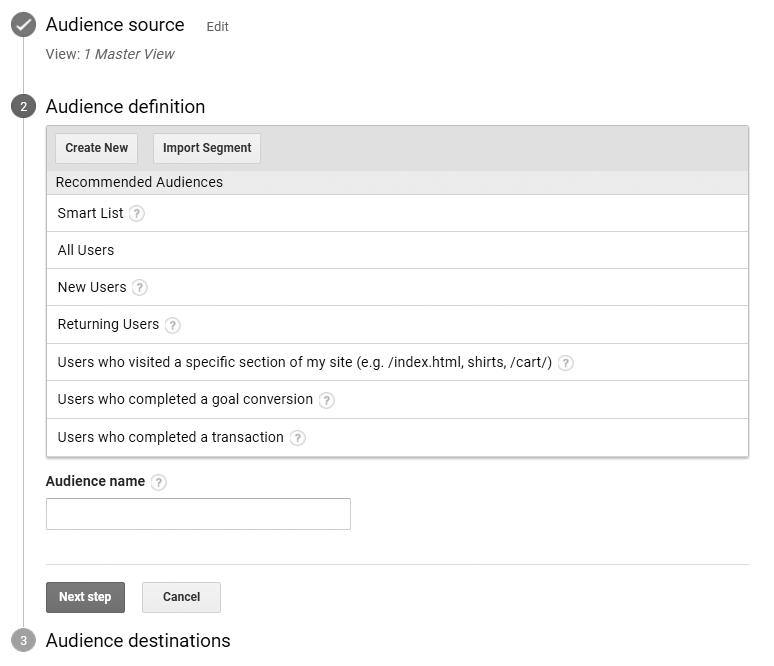
Neue Konfigurationsoptionen für Zielgruppen - Standardmäßig basiert Ihre neue Zielgruppe auf Daten aus der aktuellen Berichtsansicht. Alle Benutzer, die aus der von Ihnen verwendeten Ansicht herausgefiltert werden, werden auch aus der Zielgruppe herausgefiltert.
Um die Ansicht zu ändern, klicken Sie auf Bearbeiten , wählen Sie eine neue Ansicht aus und klicken Sie dann auf Nächster Schritt . - Bei der Auswahl einer Zielgruppendefinition haben Sie drei Möglichkeiten:
Wählen Sie eine vorkonfigurierte Zielgruppe aus
Einige der vorkonfigurierten Zielgruppendefinitionen umfassen:- Intelligente Liste : Lassen Sie Google die Zielgruppe für Sie verwalten .
- Alle Benutzer : Alle Benutzer Ihrer Website oder App, die bereits über die erforderlichen Werbe-Cookies oder mobilen Werbe-IDs verfügen.
- Neue Benutzer : Alle Benutzer, die nur eine Sitzung auf Ihrer Website oder App durchgeführt haben.
- Wiederkehrende Benutzer : Alle Benutzer, die mehr als eine Sitzung auf Ihrer Website oder App durchgeführt haben.
- Benutzer, die einen bestimmten Bereich meiner Website/App besucht haben: Klicken Sie auf das Bearbeitungssymbol und geben Sie die URL einer Seite oder eines Verzeichnisses auf Ihrer Website oder eines Bildschirms in Ihrer App ein. Diese Option verwendet den Übereinstimmungstyp „ enthält " und stimmt mit jeder URL überein, die die hier eingegebene Zeichenfolge enthält.
Wenn mehr als 1.000 Seiten-/Bildschirm-URLs für Ihre Website/App vorhanden sind, zeigt Analytics bei der Texteingabe Übereinstimmungen nur dann an, wenn Übereinstimmungen innerhalb der ersten 1.000 URLs gefunden werden. Wenn es in den ersten 1000 URLs keine Übereinstimmungen gibt, zeigt Analytics nichts an. In diesem Fall können Sie die URL aus einem Browser oder einer anderen URL-Quelle wie einer Tabelle kopieren und einfügen. - Benutzer, die eine Zielumwandlung abgeschlossen haben : Klicken Sie auf das Bearbeitungssymbol und wählen Sie ein Ziel aus dem Menü aus. Diese Option erfordert, dass Sie zuvor Analytics- Ziele konfiguriert haben .
- Benutzer, die eine Transaktion abgeschlossen haben : Dies ist bereits so konfiguriert, dass alle Benutzer mit mehr als null Transaktionen eingeschlossen werden.
Erstellen Sie eine neue Zielgruppendefinition
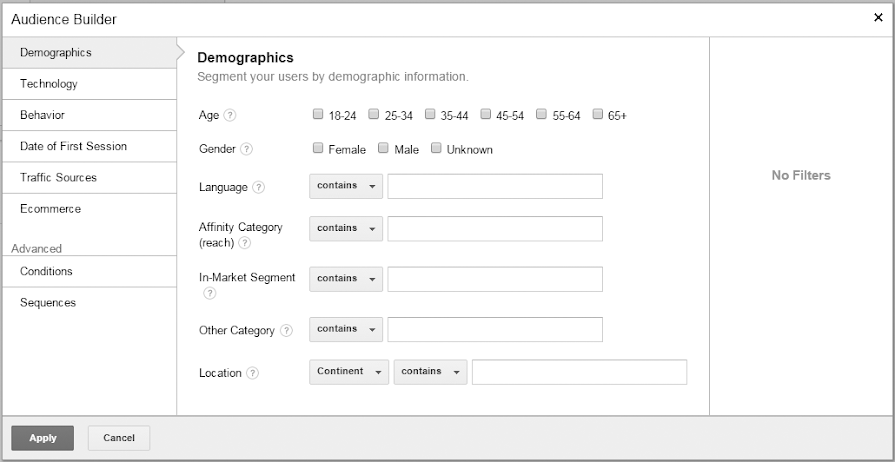
Wenn Sie keine empfohlene Zielgruppe verwenden möchten, klicken Sie auf Neu erstellen, um eine neue Zielgruppe basierend auf einem von Ihnen definierten Segment zu erstellen. Siehe Von Ihnen erstellte Zielgruppen .
Audience Builder, keine Filter definiert Wenn Sie mit der Konfiguration Ihrer Zielgruppe fertig sind, klicken Sie auf Anwenden .
Zielgruppendefinition Wenn Ihre Zielgruppendefinition über eine Ausschlussbedingung verfügt, wird ein zusätzliches Kontrollkästchen angezeigt, und Sie haben die Möglichkeit, Benutzer dauerhaft oder vorübergehend aus dieser Zielgruppe zu entfernen. Mehr erfahren
Wenn Ihre Zielgruppendefinition über Filter auf Benutzerebene verfügt, wird die Option Lookback-Tage angezeigt. Mit Lookback-Tagen werden alle Nutzer, die Ihre Zielgruppenkriterien während dieses Lookback-Zeitraums erfüllt haben, Ihrer Zielgruppe hinzugefügt, wenn sie das nächste Mal eine Sitzung auf Ihrer Website starten.
Erfahren Sie mehr darüber, wie Filter ausgewertet werden.
Importieren Sie ein Segment
Sie können ein Segment importieren, um es als Grundlage für Ihre Zielgruppe zu verwenden. Klicken Sie beim Definieren einer Zielgruppe auf Segment importieren und wählen Sie dann aus den Segmenten aus, die in der aktuellen Property verfügbar sind.
- Geben Sie einen Namen für Ihre Zielgruppe ein und klicken Sie dann auf Nächster Schritt .
- Verwenden Sie unter Zielgruppenziele das Menü + Ziele hinzufügen, um die Konten auszuwählen, in denen Sie die Zielgruppe verwenden möchten. Zu den Zielen gehören Google-Suche und Display-Werbung (wie Google Ads Display, Google Ads RLSA, Display & Video 360 und Google Ad Manager), Dienste wie Google Optimize, in denen Sie Zielgruppen für Experimente oder Personalisierung verwenden, und Analytics. Wenn Sie ein Google Ads-Verwaltungskonto haben, ist dies ebenfalls Teil der Google Ads-Berechtigung.
Wenn Ihre Zielgruppe Alter, Geschlecht oder eine der Interessendimensionen umfasst, können Sie diese Zielgruppe nur in Google Ads (Display) veröffentlichen.
Wenn Ihre Zielgruppe Sequenzen enthält, können Sie diese Zielgruppe nicht in Analytics veröffentlichen. - Klicken Sie auf OK und dann auf Veröffentlichen .


Wenn Sie eine neue Display-Zielgruppe erstellen, füllt Analytics die Liste vorab mit Daten aus bis zu 30 Tagen, sodass Sie die Liste innerhalb von 24–48 Stunden verwenden können. Wenn Ihnen Daten aus weniger als 30 Tagen zur Verfügung stehen, verwendet Analytics die Ihnen vorliegenden Daten. Analytics kann Suchzielgruppen nicht im Voraus ausfüllen.
Wenn Sie den Abfragezeit-Import verwenden, füllt Analytics Ihre Zielgruppen auch nach, wenn Sie ein neues Abfragezeit-Importschema hinzufügen und wenn neue Abfragezeit-Importdaten verfügbar werden.
Bearbeiten Sie eine Zielgruppe
- Melden Sie sich bei Google Analytics an.
- Klicken Sie auf Admin und navigieren Sie zu der Eigenschaft , in der Sie die Zielgruppe bearbeiten möchten.
- Klicken Sie in der Spalte PROPERTY auf Zielgruppendefinitionen > Zielgruppen .
- Klicken Sie in der Liste der vorhandenen Zielgruppen auf den Namen der Zielgruppe, die Sie bearbeiten möchten.
- Klicken Sie für Zielgruppenquelle , Zielgruppendefinition oder Zielgruppenziele auf Bearbeiten .
Wenn Sie die Quelle (Berichtsansicht) oder Definition bearbeiten, werden neue Benutzer basierend auf der neuen Quelle oder Definition hinzugefügt, und vorhandene Benutzer, die basierend auf der vorherigen Quelle oder Definition hinzugefügt wurden, bleiben in der Zielgruppe, bis ihre Mitgliedschaftsdauer abläuft.
Wenn Sie Ziele bearbeiten, können Sie eine Zielgruppe für einzelne Ziele schließen, sodass Benutzer in diesen Kontexten nicht mehr angesammelt werden. Sie können anschließend eine Zielgruppe für ein Ziel erneut öffnen, indem Sie die Zielgruppe erneut bearbeiten.
Eine Zielgruppe schließen/löschen/erneut öffnen
Wenn Sie eine Zielgruppe schließen, sammelt sie keine Benutzer mehr an. Benutzern in dieser Zielgruppe können jedoch weiterhin Anzeigen geliefert werden, bis ihre Mitgliedschaftsdauer abläuft.
Wenn Sie eine Zielgruppe löschen, wird sie von allen Zielen entfernt und Mitglieder der Zielgruppe sind nicht mehr berechtigt, Anzeigen gemäß den Zielgruppenkriterien zu erhalten.
Sie können eine Zielgruppe für einzelne Ziele schließen, wenn Sie eine Zielgruppe bearbeiten .
So schließen Sie eine Zielgruppe für alle Ziele gleichzeitig :
- Öffnen Sie die Zielgruppe zum Bearbeiten und klicken Sie dann unten rechts auf Zielgruppe schließen .
So löschen Sie eine Zielgruppe:
- Schließen Sie es für alle Ziele und klicken Sie dann unten rechts auf Zielgruppe löschen .
So öffnen Sie eine Zielgruppe, die Sie für alle Ziele geschlossen haben, wieder:
- Öffnen Sie die Zielgruppe zum Bearbeiten und öffnen Sie sie dann für einzelne Ziele.
Zielgruppen und die Verwaltungs-API
Die Google Analytics Management API bietet Ihnen programmatische Optionen zum Erstellen und Bearbeiten von Zielgruppen. Mehr erfahren
Ähnliche Resourcen
- Intelligente Listen
- Importieren Sie Zielgruppen aus der Analytics-Lösungsgalerie
- Remarketing mit Segmenten
- Remarketing-Zielgruppen, die Sie erstellen
- Remarketing in Google Ads
- Benutzerdefinierte Kombinationslisten in Google Ads
- Verwenden Sie Zielgruppen in Analytics-Segmenten, benutzerdefinierten Berichten und benutzerdefinierten Trichtern
- Berichte zu Zielgruppen, die Sie in Analytics veröffentlichen
No comments:
Post a Comment