Wie Daten durch Excel reisen
Wenn Daten immer unterwegs sind, dann ist Excel wie Grand Central Station. Stellen Sie sich vor, dass Daten ein mit Passagieren gefüllter Zug sind, der regelmäßig in Excel einsteigt, Änderungen vornimmt und dann abfährt. Es gibt Dutzende von Möglichkeiten, in Excel einzusteigen, das Daten aller Art importiert, und die Liste wächst ständig. Sobald sich die Daten in Excel befinden, können sie mithilfe von Power Query ihre Form ganz nach Ihren Wünschen ändern. Auch Daten brauchen, wie wir alle, „Pflege und Fütterung", damit alles reibungslos läuft. Hier kommen Verbindungs-, Abfrage- und Dateneigenschaften ins Spiel. Schließlich verlassen Daten die Excel-Station auf vielfältige Weise: von anderen Datenquellen importiert, als Berichte, Diagramme und PivotTables freigegeben und nach Power BI und Power Apps exportiert.
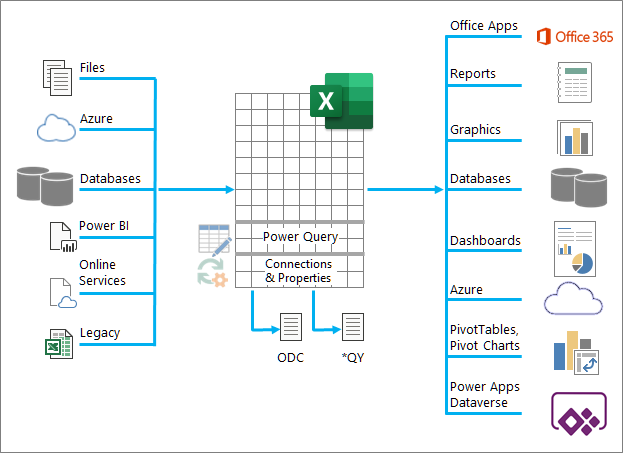
Hier sind die wichtigsten Dinge, die Sie tun können, während sich die Daten im Excel-Bahnhof befinden:
Importieren Sie können Daten aus vielen verschiedenen externen Datenquellen importieren. Diese Datenquellen können sich auf Ihrem Computer, in der Cloud oder auf der anderen Seite der Welt befinden. Weitere Informationen finden Sie unter Daten aus externen Datenquellen importieren .
Power Query Sie können Power Query (früher „Abrufen und transformieren") verwenden, um Abfragen zu erstellen, um Daten auf vielfältige Weise zu formen, zu transformieren und zu kombinieren. Sie können Ihre Arbeit als Power Query-Vorlage exportieren, um einen Datenflussvorgang in Power Apps zu definieren. Sie können sogar einen Datentyp erstellen, um verknüpfte Datentypen zu ergänzen. Weitere Informationen finden Sie in der Hilfe zu Power Query für Excel .
Sicherheit Datenschutz, Anmeldeinformationen und Authentifizierung sind immer ein ständiges Anliegen. Weitere Informationen finden Sie unter Verwalten von Datenquelleneinstellungen und -berechtigungen und Festlegen von Datenschutzstufen .
Aktualisieren Importierte Daten erfordern normalerweise einen Aktualisierungsvorgang, um Änderungen wie Hinzufügungen, Aktualisierungen und Löschungen in Excel einzubringen. Weitere Informationen finden Sie unter Aktualisieren einer externen Datenverbindung in Excel .
Verbindungen/Eigenschaften Jeder externen Datenquelle sind verschiedene Verbindungs- und Eigenschaftsinformationen zugeordnet, die je nach Ihren Umständen manchmal geändert werden müssen. Weitere Informationen finden Sie unter Externe Datenbereiche und ihre Eigenschaften verwalten , Verbindungen zu externen Daten erstellen, bearbeiten und verwalten und Verbindungseigenschaften .
Legacy Traditionelle Methoden, wie z. B. Legacy Import Wizards und MSQuery, stehen weiterhin zur Verwendung zur Verfügung. Weitere Informationen finden Sie unter Datenimport- und Analyseoptionen und Verwenden von Microsoft Query zum Abrufen externer Daten .
In den folgenden Abschnitten erfahren Sie mehr darüber, was hinter den Kulissen dieses geschäftigen Excel-Bahnhofs vor sich geht.
Es gibt Verbindungs-, Abfrage- und externe Datenbereichseigenschaften. Verbindungs- und Abfrageeigenschaften enthalten beide herkömmliche Verbindungsinformationen. In einem Dialogfeldtitel bedeutet Verbindungseigenschaften , dass keine Abfrage damit verknüpft ist, aber Abfrageeigenschaften bedeutet, dass es eine gibt. Eigenschaften externer Datenbereiche steuern das Layout und Format von Daten. Alle Datenquellen verfügen über ein Dialogfeld „ Externe Dateneigenschaften", aber Datenquellen mit zugeordneten Anmeldeinformationen und Aktualisierungsinformationen verwenden das größere Dialogfeld „ Externe Bereichsdateneigenschaften".
Die folgenden Informationen fassen die wichtigsten Dialogfelder, Bereiche, Befehlspfade und die entsprechenden Hilfethemen zusammen.
Dialogfeld oder Bereich | Tabs und Tunnel | Hauptthema der Hilfe |
|---|---|---|
Neuere Quellen Daten > Aktuelle Quellen | (Keine Registerkarten) Zu verbindende Tunnel > Dialogfeld Navigator | |
Verbindungseigenschaften Daten > Abfragen & Verbindungen > Registerkarte Verbindungen > (Rechtsklick auf eine Verbindung) > Eigenschaften | Registerkarte Nutzung | |
Abfrageeigenschaften Daten > Vorhandene Verbindungen > (Rechtsklick auf eine Verbindung) > Verbindungseigenschaften bearbeiten | Registerkarte Nutzung | |
Abfragen & Verbindungen Daten > Abfragen & Verbindungen | Registerkarte Abfragen | |
Bestehende Verbindungen Daten > Bestehende Verbindungen | Registerkarte Verbindungen | |
Externe Dateneigenschaften | Verwendet in Registerkarte (aus dem Dialogfeld Verbindungseigenschaften ) Die Schaltfläche „Aktualisieren " auf dem rechten Tunnel führt zu „Eigenschaften abfragen" . | |
Verbindungseigenschaften > Registerkarte Definition > Verbindungsdatei exportieren | (Keine Registerkarten) Tunnel zu | Erstellen, bearbeiten und verwalten Sie Verbindungen zu externen Daten |
Daten in einer Excel-Arbeitsmappe können von zwei verschiedenen Speicherorten stammen. Die Daten können direkt in der Arbeitsmappe oder in einer externen Datenquelle wie einer Textdatei, einer Datenbank oder einem OLAP-Cube (Online Analytical Processing) gespeichert werden. Diese externe Datenquelle ist über eine Datenverbindung mit der Arbeitsmappe verbunden, bei der es sich um eine Reihe von Informationen handelt, die beschreiben, wie Sie die externe Datenquelle finden, sich bei ihr anmelden und darauf zugreifen.
Der Hauptvorteil der Verbindung mit externen Daten besteht darin, dass Sie diese Daten regelmäßig analysieren können, ohne die Daten wiederholt in Ihre Arbeitsmappe zu kopieren, was ein Vorgang ist, der zeitaufwändig und fehleranfällig sein kann. Nachdem Sie eine Verbindung zu externen Daten hergestellt haben, können Sie Ihre Excel-Arbeitsmappen auch automatisch aus der ursprünglichen Datenquelle aktualisieren (oder aktualisieren), wenn die Datenquelle mit neuen Informationen aktualisiert wird.
Verbindungsinformationen werden in der Arbeitsmappe gespeichert und können auch in einer Verbindungsdatei gespeichert werden, z. B. in einer ODC-Datei (Office Data Connection) (.odc) oder einer Datenquellennamendatei (.dsn).
Um externe Daten in Excel zu importieren, benötigen Sie Zugriff auf die Daten. Wenn sich die externe Datenquelle, auf die Sie zugreifen möchten, nicht auf Ihrem lokalen Computer befindet, müssen Sie sich möglicherweise an den Administrator der Datenbank wenden, um ein Kennwort, Benutzerberechtigungen oder andere Verbindungsinformationen zu erhalten. Wenn die Datenquelle eine Datenbank ist, stellen Sie sicher, dass die Datenbank nicht im exklusiven Modus geöffnet ist. Wenn es sich bei der Datenquelle um eine Textdatei oder eine Tabelle handelt, stellen Sie sicher, dass kein anderer Benutzer sie für den exklusiven Zugriff geöffnet hat.
Viele Datenquellen erfordern auch einen ODBC-Treiber oder OLE DB-Anbieter, um den Datenfluss zwischen Excel, der Verbindungsdatei und der Datenquelle zu koordinieren.
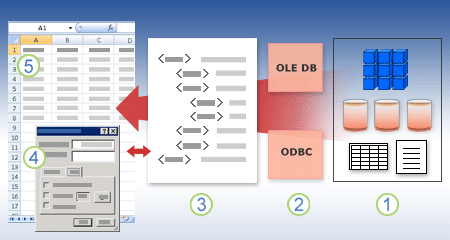
Das folgende Diagramm fasst die wichtigsten Punkte zu Datenverbindungen zusammen.
1. Es gibt eine Vielzahl von Datenquellen, zu denen Sie eine Verbindung herstellen können: Analysis Services, SQL Server, Microsoft Access, andere OLAP- und relationale Datenbanken, Tabellenkalkulationen und Textdateien.
2. Viele Datenquellen haben einen zugeordneten ODBC-Treiber oder OLE DB-Provider.
3. Eine Verbindungsdatei definiert alle Informationen, die zum Zugreifen auf und Abrufen von Daten aus einer Datenquelle erforderlich sind.
4. Verbindungsinformationen werden aus einer Verbindungsdatei in eine Arbeitsmappe kopiert, und die Verbindungsinformationen können einfach bearbeitet werden.
5. Die Daten werden in eine Arbeitsmappe kopiert, sodass Sie sie genauso verwenden können wie direkt in der Arbeitsmappe gespeicherte Daten.
Verwenden Sie zum Suchen von Verbindungsdateien das Dialogfeld „ Vorhandene Verbindungen ". (Wählen Sie Daten > Vorhandene Verbindungen .) In diesem Dialogfeld können Sie die folgenden Arten von Verbindungen anzeigen:
Verbindungen in der Arbeitsmappe
Diese Liste zeigt alle aktuellen Verbindungen in der Arbeitsmappe an. Die Liste wird aus Verbindungen erstellt, die Sie bereits definiert haben, die Sie mithilfe des Dialogfelds „Datenquelle auswählen " des Datenverbindungs-Assistenten erstellt haben, oder aus Verbindungen, die Sie zuvor in diesem Dialogfeld als Verbindung ausgewählt haben.
Verbindungsdateien auf Ihrem Computer
Diese Liste wird aus dem Ordner „ Eigene Datenquellen " erstellt, der normalerweise im Ordner „ Dokumente " gespeichert ist.
Verbindungsdateien im Netzwerk
Diese Liste kann aus einer Reihe von Ordnern in Ihrem lokalen Netzwerk erstellt werden, deren Speicherort im Rahmen der Bereitstellung von Microsoft Office-Gruppenrichtlinien oder einer SharePoint-Bibliothek im gesamten Netzwerk bereitgestellt werden kann.
Sie können Excel auch als Verbindungsdatei-Editor verwenden, um Verbindungen zu externen Datenquellen zu erstellen und zu bearbeiten, die in einer Arbeitsmappe oder in einer Verbindungsdatei gespeichert sind. Wenn Sie die gewünschte Verbindung nicht finden, können Sie eine Verbindung erstellen, indem Sie auf Nach weiteren suchen klicken , um das Dialogfeld Datenquelle auswählen anzuzeigen, und dann auf Neue Quelle klicken, um den Datenverbindungs-Assistenten zu starten.
Nachdem Sie die Verbindung erstellt haben, können Sie das Dialogfeld Verbindungseigenschaften ( Daten auswählen > Abfragen und Verbindungen > Registerkarte Verbindungen > (Rechtsklick auf eine Verbindung) > Eigenschaften ) verwenden, um verschiedene Einstellungen für Verbindungen zu externen Datenquellen zu steuern und zu verwenden, wiederzuverwenden , oder wechseln Sie die Verbindungsdateien.
Hinweis Manchmal wird das Dialogfeld „ Verbindungseigenschaften " als Dialogfeld „Abfrageeigenschaften" bezeichnet, wenn ihm eine in Power Query erstellte Abfrage (früher „Abrufen und transformieren") zugeordnet ist.
Wenn Sie eine Verbindungsdatei zum Herstellen einer Verbindung mit einer Datenquelle verwenden, kopiert Excel die Verbindungsinformationen aus der Verbindungsdatei in die Excel-Arbeitsmappe. Wenn Sie mithilfe des Dialogfelds Verbindungseigenschaften Änderungen vornehmen, bearbeiten Sie die Datenverbindungsinformationen, die in der aktuellen Excel-Arbeitsmappe gespeichert sind, und nicht die ursprüngliche Datenverbindungsdatei, die möglicherweise zum Erstellen der Verbindung verwendet wurde (gekennzeichnet durch den Dateinamen that wird in der Eigenschaft " Verbindungsdatei" auf der Registerkarte " Definition " angezeigt). Nachdem Sie die Verbindungsinformationen (mit Ausnahme der Eigenschaften Verbindungsname und Verbindungsbeschreibung ) bearbeitet haben, wird der Link zur Verbindungsdatei entfernt und die Eigenschaft Verbindungsdatei gelöscht.
Um sicherzustellen, dass die Verbindungsdatei immer verwendet wird, wenn eine Datenquelle aktualisiert wird, klicken Sie auf der Registerkarte Definition auf Immer versuchen, diese Datei zum Aktualisieren dieser Daten zu verwenden. Durch Aktivieren dieses Kontrollkästchens wird sichergestellt, dass Aktualisierungen der Verbindungsdatei immer von allen Arbeitsmappen verwendet werden, die diese Verbindungsdatei verwenden, für die diese Eigenschaft ebenfalls festgelegt sein muss.
Mithilfe des Dialogfelds Verbindungen können Sie diese Verbindungen einfach verwalten, einschließlich Erstellen, Bearbeiten und Löschen (Wählen Sie Daten > Abfragen und Verbindungen > Registerkarte Verbindungen > (Rechtsklick auf eine Verbindung) > Eigenschaften .) Sie können dieses Dialogfeld verwenden Mach Folgendes:
Erstellen, bearbeiten, aktualisieren und löschen Sie Verbindungen, die in der Arbeitsmappe verwendet werden.
Überprüfen Sie die Quelle externer Daten. Sie können dies tun, falls die Verbindung von einem anderen Benutzer definiert wurde.
Zeigen Sie, wo jede Verbindung in der aktuellen Arbeitsmappe verwendet wird.
Diagnostizieren Sie eine Fehlermeldung zu Verbindungen mit externen Daten.
Leiten Sie eine Verbindung zu einem anderen Server oder einer anderen Datenquelle um oder ersetzen Sie die Verbindungsdatei für eine vorhandene Verbindung.
Erleichtern Sie das Erstellen und Freigeben von Verbindungsdateien für Benutzer.
Verbindungsdateien sind besonders nützlich, um Verbindungen konsistent gemeinsam zu nutzen, Verbindungen besser auffindbar zu machen, die Sicherheit von Verbindungen zu verbessern und die Verwaltung von Datenquellen zu vereinfachen. Verbindungsdateien lassen sich am besten an einem sicheren und vertrauenswürdigen Ort ablegen, z. B. in einem Netzwerkordner oder einer SharePoint-Bibliothek, wo Benutzer die Datei lesen, aber nur bestimmte Benutzer die Datei ändern können. Weitere Informationen finden Sie unter Daten mit ODC teilen .
Verwendung von ODC-Dateien
Sie können ODC-Dateien (Office Data Connection) erstellen, indem Sie über das Dialogfeld „ Datenquelle auswählen" eine Verbindung zu externen Daten herstellen oder mithilfe des Datenverbindungs-Assistenten eine Verbindung zu neuen Datenquellen herstellen. Eine ODC-Datei verwendet benutzerdefinierte HTML- und XML-Tags, um die Verbindungsinformationen zu speichern. Sie können den Inhalt der Datei einfach in Excel anzeigen oder bearbeiten.
Sie können Verbindungsdateien für andere Personen freigeben, um ihnen denselben Zugriff zu gewähren, den Sie auf eine externe Datenquelle haben. Andere Benutzer müssen keine Datenquelle einrichten, um die Verbindungsdatei zu öffnen, aber sie müssen möglicherweise den ODBC-Treiber oder OLE DB-Anbieter installieren, der für den Zugriff auf die externen Daten auf ihrem Computer erforderlich ist.
ODC-Dateien sind die empfohlene Methode zum Herstellen einer Verbindung mit Daten und zum Freigeben von Daten. Sie können andere herkömmliche Verbindungsdateien (DSN-, UDL- und Abfragedateien ) problemlos in eine ODC-Datei konvertieren, indem Sie die Verbindungsdatei öffnen und dann auf der Registerkarte „ Definition " des Dialogfelds „ Verbindungseigenschaften " auf die Schaltfläche „Verbindungsdatei exportieren" klicken.
Verwenden von Abfragedateien
Abfragedateien sind Textdateien, die Datenquelleninformationen enthalten, einschließlich des Namens des Servers, auf dem sich die Daten befinden, und der Verbindungsinformationen, die Sie beim Erstellen einer Datenquelle angeben. Abfragedateien sind eine traditionelle Möglichkeit, Abfragen mit anderen Excel-Benutzern zu teilen.
Verwenden von .dqy-Abfragedateien Sie können Microsoft Query verwenden, um .dqy-Dateien zu speichern, die Abfragen für Daten aus relationalen Datenbanken oder Textdateien enthalten. Wenn Sie diese Dateien in Microsoft Query öffnen, können Sie die von der Abfrage zurückgegebenen Daten anzeigen und die Abfrage ändern, um andere Ergebnisse abzurufen. Sie können für jede von Ihnen erstellte Abfrage eine .dqy-Datei speichern, indem Sie entweder den Abfrage-Assistenten oder direkt in Microsoft Query verwenden.
Verwenden von .oqy-Abfragedateien Sie können .oqy-Dateien speichern, um eine Verbindung zu Daten in einer OLAP-Datenbank herzustellen, entweder auf einem Server oder in einer Offline-Cube-Datei (.cub). Wenn Sie den Assistenten für mehrdimensionale Verbindungen in Microsoft Query verwenden, um eine Datenquelle für eine OLAP-Datenbank oder einen Cube zu erstellen, wird automatisch eine .oqy-Datei erstellt. Da OLAP-Datenbanken nicht in Datensätzen oder Tabellen organisiert sind, können Sie keine Abfragen oder .dqy-Dateien erstellen, um auf diese Datenbanken zuzugreifen.
Verwenden von .rqy-Abfragedateien Excel kann Abfragedateien im .rqy-Format öffnen, um OLE DB-Datenquellentreiber zu unterstützen, die dieses Format verwenden. Weitere Informationen finden Sie in der Dokumentation Ihres Treibers.
Verwenden von .qry-Abfragedateien Microsoft Query kann Abfragedateien im .qry-Format öffnen und speichern, um sie mit früheren Versionen von Microsoft Query zu verwenden, die keine .dqy-Dateien öffnen können. Wenn Sie eine Abfragedatei im .qry-Format haben, die Sie in Excel verwenden möchten, öffnen Sie die Datei in Microsoft Query und speichern Sie sie dann als .dqy-Datei. Informationen zum Speichern von .dqy-Dateien finden Sie in der Microsoft Query-Hilfe.
Verwenden von .iqy-Webabfragedateien Excel kann .iqy-Webabfragedateien öffnen, um Daten aus dem Web abzurufen. Weitere Informationen finden Sie unter Von SharePoint nach Excel exportieren.
Ein externer Datenbereich (auch als Abfragetabelle bezeichnet) ist ein definierter Name oder Tabellenname, der den Speicherort der in ein Arbeitsblatt eingebrachten Daten definiert. Wenn Sie eine Verbindung zu externen Daten herstellen, erstellt Excel automatisch einen externen Datenbereich. Die einzige Ausnahme hiervon ist ein mit einer Datenquelle verbundener PivotTable-Bericht, der keinen externen Datenbereich erstellt. In Excel können Sie einen externen Datenbereich formatieren und gestalten oder wie alle anderen Daten in Berechnungen verwenden.
Excel benennt einen externen Datenbereich automatisch wie folgt:
Externe Datenbereiche aus ODC-Dateien (Office Data Connection) erhalten denselben Namen wie der Dateiname.
Externe Datenbereiche aus Datenbanken werden mit dem Namen der Abfrage benannt. Standardmäßig ist Query_from_source der Name der Datenquelle , die Sie zum Erstellen der Abfrage verwendet haben.
Externe Datenbereiche aus Textdateien werden mit dem Textdateinamen benannt.
Externe Datenbereiche aus Webabfragen werden mit dem Namen der Webseite benannt, von der die Daten abgerufen wurden.
Wenn Ihr Arbeitsblatt mehr als einen externen Datenbereich aus derselben Quelle enthält, werden die Bereiche nummeriert. Beispiel: MyText, MyText_1, MyText_2 usw.
Ein externer Datenbereich verfügt über zusätzliche Eigenschaften (nicht zu verwechseln mit Verbindungseigenschaften), mit denen Sie die Daten steuern können, z. B. die Beibehaltung der Zellenformatierung und Spaltenbreite. Sie können diese Bereichseigenschaften externer Daten ändern, indem Sie auf der Registerkarte Daten in der Gruppe Verbindungen auf Eigenschaften klicken und dann Ihre Änderungen in den Dialogfeldern Eigenschaften externer Datenbereich oder Eigenschaften externer Daten vornehmen.
|
|
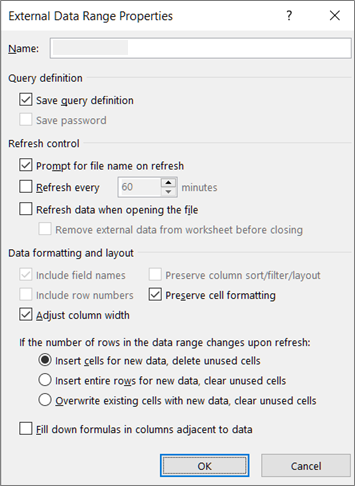
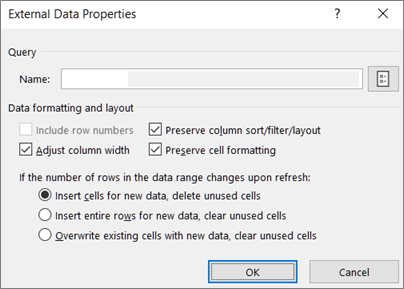
Es gibt mehrere Datenobjekte (z. B. einen externen Datenbereich und einen PivotTable-Bericht), die Sie verwenden können, um eine Verbindung zu verschiedenen Datenquellen herzustellen. Der Typ der Datenquelle, mit der Sie eine Verbindung herstellen können, unterscheidet sich jedoch zwischen den einzelnen Datenobjekten.
Sie können verbundene Daten in Excel Services verwenden und aktualisieren. Wie bei jeder externen Datenquelle müssen Sie Ihren Zugriff möglicherweise authentifizieren. Weitere Informationen finden Sie unter Aktualisieren einer externen Datenverbindung in Excel. Weitere Informationen zu Anmeldeinformationen finden Sie unter Excel Services-Authentifizierungseinstellungen .
Die folgende Tabelle fasst zusammen, welche Datenquellen für jedes Datenobjekt in Excel unterstützt werden.
Excel | Erstellt | OLE | ODBC | Text | HTML | XML | SharePoint | |
Assistent zum Importieren von Text | Ja | Nein | Nein | Ja | Nein | Nein | Nein | |
PivotTable-Bericht | Nein | Ja | Ja | Ja | Nein | Nein | Ja | |
PivotTable-Bericht | Nein | Ja | Nein | Nein | Nein | Nein | Nein | |
Excel-Tabelle | Ja | Ja | Ja | Nein | Nein | Ja | Ja | |
XML-Karte | Ja | Nein | Nein | Nein | Nein | Ja | Nein | |
Web-Abfrage | Ja | Nein | Nein | Nein | Ja | Ja | Nein | |
Datenverbindungsassistent | Ja | Ja | Ja | Ja | Ja | Ja | Ja | |
Microsoft-Abfrage | Ja | Nein | Ja | Ja | Nein | Nein | Nein | |
Hinweis: Diese Dateien, eine mit dem Textimport-Assistenten importierte Textdatei, eine mit einer XML-Zuordnung importierte XML-Datei und eine mit einer Webabfrage importierte HTML- oder XML-Datei, verwenden keinen ODBC-Treiber oder OLE DB-Anbieter Stellen Sie die Verbindung zur Datenquelle her.
Excel Services-Problemumgehung für Excel-Tabellen und benannte Bereiche
Wenn Sie eine Excel-Arbeitsmappe in Excel Services anzeigen möchten, können Sie eine Verbindung mit Daten herstellen und diese aktualisieren, aber Sie müssen einen PivotTable-Bericht verwenden. Excel Services unterstützt keine externen Datenbereiche, was bedeutet, dass Excel Services keine Excel-Tabelle unterstützt, die mit einer Datenquelle, einer Webabfrage, einer XML-Zuordnung oder Microsoft Query verbunden ist.
Sie können diese Einschränkung jedoch umgehen, indem Sie eine PivotTable zum Herstellen einer Verbindung mit der Datenquelle verwenden und die PivotTable dann als zweidimensionale Tabelle ohne Ebenen, Gruppen oder Zwischensummen entwerfen und gestalten, sodass alle gewünschten Zeilen- und Spaltenwerte angezeigt werden.
Machen wir eine Reise in die Vergangenheit der Datenbank.
Über MDAC, OLE DB und OBC
Erstmal Entschuldigung für die ganzen Abkürzungen. Microsoft Data Access Components (MDAC) 2.8 ist in Microsoft Windows enthalten. Mit MDAC können Sie eine Verbindung zu einer Vielzahl relationaler und nicht relationaler Datenquellen herstellen und Daten aus diesen verwenden. Sie können eine Verbindung zu vielen verschiedenen Datenquellen herstellen, indem Sie Open Database Connectivity (ODBC)-Treiber oder OLE DB-Anbieter verwenden, die entweder von Microsoft erstellt und ausgeliefert oder von verschiedenen Drittanbietern entwickelt wurden. Wenn Sie Microsoft Office installieren, werden Ihrem Computer zusätzliche ODBC-Treiber und OLE DB-Anbieter hinzugefügt.
Um eine vollständige Liste der auf Ihrem Computer installierten OLE DB-Anbieter anzuzeigen, zeigen Sie das Dialogfeld Datenverknüpfungseigenschaften aus einer Datenverknüpfungsdatei an und klicken Sie dann auf die Registerkarte Anbieter .
Um eine vollständige Liste der auf Ihrem Computer installierten ODBC-Anbieter anzuzeigen, zeigen Sie das Dialogfeld ODBC-Datenbankadministrator an und klicken Sie dann auf die Registerkarte Treiber .
Sie können auch ODBC-Treiber und OLE DB-Anbieter anderer Hersteller verwenden, um Informationen aus anderen Quellen als Microsoft-Datenquellen abzurufen, einschließlich anderer Arten von ODBC- und OLE DB-Datenbanken. Informationen zum Installieren dieser ODBC-Treiber oder OLE DB-Anbieter finden Sie in der Dokumentation für die Datenbank, oder wenden Sie sich an Ihren Datenbankanbieter.
Verwenden von ODBC zum Herstellen einer Verbindung mit Datenquellen
In der ODBC-Architektur stellt eine Anwendung (z. B. Excel) eine Verbindung zum ODBC-Treiber-Manager her, der wiederum einen bestimmten ODBC-Treiber (z. B. den Microsoft SQL ODBC-Treiber) verwendet, um eine Verbindung zu einer Datenquelle (z. B. einer Microsoft SQL Server-Datenbank) herzustellen ).
Gehen Sie wie folgt vor, um eine Verbindung zu ODBC-Datenquellen herzustellen:
Stellen Sie sicher, dass der entsprechende ODBC-Treiber auf dem Computer installiert ist, der die Datenquelle enthält.
Definieren Sie einen Datenquellennamen (DSN), indem Sie entweder den ODBC-Datenquellen-Administrator verwenden, um die Verbindungsinformationen in der Registrierung oder einer DSN-Datei zu speichern, oder eine Verbindungszeichenfolge in Microsoft Visual Basic-Code verwenden, um die Verbindungsinformationen direkt an den ODBC-Treiber-Manager zu übergeben.
Um eine Datenquelle zu definieren, klicken Sie in Windows auf die Schaltfläche Start und dann auf Systemsteuerung . Klicken Sie auf System und Wartung und dann auf Verwaltung . Klicken Sie auf Leistung und Wartung und dann auf Verwaltung . und klicken Sie dann auf Datenquellen (ODBC) . Um weitere Informationen zu den verschiedenen Optionen zu erhalten, klicken Sie in jedem Dialogfeld auf die Schaltfläche „ Hilfe ".
Maschinendatenquellen
Maschinendatenquellen speichern Verbindungsinformationen in der Registrierung auf einem bestimmten Computer mit einem benutzerdefinierten Namen. Sie können Maschinendatenquellen nur auf dem Computer verwenden, auf dem sie definiert sind. Es gibt zwei Arten von Maschinendatenquellen – Benutzer und System. Benutzerdatenquellen können nur vom aktuellen Benutzer verwendet werden und sind nur für diesen Benutzer sichtbar. Systemdatenquellen können von allen Benutzern auf einem Computer verwendet werden und sind für alle Benutzer auf dem Computer sichtbar.
Eine Maschinendatenquelle ist besonders nützlich, wenn Sie zusätzliche Sicherheit bieten möchten, da sie dazu beiträgt sicherzustellen, dass nur angemeldete Benutzer eine Maschinendatenquelle anzeigen können und eine Maschinendatenquelle nicht von einem Remotebenutzer auf einen anderen Computer kopiert werden kann.
Dateidatenquellen
Dateidatenquellen (auch als DSN-Dateien bezeichnet) speichern Verbindungsinformationen in einer Textdatei, nicht in der Registrierung, und sind im Allgemeinen flexibler zu verwenden als Maschinendatenquellen. Beispielsweise können Sie eine Dateidatenquelle auf jeden Computer mit dem richtigen ODBC-Treiber kopieren, sodass sich Ihre Anwendung auf konsistente und genaue Verbindungsinformationen zu allen verwendeten Computern verlassen kann. Oder Sie können die Dateidatenquelle auf einem einzelnen Server platzieren, sie von vielen Computern im Netzwerk gemeinsam nutzen und die Verbindungsinformationen einfach an einem Ort verwalten.
Eine Dateidatenquelle kann auch nicht teilbar sein. Eine nicht gemeinsam nutzbare Dateidatenquelle befindet sich auf einem einzelnen Computer und verweist auf eine Maschinendatenquelle. Sie können nicht gemeinsam nutzbare Dateidatenquellen verwenden, um auf vorhandene Maschinendatenquellen aus Dateidatenquellen zuzugreifen.
Verwenden von OLE DB zum Herstellen einer Verbindung mit Datenquellen
In der OLE DB-Architektur wird die Anwendung, die auf die Daten zugreift, als Datenkonsument bezeichnet (z. B. Excel), und das Programm, das den nativen Zugriff auf die Daten ermöglicht, wird als Datenbankanbieter bezeichnet (z. B. Microsoft OLE DB Provider for SQL Server).
Eine Universal Data Link-Datei (.udl) enthält die Verbindungsinformationen, die ein Datenkonsument verwendet, um über den OLE DB-Anbieter dieser Datenquelle auf eine Datenquelle zuzugreifen. Sie können die Verbindungsinformationen erstellen, indem Sie einen der folgenden Schritte ausführen:
Verwenden Sie im Datenverbindungs -Assistenten das Dialogfeld Datenverknüpfungseigenschaften, um eine Datenverknüpfung für einen OLE DB-Anbieter zu definieren.
Erstellen Sie eine leere Textdatei mit der Dateinamenerweiterung .udl und bearbeiten Sie dann die Datei, wodurch das Dialogfeld Datenverknüpfungseigenschaften angezeigt wird.
No comments:
Post a Comment