Wie kann ich gescannte Bilder in OneNote einfügen?
Wenn Sie OneNote 2013 und einen Scanner haben, können Sie Ihren Notizbüchern alle möglichen Dinge hinzufügen – alte Fotos, Visitenkarten, Quittungen und sogar Serviettenkritzeleien. Diese Funktion war nicht so zuverlässig, wie sie sein sollte, insbesondere auf 64-Bit-Computern, daher haben wir uns entschieden, sie aus OneNote 2016 zu entfernen, aber es gibt andere Optionen, um gescannte Bilder in OneNote 2016 zu importieren.
Es gibt einige andere Optionen, um gescannte Bilder in OneNote zu erhalten:
Verwenden Sie Windows-Fax und -Scan, um die Datei auf Ihren Computer zu scannen, und fügen Sie sie dann in OneNote ein. Um diese Funktion zu verwenden, suchen Sie in Windows nach „Windows-Fax und -Scan".
Laden Sie Windows Scan aus dem Windows 10 Store herunter, scannen Sie die Datei auf Ihren Computer und fügen Sie sie dann in OneNote ein.
Holen Sie sich die kostenlose Office Lens-App für Windows Phone , iPhone oder Android , um Ihr Smartphone als Scanner zu verwenden und die Bilder an OneNote zu senden.
Wenn die Möglichkeit, Bilder von Ihrem Scanner zu OneNote hinzuzufügen, wieder hinzugefügt werden soll, finden Sie unter Wie gebe ich Feedback zu Microsoft Office heraus, wie Sie uns dies mitteilen können.
Tipp: Wenn Sie keinen Scanner haben, können Sie Ihr Smartphone und die Office Lens-App für Windows Phone , iPhone oder Android verwenden, um Notizen und Informationen von Whiteboards, Menüs, Schildern oder allem mit viel Text und Text zu erfassen Senden Sie die Bilder an OneNote.
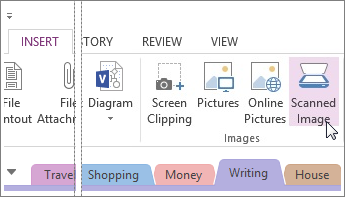
Klicken Sie auf die Seite, auf der das gescannte Bild erscheinen soll, und klicken Sie auf Einfügen > Gescanntes Bild .
Wählen Sie eine Scanauflösung aus, indem Sie entweder auf Webqualität (beste Wahl nur für die Bildschirmanzeige) oder auf Druckqualität (beste Wahl, wenn Sie die Seite drucken möchten ) klicken. Ihr Scanner zeigt Ihnen möglicherweise auch zusätzliche Optionen an.
Klicken Sie auf Einfügen .
Wenn Sie ein Bild gescannt haben, das Text enthält, können Sie OneNote den Text aus dem Bild lesen und kopieren lassen.
Hinweis: Scannen ist nicht verfügbar, wenn Sie die 64-Bit-Version von OneNote auf einer 64-Bit-Version von Windows verwenden.

No comments:
Post a Comment