Wie kann ich zwei oder mehr Tabellen zusammenführen?
Sie können Zeilen aus einer Tabelle in eine andere zusammenführen (kombinieren), indem Sie einfach die Daten in die ersten leeren Zellen unterhalb der Zieltabelle einfügen. Die Tabelle wird vergrößert, um die neuen Zeilen aufzunehmen. Wenn die Zeilen in beiden Tabellen übereinstimmen, können Sie die Spalten einer Tabelle mit einer anderen zusammenführen – indem Sie sie in die ersten leeren Zellen rechts neben der Tabelle einfügen. Auch in diesem Fall wird die Tabelle vergrößert, um die neuen Spalten aufzunehmen.
Das Zusammenführen von Zeilen ist eigentlich ganz einfach, aber das Zusammenführen von Spalten kann schwierig sein, wenn die Zeilen einer Tabelle nicht mit den Zeilen in der anderen Tabelle übereinstimmen. Durch die Verwendung von SVERWEIS können Sie einige der Ausrichtungsprobleme vermeiden.
Führen Sie zwei Tabellen mit der SVERWEIS-Funktion zusammen
Im unten gezeigten Beispiel sehen Sie zwei Tabellen, die zuvor andere Namen als neue Namen hatten: „Blau" und „Orange". In der blauen Tabelle ist jede Zeile ein Einzelposten für eine Bestellung. Bestell-ID 20050 hat also zwei Artikel, Bestell-ID 20051 hat einen Artikel, Bestell-ID 20052 hat drei Artikel und so weiter. Wir möchten die Spalten „Sales ID" und „Region" mit der Tabelle „Blue" zusammenführen, basierend auf übereinstimmenden Werten in den Spalten „Order ID" der Tabelle „Orange".
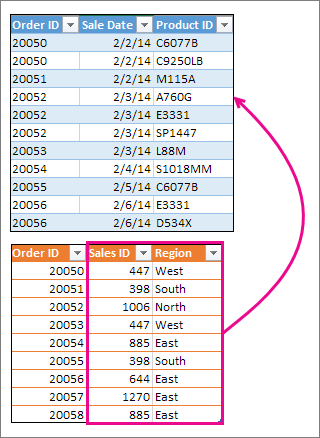
Bestell-ID-Werte wiederholen sich in der blauen Tabelle, aber Bestell-ID-Werte in der orangefarbenen Tabelle sind eindeutig. Wenn wir die Daten einfach aus der orangefarbenen Tabelle kopieren und einfügen würden, würden die Werte für die Verkaufs-ID und die Region für die zweite Position des Auftrags 20050 um eine Zeile abweichen, wodurch sich die Werte in den neuen Spalten in Blau ändern würden Tisch.
Hier sind die Daten für die blaue Tabelle, die Sie in ein leeres Arbeitsblatt kopieren können. Nachdem Sie es in das Arbeitsblatt eingefügt haben, drücken Sie Strg+T, um es in eine Tabelle zu konvertieren, und benennen Sie dann die Excel-Tabelle in Blau um.
Auftragsnummer | Verkaufsdatum | Produkt ID |
|---|---|---|
20050 | 2/2/14 | C6077B |
20050 | 2/2/14 | C9250LB |
20051 | 2/2/14 | M115A |
20052 | 3.2.14 | A760G |
20052 | 3.2.14 | E3331 |
20052 | 3.2.14 | SP1447 |
20053 | 3.2.14 | L88M |
20054 | 4.2.14 | S1018MM |
20055 | 2/5/14 | C6077B |
20056 | 2/6/14 | E3331 |
20056 | 2/6/14 | D534X |
Hier sind die Daten für die Orange-Tabelle. Kopieren Sie es in dasselbe Arbeitsblatt. Nachdem Sie sie in das Arbeitsblatt eingefügt haben, drücken Sie STRG+T, um sie in eine Tabelle umzuwandeln, und benennen Sie die Tabelle dann in Orange um.
Auftragsnummer | Verkaufs-ID | Region |
|---|---|---|
20050 | 447 | Westen |
20051 | 398 | Süden |
20052 | 1006 | Norden |
20053 | 447 | Westen |
20054 | 885 | Ost |
20055 | 398 | Süden |
20056 | 644 | Ost |
20057 | 1270 | Ost |
20058 | 885 | Ost |
Wir müssen sicherstellen, dass die Werte für die Verkaufs-ID und die Region für jede Bestellung korrekt mit jedem eindeutigen Bestellposten übereinstimmen. Fügen Sie dazu die Tabellenüberschriften Verkaufs-ID und Region in die Zellen rechts neben der blauen Tabelle ein und verwenden Sie VLOOKUP-Formeln, um die richtigen Werte aus den Spalten Verkaufs-ID und Region der orangen Tabelle abzurufen.
Hier ist wie:
Kopieren Sie die Überschriften Sales ID und Region in die orangefarbene Tabelle (nur diese beiden Zellen).
Fügen Sie die Überschriften in die Zelle rechts neben der Überschrift „Produkt-ID" der blauen Tabelle ein.
Jetzt ist die blaue Tabelle fünf Spalten breit, einschließlich der neuen Spalten Sales ID und Region.
Beginnen Sie in der blauen Tabelle in der ersten Zelle unter der Verkaufs-ID mit dem Schreiben dieser Formel:
=SVERWEIS(
Wählen Sie in der blauen Tabelle die erste Zelle in der Spalte Bestell-ID, 20050.
Die teilweise fertige Formel sieht so aus:

Der Teil [@[Bestell-ID]] bedeutet „den Wert in derselben Zeile aus der Spalte „Bestell-ID" abrufen".
Geben Sie ein Komma ein und wählen Sie die gesamte Orange-Tabelle mit der Maus aus, sodass „Orange[#All]" zur Formel hinzugefügt wird.
Geben Sie ein weiteres Komma, 2, ein weiteres Komma und 0 ein – etwa so: ,2,0
Drücken Sie die Eingabetaste, und die fertige Formel sieht so aus:

Der Teil Orange[#All] bedeutet „alle Zellen in der orangenen Tabelle durchsuchen". Die 2 bedeutet „den Wert aus der zweiten Spalte abrufen" und die 0 bedeutet „den Wert nur zurückgeben, wenn es eine genaue Übereinstimmung gibt".
Beachten Sie, dass Excel die Zellen in dieser Spalte mit der VLOOKUP-Formel ausgefüllt hat.
Kehren Sie zu Schritt 3 zurück, aber schreiben Sie diesmal dieselbe Formel in die erste Zelle unter Region.
Ersetzen Sie in Schritt 6 2 durch 3, sodass die fertige Formel wie folgt aussieht:

Es gibt nur einen Unterschied zwischen dieser Formel und der ersten Formel: Die erste ruft Werte aus Spalte 2 der orangefarbenen Tabelle ab, die zweite aus Spalte 3.
Jetzt sehen Sie Werte in jeder Zelle der neuen Spalten in der blauen Tabelle. Sie enthalten VLOOKUP-Formeln, zeigen aber die Werte an. Sie möchten die VLOOKUP-Formeln in diesen Zellen in ihre tatsächlichen Werte konvertieren.
Wählen Sie alle Wertzellen in der Spalte Sales ID aus und drücken Sie Strg+C, um sie zu kopieren.
Klicken Sie auf Start > Pfeil unter Einfügen .

Klicken Sie in der Galerie Einfügen auf Werte einfügen .
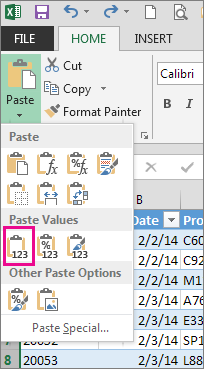
Wählen Sie alle Wertzellen in der Spalte Region aus, kopieren Sie sie und wiederholen Sie die Schritte 10 und 11.
Jetzt wurden die VLOOKUP-Formeln in den beiden Spalten durch die Werte ersetzt.
Mehr über Tabellen und VLOOKUP
Benötigen Sie weitere Hilfe?
Sie können jederzeit einen Experten in der Excel Tech Community fragen oder Unterstützung in der Answers-Community erhalten.
No comments:
Post a Comment