Bilder einfügen

Führen Sie einen der folgenden Schritte aus:
Wählen Sie Einfügen > Bilder > Dieses Gerät für ein Bild auf Ihrem PC.
Wählen Sie „ Einfügen " > „ Bilder " > „ Archivbilder ", um Bilder oder Hintergründe in hoher Qualität anzuzeigen.
Wählen Sie Einfügen > Bilder > Online-Bilder für ein Bild im Internet aus.
Tipp: Um ein Bild von Ihrem OneDrive anzuzeigen, gehen Sie zur Dropdown-Liste oben links und wechseln Sie von Bing zu OneDrive .
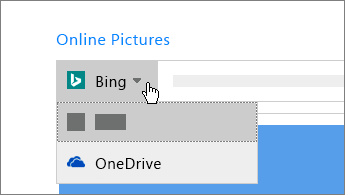
Wählen Sie das gewünschte Bild und dann Einfügen aus.
Ändern Sie die Größe oder verschieben Sie Bilder
Um die Größe eines Bilds zu ändern, wählen Sie das Bild aus und ziehen Sie einen Eckgriff.
Um Text um ein Bild zu fließen, wählen Sie das Bild und dann eine Umbruchoption aus.
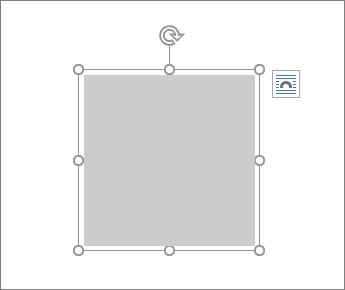
Tipp: Wählen Sie etwas anderes als In Line with Text aus, und Sie können das Bild auf der Seite verschieben: Wählen Sie das Bild aus und ziehen Sie es.
Was ist mit EPS?
EPS-Dateien können nicht mehr in Office-Dokumente eingefügt werden. Einzelheiten finden Sie unter Unterstützung für EPS-Bilder wurde in Office deaktiviert.
Was möchten Sie tun?
Klicken Sie auf die Stelle in Ihrem Dokument, an der Sie ein Bild einfügen möchten.
Klicken Sie auf der Registerkarte Einfügen auf Bilder .
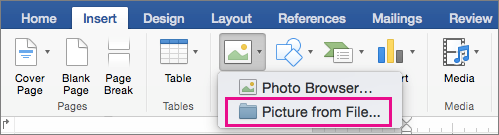
Wählen Sie die Option aus, die Sie zum Einfügen von Bildern verwenden möchten.
Die Option „ Fotobrowser " hilft Ihnen dabei, vorhandene Fotosets auf Ihrem Computer zu durchsuchen, z. B. Fotos in iPhoto oder Photo Booth. Mit Bild aus Datei können Sie die Dateistruktur Ihres Computers durchsuchen, um nach Fotos zu suchen.
Wenn Sie das gewünschte Bild gefunden haben, ziehen Sie es aus dem Fotobrowser in Ihr Dokument oder klicken Sie im Dateibrowser auf Einfügen .
Tipp: Das Bild wird in Ihr Dokument eingebettet. Wenn Ihr Bild eine große Dateigröße hat und Ihr Dokument zu groß wird, können Sie die Größe Ihres Dokuments reduzieren, indem Sie auf das Bild verlinken, anstatt es einzubetten. Aktivieren Sie im Dialogfeld „Bild auswählen" das Kontrollkästchen „Mit Datei verknüpfen".
Sie können ein Bild oder Foto in den Text einer E-Mail-Nachricht einfügen, anstatt die Datei anzuhängen. Das Einfügen eines Bildes erfordert, dass Ihre Nachricht HTML-Formatierung verwendet. Um die HTML-Formatierung festzulegen, wählen Sie Optionen > HTML .
Klicken Sie im Nachrichtentext auf die Stelle, an der Sie ein Bild hinzufügen möchten.
Klicken Sie auf der Registerkarte Nachricht auf Bilder .
Wählen Sie die Option aus, die Sie zum Einfügen von Bildern verwenden möchten.
Die Option „ Fotobrowser " hilft Ihnen dabei, vorhandene Fotosets auf Ihrem Computer zu durchsuchen, z. B. Fotos in iPhoto oder Photo Booth. Mit Bild aus Datei können Sie die Dateistruktur Ihres Computers durchsuchen, um nach Fotos zu suchen.
Wenn Sie das gewünschte Bild gefunden haben, ziehen Sie es aus dem Fotobrowser in Ihr Dokument oder klicken Sie im Dateibrowser auf „ Öffnen ".
Ändern Sie bei Bedarf die Größe des Bilds, indem Sie auf einen der Griffe klicken, die das Bild umgeben, und es ziehen. Klicken Sie auf den Ziehpunkt oben im Bild, um es zu drehen.
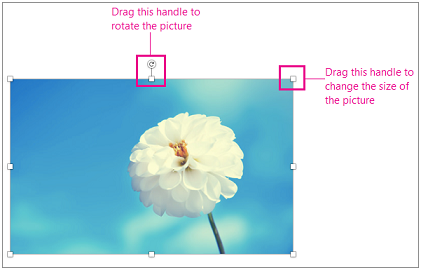
Halten Sie STRG gedrückt und klicken Sie auf das Bild, und klicken Sie dann auf Bild ändern .
Suchen Sie ein neues Bild auf Ihrem Computer und klicken Sie dann auf Einfügen .
Siehe auch
Bilder machen Dokumente ansprechender und leichter verständlich.
Tipp: Um Bilder in Word Online hinzuzufügen, wechseln Sie zunächst zur Bearbeitungsansicht, indem Sie auf Dokument bearbeiten > In Word Online bearbeiten klicken.
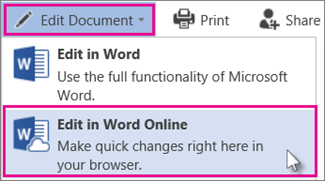
Fügen Sie ein Bild ein
Führen Sie einen der folgenden Schritte aus:
Ein Bild von meinem Computer einfügen: Klicken Sie auf der Registerkarte Einfügen auf Bild , navigieren Sie zum gewünschten Bild, wählen Sie es aus und klicken Sie auf Öffnen .
Ein Bild aus dem Internet einfügen: Klicken Sie auf der Registerkarte „ Einfügen " auf „ Online-Bilder " und geben Sie im Feld „ Bing durchsuchen" ein Wort ein, das das gesuchte Bild beschreibt, z. B. „Katze".

Tipp: Sie können ein Bild auch einfügen, indem Sie es kopieren (Strg + C) und an der gewünschten Stelle einfügen (Strg + V).
Fügen Sie einem Bild Stil und Formatierung hinzu
Wenn Sie ein Bild einfügen, platziert Word Online das Bild in Ihrem Dokument und zeigt das Menüband Bildtools mit der Registerkarte Format an.
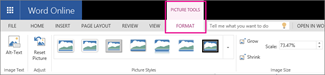
Tipp: Um das Bildtools -Menüband jederzeit in der Bearbeitungsansicht zu öffnen, wählen Sie das Bild aus.
Um die Größe oder den Stil des Bilds zu ändern oder alternativen Text hinzuzufügen, wählen Sie auf der Registerkarte Format die Stiloptionen aus, die Sie auf das Bild anwenden möchten.
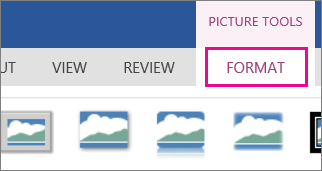
Hinweis: Wenn Sie Word 2013 oder 2016 für Windows haben, können Sie viel mehr tun, um ein Bild zu verfeinern: es komprimieren, zuschneiden, den Hintergrund entfernen, künstlerische Effekte anwenden, seine Position auf der Seite steuern, es davor platzieren oder hinter dem Text, trimmen Sie ihn auf eine bestimmte Größe und steuern Sie, wie der Text um ihn herumfließt. Klicken Sie auf In Word öffnen , um zu beginnen.

No comments:
Post a Comment