Fügen Sie das aktuelle Datum und die Uhrzeit auf einer Seite ein
Je nachdem, wie Sie OneNote verwenden, können Sie das aktuelle Datum und die Uhrzeit Ihres Computers überall in Ihre Notizen einfügen. Dies ist praktisch, wenn Sie Text markieren oder chronologische Ereignisse verfolgen möchten, z. B. ein Protokoll von Telefonanrufen oder Einträge in einem Blog oder Journal.
Hinweis: Das Einfügen des aktuellen Datums und der Uhrzeit in Ihre Notizen unterscheidet sich vom Erstellungsdatum und der Uhrzeit der Seitenerstellung, die OneNote unter dem Seitentitel platziert, wenn Sie Ihrem Notizbuch eine neue Seite hinzufügen. Sie können das Datum oder die Uhrzeit der Seitenerstellung ändern oder entfernen, wenn Sie möchten.
Platzieren Sie in Ihren Notizen den Cursor an der Stelle, an der Sie das aktuelle Datum und die Uhrzeit einfügen möchten.
Führen Sie einen der folgenden Schritte aus:
Klicken Sie auf Einfügen und dann entweder auf Datum , Uhrzeit oder Datum und Uhrzeit .
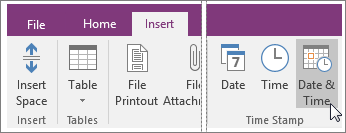
Um das aktuelle Datum und die Uhrzeit einzufügen, drücken Sie Alt+Umschalt+F.
Um nur das Datum einzufügen, drücken Sie Alt+Umschalt+D.
Um nur die Uhrzeit einzufügen, drücken Sie Alt+Umschalt+T.
OneNote verwendet das Datums- und Uhrzeitformat, das in der Windows-Systemsteuerung angegeben ist. Wenn Sie die Darstellung von Datums- und Uhrzeitangaben in OneNote ändern möchten, führen Sie die folgenden Schritte für Ihre Windows-Version aus.
Windows 10
Schließen Sie OneNote und öffnen Sie die Systemsteuerung in Windows 10 (Geben Sie in der Suchleiste in der unteren linken Ecke des Bildschirms Systemsteuerung ein). Klicken Sie auf Uhr, Sprache und Region und dann auf Region . Wählen Sie im Dialogfeld Region auf der Registerkarte Formate die gewünschten Zeit- und Datumsformate aus, und klicken Sie dann auf OK . Alle Änderungen, die Sie vorgenommen haben, werden auf zukünftige Datums- und Zeitstempel angewendet, die Sie einfügen. Vorhandene Notizen werden nicht automatisch mit den neuen Einstellungen neu formatiert.Windows 8
Schließen Sie OneNote und öffnen Sie die Systemsteuerung in Windows 8 (Wischen Sie von rechts nach innen – wenn Sie eine Maus verwenden, zeigen Sie auf die obere rechte Ecke – und wählen Sie das Suchsymbol . Geben Sie Systemsteuerung ein). Klicken Sie auf Uhr, Sprache und Region und dann auf Region . Wählen Sie im Dialogfeld Region auf der Registerkarte Formate die gewünschten Zeit- und Datumsformate aus, und klicken Sie dann auf OK . Alle Änderungen, die Sie vorgenommen haben, werden auf zukünftige Datums- und Zeitstempel angewendet, die Sie einfügen. Vorhandene Notizen werden nicht automatisch mit den neuen Einstellungen neu formatiert.Windows 7
Schließen Sie OneNote und öffnen Sie die Systemsteuerung in Windows 7. Klicken Sie auf Uhr, Sprache und Region und dann auf Region und Sprache . Wählen Sie im Dialogfeld Region und Sprache auf der Registerkarte Formate die gewünschten Zeit- und Datumsformate aus, und klicken Sie dann auf OK . Alle Änderungen, die Sie vorgenommen haben, werden auf zukünftige Datums- und Zeitstempel angewendet, die Sie einfügen. Vorhandene Notizen werden nicht automatisch mit den neuen Einstellungen neu formatiert.

No comments:
Post a Comment