Office 2010 installieren
Wichtig: Office 2010 wird nicht mehr unterstützt . Finden Sie hier heraus, welche Möglichkeiten Sie haben . Wenn Sie diese Version dennoch installieren müssen, benötigen Sie einen Office 2010-Installationsdatenträger und einen Produktschlüssel für die Version, die Sie installieren möchten.
Aufgrund möglicher Abwärtskompatibilitätsprobleme ist die standardmäßig installierte Version 32-Bit. Wenn die 64-Bit-Version jedoch die bessere Wahl ist, befolgen Sie das 64-Bit-Installationsverfahren in diesem Artikel.
Hinweis: Weitere Informationen zur 64-Bit-Version finden Sie unter Auswählen der 64-Bit- oder 32-Bit-Version von Office .
Informationen zum Durchführen einer benutzerdefinierten Installation oder Deinstallation für bestimmte Apps finden Sie im folgenden Abschnitt Installieren oder Entfernen einzelner Office-Programme oder -Komponenten .
Installieren Sie 32-Bit (Standard) Office 2010
Legen Sie die Office 2010-CD in das Laufwerk ein. Wenn der Einrichtungsassistent nicht automatisch startet, navigieren Sie zum Laufwerk und klicken Sie auf SETUP.EXE .
Wenn Sie dazu aufgefordert werden, geben Sie den Produktschlüssel ein.
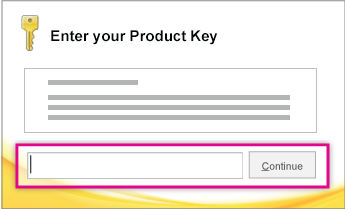
Wenn Sie Hilfe benötigen, finden Sie weitere Informationen unter Suchen Ihres Product Keys für Office 2010 .
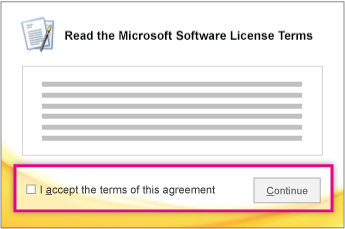
Lesen und akzeptieren Sie die Microsoft-Software-Lizenzbedingungen und klicken Sie dann auf Weiter .
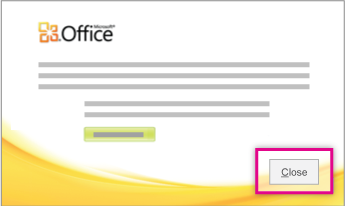
Folgen Sie den Eingabeaufforderungen und klicken Sie nach der Office-Installation auf Schließen .
Klicken Sie im Aktivierungsassistenten auf Ich möchte die Software über das Internet aktivieren und folgen Sie dann den Anweisungen.
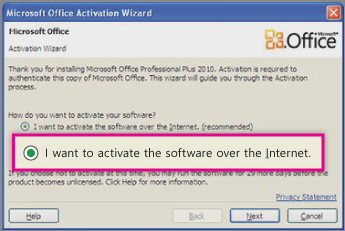
Sie müssen Office aktivieren, damit Ihre Office-Programme vollständig funktionieren. Wenn Sie ihn bei der Installation nicht aktivieren, können Sie ihn später in einer Office-Anwendung aktivieren, indem Sie auf Datei > Hilfe > Product Key aktivieren klicken.
Weitere Informationen finden Sie unter Office 2010-Programme aktivieren .
Installieren Sie 64-Bit-Office 2010
Was Sie vor der Installation von 64-Bit-Office wissen müssen:
Sie müssen 64-Bit-Windows ausführen. Informationen zur Überprüfung finden Sie unter Welches Windows-Betriebssystem verwende ich? .
Deinstallieren Sie alle 32-Bit-Versionen von Office. Siehe Deinstallieren oder Entfernen von Office 2010 .
Stellen Sie sicher, dass alle Office-Add-Ins von Drittanbietern, auf die Sie sich verlassen, als mit Office 2010 und 64-Bit kompatibel angegeben sind. Wegen möglicher Abwärtsinkompatibilität sollten Sie im Zweifelsfall bei der 32-Bit-Version bleiben.
Legen Sie die Office 2010-Installations-CD ein.
Klicken Sie auf Start , > Computer und klicken Sie mit der rechten Maustaste auf das Laufwerk, in das die Office 2010-Installations-CD eingelegt wurde, und wählen Sie Öffnen .
Öffnen Sie den x64 -Ordner im Installationsstammverzeichnis und doppelklicken Sie dann auf setup.exe .
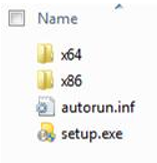
Fahren Sie nach Abschluss des Setups fort, indem Sie die standardmäßigen Installationsanweisungen befolgen und den Produktschlüssel eingeben (Schritt 2).
Installieren oder entfernen Sie einzelne Office-Programme oder -Komponenten
Mit Office 2010 können Sie bestimmte Office-Apps oder bestimmte Office-Komponenten (Features) installieren.
Installieren oder entfernen Sie einzelne Office-Programme
Wenn Sie nur bestimmte Programme aus Ihrer Office-Suite installieren möchten – Sie haben beispielsweise Office Home and Business und möchten Word, Excel, PowerPoint und Outlook installieren, aber nicht OneNote –, können Sie während des Setups eine benutzerdefinierte Installation auswählen.
Starten Sie die Installation Ihrer Office-Suite.
Klicken Sie im Dialogfeld Wählen Sie die gewünschte Installation aus auf Anpassen .
Klicken Sie auf der Registerkarte Installationsoptionen mit der rechten Maustaste auf die Programme, die Sie nicht installieren möchten, und klicken Sie dann auf
 Nicht verfügbar .
 Klicken Sie auf Jetzt installieren , um die benutzerdefinierte Installation abzuschließen.
Wichtig: Sie können Office-Programme nicht einzeln entfernen, nachdem die Suite installiert wurde. Sie müssen Office vollständig deinstallieren und es dann mithilfe einer benutzerdefinierten Installation gemäß den oben beschriebenen Schritten neu installieren.
Installieren oder entfernen Sie einzelne Office-Programmkomponenten
Wenn Sie zum ersten Mal versuchen, ein noch nicht installiertes Feature zu verwenden, installiert Office das Feature normalerweise automatisch.
Wenn die gewünschte Funktion nicht automatisch installiert wird, gehen Sie wie folgt vor:
Beenden Sie alle Programme.
Klicken Sie in Microsoft Windows auf die Schaltfläche Start und dann auf Systemsteuerung .
Führen Sie einen der folgenden Schritte aus:
Windows 7 und Windows Vista Klicken Sie auf Programme und dann auf Programme und Funktionen . Klicken Sie auf den Namen der Microsoft Office-Suite oder des Programms, das Sie ändern möchten, und klicken Sie dann auf Ändern .
Hinweis: Doppelklicken Sie in der klassischen Ansicht auf Programme und Funktionen . Klicken Sie auf den Namen der Microsoft Office-Suite oder des Programms, das Sie ändern möchten, und klicken Sie dann auf Ändern .
Microsoft Windows XP Klicken Sie auf Programme hinzufügen oder entfernen und dann auf Programme ändern oder entfernen . Klicken Sie auf den Namen der Microsoft Office-Suite oder des Programms, das Sie ändern möchten, und klicken Sie dann auf Ändern .
Hinweis: Doppelklicken Sie in der klassischen Ansicht auf Programme hinzufügen oder entfernen , klicken Sie auf den Namen der Microsoft Office-Suite oder des Programms, das Sie ändern möchten, und klicken Sie dann auf Ändern .
Klicken Sie im Dialogfeld Office Setup auf Features hinzufügen oder entfernen und dann auf Weiter .
Klicken Sie auf die gewünschten benutzerdefinierten Installationsoptionen:
Klicken Sie auf ein Pluszeichen (+), um einen Ordner zu erweitern und weitere Funktionen anzuzeigen.
Das Symbol neben jeder Funktion zeigt an, wie diese Funktion standardmäßig installiert wird. Sie können ändern, wie die Funktion installiert wird, indem Sie auf ihr Symbol klicken und dann ein anderes Symbol aus der angezeigten Liste auswählen. Die Symbole und ihre Bedeutung sind wie folgt:
 Vom Arbeitsplatz ausführen Das Feature wird installiert und auf Ihrer Festplatte gespeichert, wenn Sie Setup abschließen. Unterfunktionen werden nicht installiert und auf Ihrer Festplatte gespeichert. Alle vom Arbeitsplatz ausführen Das Feature und alle seine Unterfeatures werden installiert und auf Ihrer Festplatte gespeichert, wenn Sie Setup abschließen.
  Bei der ersten Verwendung installiert Die Funktion wird auf Ihrer Festplatte installiert, wenn Sie die Funktion zum ersten Mal verwenden. Zu diesem Zeitpunkt benötigen Sie möglicherweise Zugriff auf die CD oder den Netzwerkserver, von dem Sie ursprünglich installiert haben. Diese Option ist möglicherweise nicht für alle Funktionen verfügbar. Nicht verfügbar Das Feature wird nicht installiert, da es nicht verfügbar ist.
 Wenn eine Funktion Unterfunktionen hat, zeigt ein Symbol mit weißem Hintergrund an, dass die Funktion und alle ihre Unterfunktionen dieselbe Installationsmethode haben. Ein Symbol mit grauem Hintergrund zeigt an, dass die Funktion und ihre Unterfunktionen eine Kombination von Installationsmethoden haben.
Sie können auch die Tastatur verwenden, um Funktionen zu durchsuchen und Funktionsoptionen zu ändern. Verwenden Sie die NACH-OBEN- und NACH-UNTEN-TASTE, um Funktionen auszuwählen. Verwenden Sie die NACH-RECHTS-TASTE, um eine Funktion zu erweitern, die eine oder mehrere Unterfunktionen enthält. Verwenden Sie die NACH-LINKS-TASTE, um ein erweitertes Feature zu reduzieren. Wenn Sie die zu ändernde Funktion ausgewählt haben, drücken Sie die LEERTASTE, um das Menü mit den Setup-Optionen anzuzeigen. Verwenden Sie die NACH-OBEN- und NACH-UNTEN-TASTE, um die gewünschte Setup-Option auszuwählen, und drücken Sie dann die EINGABETASTE.
Wenn Sie mit der Auswahl der gewünschten benutzerdefinierten Installationsoptionen fertig sind, führen Sie einen der folgenden Schritte aus:
Klicken Sie auf Aktualisieren . Diese Schaltfläche wird angezeigt, wenn Setup eine frühere Version desselben Office-Programms auf Ihrem Computer erkennt.
Klicken Sie auf Jetzt installieren . Diese Schaltfläche wird angezeigt, wenn Setup keine frühere Version desselben Office-Programms auf Ihrem Computer erkennt.

No comments:
Post a Comment