Seitenumbrüche in einem Arbeitsblatt einfügen, verschieben oder löschen
Seitenumbrüche sind Teiler, die ein Arbeitsblatt zum Drucken in separate Seiten unterteilen. Microsoft Excel fügt automatische Seitenumbrüche basierend auf dem Papierformat, den Randeinstellungen, den Skalierungsoptionen und den Positionen manueller Seitenumbrüche ein, die Sie einfügen. Um ein Arbeitsblatt mit genau der gewünschten Seitenzahl zu drucken, können Sie die Seitenumbrüche im Arbeitsblatt vor dem Drucken anpassen.
Tipps:
Obwohl Sie in der Normalansicht mit Seitenumbrüchen arbeiten können, empfehlen wir Ihnen, Seitenumbrüche in der Seitenumbruchvorschau anzupassen, damit Sie sehen können, wie sich andere von Ihnen vorgenommene Änderungen (z. B. Seitenausrichtung und Formatierungsänderungen) auf die automatischen Seitenumbrüche auswirken. Sie können beispielsweise sehen, wie sich eine Änderung, die Sie an der Zeilenhöhe und Spaltenbreite vornehmen, auf die Platzierung der automatischen Seitenumbrüche auswirkt.
Um die von Excel eingefügten automatischen Seitenumbrüche außer Kraft zu setzen, können Sie Ihre eigenen manuellen Seitenumbrüche einfügen, vorhandene manuelle Seitenumbrüche verschieben oder manuell eingefügte Seitenumbrüche löschen. Sie können auch schnell alle manuell eingefügten Seitenumbrüche entfernen. Nachdem Sie die Arbeit mit Seitenumbrüchen beendet haben, können Sie zur Normalansicht zurückkehren.
In Seitenumbruchvorschau sind gestrichelte Linien Seitenumbrüche, die Excel automatisch hinzufügt. Durchgezogene Linien sind Seitenumbrüche, die manuell hinzugefügt wurden.

Seitenumbruch einfügen
Klicken Sie auf das Arbeitsblatt, das Sie drucken möchten.
Klicken Sie auf der Registerkarte Ansicht in der Gruppe Arbeitsmappenansichten auf Seitenumbruchvorschau .
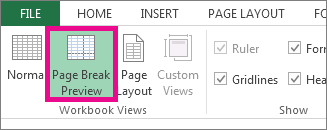
Sie können auch auf Seitenumbruchvorschau klicken
 in der Statusleiste.
 Führen Sie einen der folgenden Schritte aus:
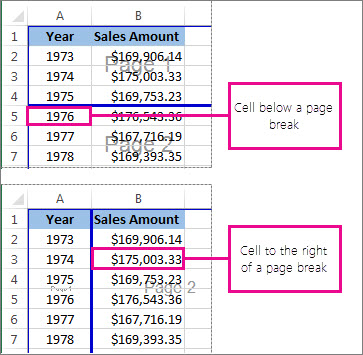
Um einen vertikalen Seitenumbruch einzufügen, wählen Sie die Zeile darunter aus, in der Sie den Seitenumbruch einfügen möchten.
Um einen horizontalen Seitenumbruch einzufügen, wählen Sie die Spalte rechts neben der Stelle aus, an der Sie den Seitenumbruch einfügen möchten.
Klicken Sie auf der Registerkarte Seitenlayout in der Gruppe Seite einrichten auf Umbrüche .
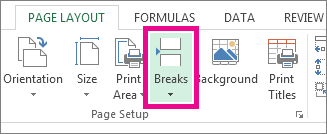
Klicken Sie auf Seitenumbruch einfügen .
Sie können auch mit der rechten Maustaste auf die Zeile oder Spalte unterhalb oder rechts neben der Stelle klicken, an der Sie den Seitenumbruch einfügen möchten, und dann auf Seitenumbruch einfügen klicken.
Wenn manuelle Seitenumbrüche, die Sie einfügen, nicht wirksam werden, kann es sein, dass die Skalierungsoption Anpassen auf der Registerkarte Seite des Dialogfelds Seite einrichten (Registerkarte Seitenlayout, Gruppe Seite einrichten , Dialogfeld-Startprogramm) ausgewählt wurde  ). Um die manuellen Seitenumbrüche zu verwenden, ändern Sie die Skalierung stattdessen in Anpassen an .
Verschieben Sie einen Seitenumbruch
Wichtig: Um das Ziehen von Seitenumbrüchen an eine andere Stelle in einem Arbeitsblatt zu ermöglichen, stellen Sie sicher, dass die Drag-and-Drop-Funktion für Zellen aktiviert ist. Wenn diese Funktion nicht aktiviert ist, können Sie möglicherweise keine Seitenumbrüche verschieben.
Gehen Sie wie folgt vor, um zu überprüfen, ob Drag-and-Drop aktiviert ist:
Klicken Sie auf die Registerkarte Datei > Optionen . Klicken Sie in Excel 2007 auf die Microsoft Office-Schaltfläche
 , und klicken Sie dann auf Excel-Optionen .
 Aktivieren Sie in der Kategorie Erweitert unter Bearbeitungsoptionen das Kontrollkästchen Ausfüllkästchen und Ziehen und Ablegen von Zellen aktivieren und klicken Sie dann auf OK .
Klicken Sie auf das Arbeitsblatt, das Sie ändern möchten.
Klicken Sie auf der Registerkarte Ansicht in der Gruppe Arbeitsmappenansichten auf Seitenumbruchvorschau .
Sie können auch auf Seitenumbruchvorschau klicken
in der Statusleiste. Um einen Seitenumbruch zu verschieben, ziehen Sie den Seitenumbruch an eine neue Position.
Hinweis: Das Verschieben eines automatischen Seitenumbruchs ändert ihn in einen manuellen Seitenumbruch.
Seitenumbruch löschen
Wählen Sie das Arbeitsblatt aus, das Sie ändern möchten.
Klicken Sie auf der Registerkarte Ansicht in der Gruppe Arbeitsmappenansichten auf Seitenumbruchvorschau .
Sie können auch auf Seitenumbruchvorschau klicken
in der Statusleiste. Führen Sie einen der folgenden Schritte aus:
Um einen vertikalen Seitenumbruch zu löschen, wählen Sie die Spalte rechts neben dem Seitenumbruch aus, den Sie löschen möchten.
Um einen horizontalen Seitenumbruch zu löschen, wählen Sie die Zeile unter dem Seitenumbruch aus, den Sie löschen möchten.
Hinweis: Einen automatischen Seitenumbruch können Sie nicht löschen.
Klicken Sie auf der Registerkarte Seitenlayout in der Gruppe Seite einrichten auf Umbrüche .
Klicken Sie auf Seitenumbruch entfernen .
Sie können einen Seitenumbruch auch entfernen, indem Sie ihn außerhalb des Vorschaubereichs für den Seitenumbruch ziehen (nach links hinter die Zeilenüberschriften oder nach oben über die Spaltenüberschriften hinaus). Wenn Sie Seitenumbrüche nicht ziehen können, vergewissern Sie sich, dass die Drag-and-Drop-Funktion aktiviert ist. Weitere Informationen finden Sie unter Vorhandenen Seitenumbruch verschieben .
Entfernen Sie alle manuell eingefügten Seitenumbrüche
Hinweis: Dieses Verfahren setzt das Arbeitsblatt zurück, sodass nur die automatischen Seitenumbrüche angezeigt werden.
Klicken Sie auf das Arbeitsblatt, das Sie ändern möchten.
Klicken Sie auf der Registerkarte Ansicht in der Gruppe Arbeitsmappenansichten auf Seitenumbruchvorschau .
Sie können auch auf Seitenumbruchvorschau klicken
in der Statusleiste. Klicken Sie auf der Registerkarte Seitenlayout in der Gruppe Seite einrichten auf Umbrüche .
Klicken Sie auf Alle Seitenumbrüche zurücksetzen .
Tipp: Sie können auch mit der rechten Maustaste auf eine beliebige Zelle im Arbeitsblatt klicken und dann auf Alle Seitenumbrüche zurücksetzen klicken.
Kehren Sie zur Normalansicht zurück
Um zur Normalansicht zurückzukehren, nachdem Sie die Arbeit mit den Seitenumbrüchen beendet haben, klicken Sie auf der Registerkarte Ansicht in der Gruppe Arbeitsmappenansichten auf Normal .
Sie können auch auf Normal klicken
 in der Statusleiste.
Nachdem Sie mit Seitenumbrüchen in der Seitenumbruchvorschau gearbeitet haben, sehen Sie die Seitenumbrüche möglicherweise immer noch in der Normalansicht , da Seitenumbrüche automatisch aktiviert wurden. Um die Seitenumbrüche auszublenden, schließen Sie die Arbeitsmappe und öffnen Sie sie erneut, ohne sie zu speichern.
Seitenumbrüche bleiben sichtbar, wenn Sie die Arbeitsmappe nach dem Speichern schließen und erneut öffnen. Um sie zu deaktivieren, klicken Sie auf die Registerkarte Datei , klicken Sie auf Optionen , klicken Sie auf die Kategorie Erweitert , scrollen Sie nach unten zum Abschnitt Anzeigeoptionen für dieses Arbeitsblatt und deaktivieren Sie das Kontrollkästchen Seitenumbrüche anzeigen. Weitere Informationen finden Sie unter Anzeigen oder Ausblenden von Seitenumbrüchen in der Normalansicht .
Anzeigen oder Ausblenden von Seitenumbrüchen in der Normalansicht
Klicken Sie auf die Registerkarte Datei > Optionen . Klicken Sie in Excel 2007 auf die Microsoft Office-Schaltfläche
, und klicken Sie dann auf Excel-Optionen . Aktivieren oder deaktivieren Sie in der Kategorie Erweitert unter Anzeigeoptionen für dieses Arbeitsblatt das Kontrollkästchen Seitenumbrüche anzeigen, um Seitenumbrüche in der Normalansicht ein- oder auszuschalten.
Sie können einer Arbeitsmappe in Excel für das Web keine Seitenumbrüche hinzufügen.
Sie können die Tabelle jedoch auf dem Excel-Desktop öffnen und Seitenumbrüche hinzufügen .
Benötigen Sie weitere Hilfe?
Sie können jederzeit einen Experten in der Excel Tech Community fragen oder Unterstützung in der Answers-Community erhalten.

No comments:
Post a Comment