Seitenzahlen auf Arbeitsblättern einfügen
Wenn beim Drucken eines Microsoft Excel-Arbeitsblatts Zahlen auf den Seiten angezeigt werden sollen, können Sie Seitenzahlen in die Kopf- oder Fußzeilen der Arbeitsblattseiten einfügen. Seitenzahlen, die Sie einfügen, werden nicht auf dem Arbeitsblatt in der Normalansicht angezeigt – sie werden nur in der Seitenlayoutansicht und auf den gedruckten Seiten angezeigt.
Hinweis: Die Screenshots in diesem Artikel wurden in Excel 2016 aufgenommen. Wenn Sie eine andere Version haben, sieht Ihre Ansicht möglicherweise etwas anders aus, aber sofern nicht anders angegeben, ist die Funktionalität dieselbe.
Fügen Sie Seitenzahlen auf einem einzelnen Arbeitsblatt hinzu
Klicken Sie auf das Arbeitsblatt, für das Sie Seitenzahlen einfügen möchten.
Klicken Sie auf der Registerkarte Einfügen in der Gruppe Text auf Kopf- und Fußzeile .
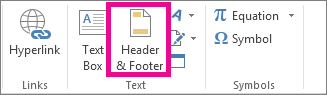
Excel zeigt das Arbeitsblatt in der Seitenlayoutansicht an. Sie können auch auf Seitenlayout klicken
 in der Statusleiste, um diese Ansicht anzuzeigen.
 Klicken Sie auf dem Arbeitsblatt auf Zum Hinzufügen einer Kopfzeile klicken oder Zum Hinzufügen einer Fußzeile klicken .
Dies zeigt die Kopf- und Fußzeilen-Tools an und fügt die Registerkarte Design hinzu.
Um anzugeben, wo in der Kopf- oder Fußzeile die Seitenzahl erscheinen soll, klicken Sie in das Feld Linker Abschnitt , Mittlerer Abschnitt oder Rechter Abschnitt der Kopf- oder Fußzeile.
Klicken Sie auf der Registerkarte Entwurf in der Gruppe Kopf- und Fußzeilenelemente auf Seitenzahl .
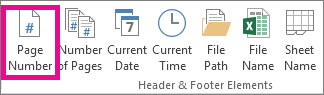
Der Platzhalter &[Seite] erscheint im ausgewählten Abschnitt.
Wenn Sie die Gesamtzahl der Seiten hinzufügen möchten, geben Sie nach &[Seite] ein Leerzeichen ein, geben Sie das Wort von gefolgt von einem Leerzeichen ein und klicken Sie dann in der Gruppe Kopf- und Fußzeilenelemente auf Anzahl der Seiten .
Der Platzhalter &[Seite] von &[Seiten] erscheint im ausgewählten Abschnitt
Klicken Sie auf eine beliebige Stelle außerhalb des Kopf- oder Fußzeilenbereichs, um die tatsächlichen Seitenzahlen in der Seitenlayoutansicht anzuzeigen.
Nachdem Sie die Arbeit in der Seitenlayoutansicht abgeschlossen haben, klicken Sie auf der Registerkarte Ansicht in der Gruppe Arbeitsmappenansichten auf Normal .
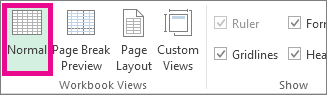
Sie können auch auf Normal klicken
 in der Statusleiste.
Sie können Seitenzahlen für ein Arbeitsblatt in der Seitenlayoutansicht einfügen, wo Sie sie sehen können, oder Sie können das Dialogfeld Seite einrichten verwenden, wenn Sie Seitenzahlen für mehr als ein Arbeitsblatt gleichzeitig einfügen möchten. Bei anderen Blatttypen, z. B. Diagrammblättern, können Sie Seitenzahlen nur mithilfe des Dialogfelds „ Seite einrichten " einfügen.
Seitenzahlen in mehreren Arbeitsblättern hinzufügen
Sie können Seitenzahlen auf mehreren Arbeitsblättern in Ihrer Arbeitsmappe einfügen, indem Sie das Dialogfeld Seite einrichten verwenden. Wenn Ihre Arbeitsmappe beispielsweise zwei Arbeitsblätter enthält, die beide zwei Seiten lang sind, enthält das erste Arbeitsblatt zwei Seiten mit den Nummern 1 und 2. Das zweite Arbeitsblatt enthält ebenfalls zwei Seiten mit den Nummern 1 und 2.
Tipp: Um nacheinander Seitenzahlen zu allen Arbeitsblättern in einer Arbeitsmappe hinzuzufügen, müssen Sie die Nummer ändern, mit der jedes Arbeitsblatt beginnt. Weitere Informationen finden Sie unter Eine andere Nummer für die Startseite festlegen .
Klicken Sie auf die Arbeitsblätter oder Diagrammblätter, denen Sie Seitenzahlen hinzufügen möchten.
Zur Auswahl | Mach das |
|---|---|
Ein einziges Blatt | Klicken Sie auf die Blattregisterkarte.
Wenn die gewünschte Registerkarte nicht angezeigt wird, klicken Sie auf die Schaltflächen zum Scrollen der Registerkarten, um die Registerkarte anzuzeigen, und klicken Sie dann auf die Registerkarte.
|
Zwei oder mehr benachbarte Blätter | Klicken Sie auf die Registerkarte für das erste Blatt. Halten Sie dann die Umschalttaste gedrückt, während Sie auf die Registerkarte für das letzte Blatt klicken, das Sie auswählen möchten. |
Zwei oder mehr nicht benachbarte Blätter | Klicken Sie auf die Registerkarte für das erste Blatt. Halten Sie dann die Strg-Taste gedrückt, während Sie auf die Registerkarten der anderen Blätter klicken, die Sie auswählen möchten. |
Alle Blätter in einer Arbeitsmappe | Klicken Sie mit der rechten Maustaste auf eine Blattregisterkarte, und klicken Sie dann im Kontextmenü auf Alle Blätter auswählen. |


Tipp: Wenn mehrere Arbeitsblätter ausgewählt sind, wird [Gruppe] in der Titelleiste oben im Arbeitsblatt angezeigt. Um eine Auswahl mehrerer Arbeitsblätter in einer Arbeitsmappe aufzuheben, klicken Sie auf ein beliebiges nicht ausgewähltes Arbeitsblatt. Wenn kein nicht ausgewähltes Blatt sichtbar ist, klicken Sie mit der rechten Maustaste auf die Registerkarte eines ausgewählten Blatts und klicken Sie dann auf Gruppierung von Blättern aufheben .
Klicken Sie auf der Registerkarte Seitenlayout in der Gruppe Seite einrichten auf Startprogramm für Dialogfelder
 neben Seite einrichten .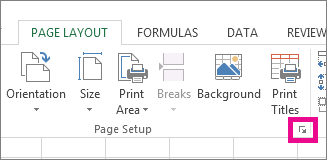
Klicken Sie im Dialogfeld Seite einrichten auf der Registerkarte Kopfzeile/Fußzeile auf Benutzerdefinierte Kopfzeile oder Benutzerdefinierte Fußzeile .
Um anzugeben, wo in der Kopf- oder Fußzeile die Seitenzahl erscheinen soll, klicken Sie in das Feld Linker Abschnitt , Mittlerer Abschnitt oder Rechter Abschnitt .
Um Zahlen einzufügen, klicken Sie auf die Schaltfläche Seitenzahl einfügen
 .
.Der Platzhalter &[Seite] erscheint im ausgewählten Abschnitt.
Anmerkungen:
Wenn Sie die Gesamtzahl der Seiten hinzufügen möchten, geben Sie nach &[Seite] ein Leerzeichen ein, geben Sie das Wort von gefolgt von einem Leerzeichen ein und klicken Sie dann auf die Schaltfläche Seitenzahl einfügen
 .
.Der Platzhalter &[Seite] von &[Seiten] erscheint im ausgewählten Abschnitt.
Legen Sie eine andere Nummer für die Startseite fest
Um alle Arbeitsblattseiten in einer Arbeitsmappe fortlaufend zu nummerieren, fügen Sie zunächst allen Arbeitsblättern in einer Arbeitsmappe Seitenzahlen hinzu und verwenden Sie dann das folgende Verfahren, um die Seitenzahl für jedes Arbeitsblatt mit der entsprechenden Zahl zu beginnen. Wenn Ihre Arbeitsmappe beispielsweise zwei Arbeitsblätter enthält, die beide als zwei Seiten gedruckt werden, würden Sie dieses Verfahren verwenden, um die Seitennummerierung für das zweite Arbeitsblatt mit der Nummer 3 zu beginnen.
Klicken Sie auf der Registerkarte Seitenlayout in der Gruppe Seite einrichten auf Startprogramm für Dialogfelder
neben Seite einrichten . Geben Sie auf der Registerkarte Seite im Feld Erste Seitenzahl die Zahl ein, die Sie für die erste Seite verwenden möchten.
Um das Standardnummerierungssystem zu verwenden, geben Sie Auto in das Feld Erste Seitenzahl ein.
Ändern Sie die Reihenfolge, in der die Seiten nummeriert werden
Standardmäßig nummeriert und druckt Excel Seiten von oben nach unten und dann von links nach rechts auf dem Arbeitsblatt, aber Sie können die Richtung ändern, um Seiten von links nach rechts und dann von oben nach unten zu nummerieren und zu drucken.
Klicken Sie auf das Arbeitsblatt, für das Sie die Nummerierungsreihenfolge ändern möchten.
Klicken Sie auf der Registerkarte Seitenlayout in der Gruppe Seite einrichten auf Startprogramm für Dialogfelder
neben Seite einrichten . Klicken Sie auf der Registerkarte „ Blatt " unter „ Seitenreihenfolge " auf „Nach unten", dann „Darüber" oder „Darüber", dann „Nach unten" .
Die Richtung jeder Option wird im Vorschaufeld angezeigt.
Seitenzahlen löschen
Klicken Sie auf die Arbeitsblätter oder Diagrammblätter, für die Sie Seitenzahlen entfernen möchten.
Zur Auswahl | Mach das |
|---|---|
Ein einziges Blatt | Klicken Sie auf die Blattregisterkarte.
Wenn die gewünschte Registerkarte nicht angezeigt wird, klicken Sie auf die Schaltflächen zum Scrollen der Registerkarten, um die Registerkarte anzuzeigen, und klicken Sie dann auf die Registerkarte.
|
Zwei oder mehr benachbarte Blätter | Klicken Sie auf die Registerkarte für das erste Blatt. Halten Sie dann die Umschalttaste gedrückt, während Sie auf die Registerkarte für das letzte Blatt klicken, das Sie auswählen möchten. |
Zwei oder mehr nicht benachbarte Blätter | Klicken Sie auf die Registerkarte für das erste Blatt. Halten Sie dann die Strg-Taste gedrückt, während Sie auf die Registerkarten der anderen Blätter klicken, die Sie auswählen möchten. |
Alle Blätter in einer Arbeitsmappe | Klicken Sie mit der rechten Maustaste auf eine Blattregisterkarte, und klicken Sie dann im Kontextmenü auf Alle Blätter auswählen. |
Tipp: Wenn mehrere Arbeitsblätter ausgewählt sind, wird [Gruppe] in der Titelleiste oben im Arbeitsblatt angezeigt. Um eine Auswahl mehrerer Arbeitsblätter in einer Arbeitsmappe aufzuheben, klicken Sie auf ein beliebiges nicht ausgewähltes Arbeitsblatt. Wenn kein nicht ausgewähltes Blatt sichtbar ist, klicken Sie mit der rechten Maustaste auf die Registerkarte eines ausgewählten Blatts und klicken Sie dann im Kontextmenü auf Gruppierung aufheben.
Klicken Sie auf der Registerkarte Seitenlayout in der Gruppe Seite einrichten auf Startprogramm für Dialogfelder
neben Seite einrichten . Klicken Sie auf der Registerkarte Kopf-/Fußzeile im Dropdown-Feld Kopf- oder Fußzeile auf (keine) .
Hinweis: Möglicherweise müssen Sie zum Anfang der Liste scrollen, um auf (keine) zu klicken.
- Welche Version verwendest du?
- Neuere Versionen
- Excel für Mac 2011
Seitenzahlen hinzufügen
Klicken Sie auf der Registerkarte Einfügen auf Kopf- und Fußzeile .
Excel wechselt automatisch in die Seitenlayoutansicht.
Klicken Sie auf der Registerkarte Kopf- und Fußzeile entweder auf Kopfzeile oder Fußzeile und wählen Sie dann das gewünschte Seitenzahlenformat aus.
Kopfseitenzahlen erscheinen oben auf der gedruckten Seite und Fußseitenzahlen unten.
Wenn Sie fertig sind, können Sie entweder in der Seitenlayoutansicht bleiben oder zur Normalansicht wechseln, indem Sie auf der Registerkarte „ Ansicht " auf „ Normal " klicken.
Legen Sie eine andere Nummer für die Startseite fest
Sie können festlegen, dass das erste gedruckte Blatt mit einer anderen Seitennummer als 1 beginnt. Dies ist hilfreich, wenn andere gedruckte Seiten vor dem Blatt erscheinen. Beispielsweise könnten Sie ein 2-seitiges Word-Dokument drucken, das die Seiten 1 und 2 berücksichtigt, und Ihre Excel-Tabelle würde dann auf Seite 3 beginnen.
Klicken Sie auf der Registerkarte Seitenlayout auf Seite einrichten .
Geben Sie auf der Registerkarte Seite im Feld Erste Seitenzahl die gewünschte erste Seitenzahl ein. Wenn Sie beispielsweise möchten, dass die erste Seitenzahl 3 ist, würden Sie die Zahl 3 eingeben.
Klicken Sie auf OK .
Wenn Sie ein Seitenzahlenformat verwenden, das die Gesamtzahl der Seiten zählt, z. B. Seite 3 von 7 , müssen Sie eine Anpassung an der zweiten Zahl vornehmen. Diese Anpassung stellt sicher, dass Sie nicht mit so etwas enden: Seite 10 von 7 .
Klicken Sie in Seite einrichten auf die Registerkarte Kopfzeile/Fußzeile und dann entweder auf Benutzerdefinierte Kopfzeile oder Benutzerdefinierte Fußzeile .
Geben Sie nach Seite &[Seite] von &[Seiten] das Pluszeichen (+) und dann die Anzahl der Seiten vor Ihrer ersten Seitenzahl ein.
Wenn beispielsweise 3 Ihre erste Seitenzahl ist, müssen Sie 2 Seiten in die Gesamtseitenzahl einbeziehen. Geben Sie also am Ende ein +2 ein: Seite &[Seite] von &[Seiten]+2 und klicken Sie dann auf OK .
Klicken Sie erneut auf OK .
Ändern Sie die Reihenfolge, in der die Seiten nummeriert sind
Klicken Sie auf der Registerkarte Seitenlayout auf Seite einrichten und dann auf Blatt .
Wählen Sie unter Seitenreihenfolge die gewünschte Reihenfolge der Seitennummerierung aus.
Seitenzahlen entfernen
Klicken Sie auf der Registerkarte Seitenlayout auf Seite einrichten und dann auf Kopfzeile/Fußzeile .
Wählen Sie unter Kopf- oder Fußzeile die Option (keine) aus.
Möglicherweise müssen Sie scrollen, um (none) oben in der Liste zu finden.
Seitenzahlen hinzufügen
Klicken Sie auf der Registerkarte Layout unter Seite einrichten auf Kopf- und Fußzeile .
Wählen Sie im Popup-Menü unter Kopf- oder Fußzeile das Seitenzahlenformat aus, das Sie hinzufügen möchten.
Kopfzeilenformate erscheinen oben auf der gedruckten Seite und Fußzeilenformate unten.
Tipps:
Sie können sehen, wie Ihre Seitenzahlen aussehen werden, indem Sie Ihr Blatt im Vorschaumodus anzeigen. Klicken Sie auf der Registerkarte Layout unter Drucken auf Vorschau .
Um Seitenzahlen gleichzeitig zu mehreren Blättern in Ihrer Arbeitsmappe hinzuzufügen, wählen Sie die gewünschten Blätter aus, bevor Sie auf Kopf- und Fußzeile klicken. Das ausgewählte Seitenzahlenformat wird auf alle ausgewählten Blätter angewendet.
Sie können eine vollständig benutzerdefinierte Kopf- oder Fußzeile mit Seitenzahlen erstellen, indem Sie auf Kopfzeile anpassen oder Fußzeile anpassen klicken und den Anweisungen folgen.
Legen Sie eine andere Nummer für die Startseite fest
Klicken Sie auf der Registerkarte Layout unter Seite einrichten auf Kopf- und Fußzeile .
Fügen Sie Seitenzahlen im gewünschten Format hinzu.
Klicken Sie auf Kopfzeile anpassen oder Fußzeile anpassen , je nachdem, wo die Seitenzahlen angezeigt werden.
Suchen Sie nach dem Seitenzahlencode &[Seite] und klicken Sie unmittelbar danach, um die Einfügemarke an diese Stelle zu verschieben.
Geben Sie ein Pluszeichen (+) und dann die Anzahl der Seiten ein, um die Sie die Startseite vorrücken möchten. Um beispielsweise auf Seite 4 zu beginnen, erhöhen Sie die Startseitenzahl um drei Seiten, also geben Sie +3 ein. Der Code erscheint jetzt als &[Page]+3 .
Klicken Sie auf OK .
Im Feld Kopf- oder Fußzeile wird die neue Kopf- oder Fußzeile der ersten Seite angezeigt.
Hinweis: Wenn Sie ein Seitenzahlenformat verwenden möchten, das die Gesamtzahl der Seiten enthält, z. B. Seite 4 von 7 , stellen Sie sicher, dass Sie auch das Pluszeichen (+) und die Erhöhung der Seitenzahl zum Code für die Gesamtseitenzahl hinzufügen, &[ Seiten] .
Ändern Sie die Reihenfolge, in der die Seiten nummeriert sind
Klicken Sie auf der Registerkarte Layout unter Seite einrichten auf Kopf- und Fußzeile .
Wählen Sie auf der Registerkarte Blatt unter Seitenreihenfolge die gewünschte Reihenfolge der Seitennummerierung aus.
Seitenzahlen entfernen
Klicken Sie auf der Registerkarte Layout unter Seite einrichten auf Kopf- und Fußzeile .
Wählen Sie im Popup-Menü unter Kopf- oder Fußzeile die Option (keine) aus.
Benötigen Sie weitere Hilfe?
Sie können jederzeit einen Experten in der Excel Tech Community fragen oder Unterstützung in der Answers-Community erhalten.

No comments:
Post a Comment