Symbole in Microsoft Office einfügen
Microsoft 365-Abonnenten können Symbole in Microsoft Office-Dokumente, Arbeitsmappen, E-Mail-Nachrichten und Präsentationen einfügen. Sie können sie ohne Verlust der Bildqualität drehen, einfärben und in der Größe ändern . Diese Symbole können kostenlos verwendet werden; Es gibt keine Lizenzgebühren oder Urheberrechte.

|
 Sie sehen diese Funktion nicht? Das Einfügen von Symbolen und SVG-Dateien ist nur für
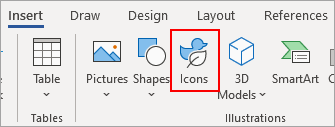
 Wählen Sie Einfügen > Symbole aus .
Blättern Sie durch die Symbole oder springen Sie zu einer Kategorie, indem Sie im Navigationsbereich links einen Namen auswählen. Sie können auch suchen, indem Sie das Feld in der oberen linken Ecke verwenden.
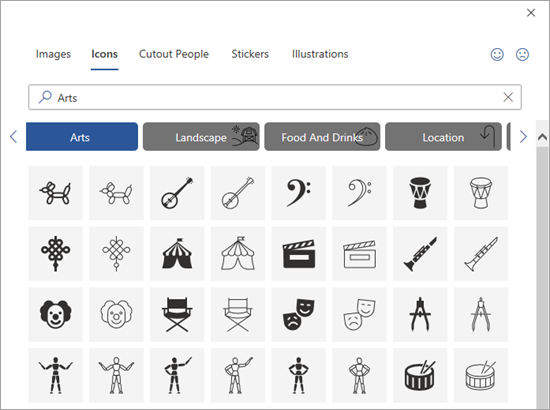
Wählen Sie ein Symbol und dann unten rechts Einfügen aus.
Fügen Sie mehrere Symbole gleichzeitig ein, indem Sie jedes auswählen, bevor Sie auf Einfügen klicken.
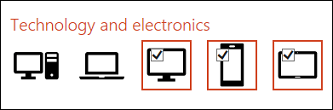
Drehen, färben und skalieren Sie Ihr Symbol. Weitere Informationen zum Bearbeiten von Bildern in Microsoft Office 365 finden Sie hier
Tipp: Möchten Sie schnell die Farbe Ihres Symbols ändern? Klicken Sie mit der rechten Maustaste auf Ihr Symbol, wählen Sie Füllen und dann die gewünschte Farbe aus.
Symbole in Visio einfügen
Der Vorgang zum Einfügen von Symbolen in Visio ist etwas anders. Hier müssen Sie zum Menü Formen gehen, Grundformen und dann Symbole auswählen. Von dort aus können Sie eine der Kategorien von Symbolen auswählen und die Symbole auswählen, die Sie in Ihr Diagramm einfügen möchten.
Fügen Sie ein Symbol ein
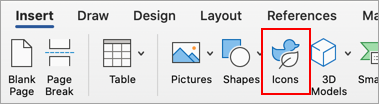
Wählen Sie Einfügen > Symbole aus .
Blättern Sie durch die Symbole oder springen Sie zu einer Kategorie, indem Sie im Navigationsbereich links auf einen Namen klicken.
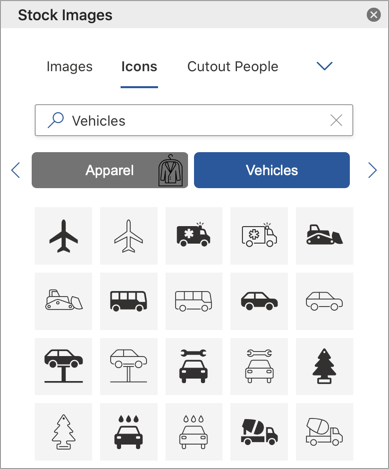
Wählen Sie ein Symbol aus und klicken Sie dann unten rechts auf Einfügen .
Fügen Sie mehrere Symbole gleichzeitig ein, indem Sie auf jedes von ihnen klicken, bevor Sie auf Einfügen klicken.
Drehen, färben und skalieren Sie Ihr Symbol, indem Sie den Anweisungen hier folgen .
Tipp: Möchten Sie schnell die Farbe Ihres Symbols ändern? Klicken Sie mit der rechten Maustaste auf Ihr Symbol, wählen Sie Füllen und dann die gewünschte Farbe aus.
SVG-Dateien einfügen
SVG steht für skalierbare Vektorgrafikdatei , bei der es sich um ein Bild handelt, das Sie drehen, einfärben und in der Größe ändern können, ohne die Bildqualität zu verlieren. Office-Apps, einschließlich Word, PowerPoint, Outlook und Excel, unterstützen das Einfügen und Bearbeiten von SVG-Dateien.
Um eine SVG-Datei in Office für Mac einzufügen, gehen Sie zu Einfügen > Bilder > Bild aus Datei .
Fügen Sie ein Symbol ein
Wählen Sie Einfügen > Symbole aus .

Blättern Sie durch die Symbole oder springen Sie zu einer Kategorie, indem Sie im Navigationsbereich links auf einen Namen klicken.

Wählen Sie ein Symbol aus und tippen Sie dann unten rechts auf Einfügen .
Fügen Sie mehrere Symbole gleichzeitig ein, indem Sie auf jedes von ihnen tippen, bevor Sie auf Einfügen klicken.
Drehen, färben und skalieren Sie Ihr Symbol, indem Sie den Anweisungen hier folgen .
Tipp: Möchten Sie schnell die Farbe Ihres Symbols ändern? Klicken Sie mit der rechten Maustaste auf Ihr Symbol, wählen Sie Füllen und dann die gewünschte Farbe aus.
Fügen Sie ein Symbol in PowerPoint für das Web ein
Hinweis: Unter den browserbasierten Office-Apps ist das Einfügen von Symbolen derzeit nur in PowerPoint für das Web verfügbar.
Wählen Sie Einfügen > Symbole aus .

Verwenden Sie das Suchfeld in der oberen linken Ecke, um nach dem gewünschten Symbol zu suchen, oder durchsuchen Sie es, indem Sie scrollen.

Wählen Sie ein Symbol aus und klicken Sie dann unten rechts auf Einfügen .
Fügen Sie mehrere Symbole gleichzeitig ein, indem Sie auf jedes von ihnen klicken, bevor Sie auf Einfügen klicken.
Drehen, färben und skalieren Sie Ihr Symbol, indem Sie den Anweisungen hier folgen .
Tipp: Möchten Sie schnell die Farbe Ihres Symbols ändern? Klicken Sie mit der rechten Maustaste auf Ihr Symbol, wählen Sie Füllen und dann die gewünschte Farbe aus.
Siehe auch
Fügen Sie mithilfe Ihres Mobilgeräts Bilder oder Videos zu einer Datei hinzu

No comments:
Post a Comment