Unterschrift einfügen
Ihre handschriftliche Unterschrift verleiht Ihrem Dokument eine persönliche Note. Sie können Ihre Unterschrift scannen und als Bild speichern, um sie in das Dokument einzufügen.
Sie können auch eine Unterschriftszeile einfügen, um anzugeben, wo eine Unterschrift geschrieben werden soll.
Erstellen Sie eine handschriftliche Unterschrift und fügen Sie sie ein
Dazu benötigen Sie einen Scanner.
Schreiben Sie Ihre Unterschrift auf ein Blatt Papier.
Scannen Sie die Seite und speichern Sie sie in einem gängigen Dateiformat auf Ihrem Computer: .bmp, .gif, .jpg oder .png.
Informationen zur Verwendung Ihres Scanners finden Sie im Handbuch oder auf der Website des Herstellers.
Öffnen Sie die Bilddatei.
Um das Bild zuzuschneiden, klicken Sie darauf, um die Registerkarte Format der Bildtools zu öffnen, klicken Sie auf Zuschneiden und schneiden Sie dann das Bild zu.
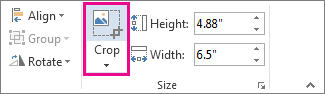
Klicken Sie mit der rechten Maustaste auf das Bild, und klicken Sie dann auf Als Bild speichern, um das Bild als separate Datei zu speichern.
Um die Signatur zu einem Dokument hinzuzufügen, klicken Sie auf Einfügen > Bilder .
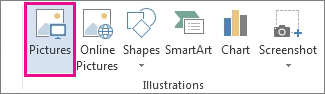
Fügen Sie Ihrer wiederverwendbaren Signatur maschinengeschriebenen Text hinzu
Wenn Informationen wie Ihre Berufsbezeichnung, Telefonnummer oder E-Mail-Adresse Teil Ihrer Signatur sein sollen, speichern Sie sie zusammen mit dem Bild als AutoText.
Geben Sie den gewünschten Text unter dem eingefügten Bild ein.
Wählen Sie das Bild und den eingegebenen Text aus.
Klicken Sie auf Einfügen > Schnellbausteine .
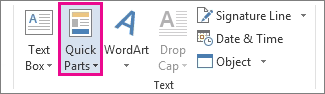
Klicken Sie auf Auswahl in Quick Part Gallery speichern . Das Feld „ Neuen Baustein erstellen " wird geöffnet.
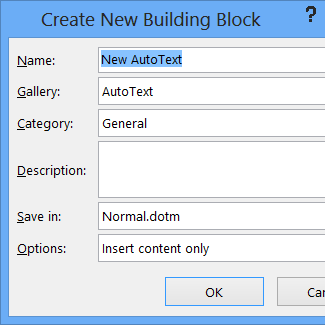
Geben Sie im Feld Name einen Namen für Ihren Signaturblock ein.
Wählen Sie im Feld Galerie die Option AutoText aus .
Klicken Sie auf OK .
Wenn Sie diese Signatur verwenden möchten, platzieren Sie die Einfügemarke dort, wo Sie den Signaturblock einfügen möchten.
Klicken Sie auf Einfügen > Schnellbausteine > AutoText und dann auf den Namen Ihres Signaturblocks.
Fügen Sie eine Signaturzeile ein
Verwenden Sie den Befehl Signaturzeile , um eine Signaturzeile mit einem X einzufügen, um anzuzeigen, wo ein Dokument signiert werden soll.
Klicken Sie auf die Stelle, an der Sie die Linie haben möchten.
Klicken Sie auf Einfügen > Signaturzeile .

Klicken Sie auf Microsoft Office-Signaturzeile .
Im Feld „ Signatur-Setup " können Sie einen Namen in das Feld „ Vorgeschlagener Unterzeichner " eingeben. Sie können auch einen Titel im Feld Titel des vorgeschlagenen Unterzeichners hinzufügen.
Klicken Sie auf OK . Die Signaturzeile erscheint in Ihrem Dokument.

Ihre handschriftliche Unterschrift verleiht Ihrem Dokument eine persönliche Note. Sie können Ihre Unterschrift scannen, als Bild speichern und dann Ihre Unterschrift in Word-Dokumente einfügen.
Scannen Sie ein Bild Ihrer handschriftlichen Unterschrift und fügen Sie es ein
Dazu benötigen Sie einen Scanner.
Schreiben Sie Ihre Unterschrift auf ein Blatt Papier.
Scannen Sie die Seite und speichern Sie sie in einem gängigen Dateiformat auf Ihrem Computer: .BMP, .GIF, .JPG oder .PNG.
Tipp: Informationen zur Verwendung Ihres Scanners finden Sie im Handbuch oder auf der Website des Herstellers.
Klicken Sie auf der Registerkarte Einfügen auf Bilder > Bild aus Datei .
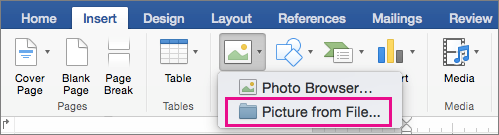
Navigieren Sie zu dem Bild, das Sie einfügen möchten, wählen Sie es aus und klicken Sie dann auf Einfügen .
Klicken Sie auf das Bild, um die Registerkarte Bildformat anzuzeigen.
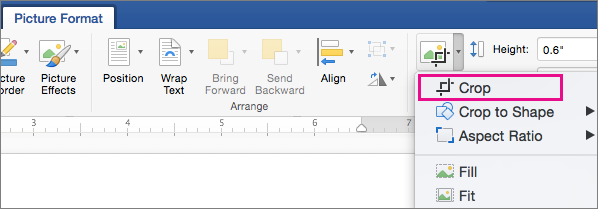
Klicken Sie auf der Registerkarte Bildformat auf Zuschneiden und schneiden Sie dann die Unterschrift zu.
Klicken Sie mit der rechten Maustaste auf das Bild, und klicken Sie dann auf Als Bild speichern, um es als separate Datei zu speichern, die Sie in anderen Dokumenten verwenden können.
Fügen Sie Ihrer wiederverwendbaren Signatur Text hinzu
Wenn Informationen wie Ihre Berufsbezeichnung, Telefonnummer oder E-Mail-Adresse Teil Ihrer Signatur sein sollen, speichern Sie sie zusammen mit dem Bild als AutoText.
Geben Sie den gewünschten Text unter dem eingefügten Bild ein.
Wählen Sie das Bild und den eingegebenen Text aus.
Klicken Sie im Menü Einfügen auf AutoText > Neu .
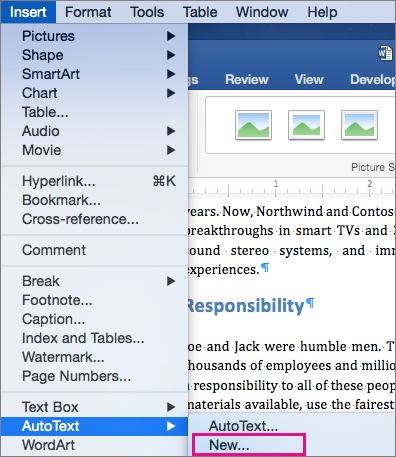
Das Feld „ Neuen AutoText erstellen " wird geöffnet.

Geben Sie neben Name einen Namen für Ihren Signaturblock ein und klicken Sie auf OK .
Wenn Sie diese Signatur verwenden möchten, platzieren Sie die Einfügemarke dort, wo Sie den Signaturblock einfügen möchten.
Klicken Sie im Menü Einfügen auf AutoText > AutoText und dann auf den Namen Ihres Signaturblocks.

No comments:
Post a Comment