Analysieren Sie Text als JSON oder XML (Power Query)
Sie können den Inhalt einer Spalte mit Textzeichenfolgen analysieren (oder dekonstruieren), die JSON oder XML enthalten. Zur Veranschaulichung der Verwendung des Parse -Befehls beginnen die folgenden Beispieldaten mit JSON- und XML-Daten, die als Textfelder eingegeben werden.

Weitere Informationen zum Importieren von JSON und XML finden Sie unter Importieren von Daten aus externen Datenquellen .
JavaScript Object Notation (JSON) ist ein gängiges Datenformat, das Sie in Excel importieren können.
So wandeln Sie die SalesPerson- Spalte von Textzeichenfolgen in eine strukturierte Datensatzspalte um:
Wählen Sie die Spalte SalesPerson aus .
Wählen Sie Transformieren > Analysieren > JSON aus .
Wählen Sie Aufzeichnen aus, um die Werte anzuzeigen.
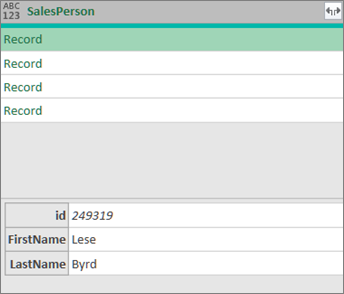
Wählen Sie Erweitern aus
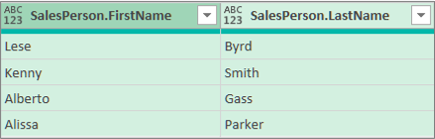
 neben der Spaltenüberschrift SalesPerson . Wählen Sie im Dialogfeld Spalten erweitern nur die Felder FirstName und LastName aus .
Ergebnis
Extensible Markup Language (XML) ist ein gängiges Markup- und Datenformat, das Sie in Excel importieren können.
Um die Spalte „ Land " von Textzeichenfolgen in Tabellenwerte umzuwandeln.
Wählen Sie die Spalte Land aus.
Wählen Sie Transformieren > Analysieren > XML aus.
Wählen Sie Tabelle aus, um die Werte anzuzeigen.
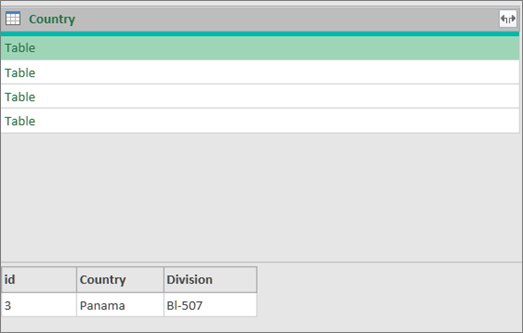
Wählen Sie Erweitern aus
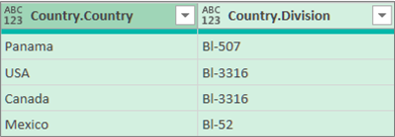
neben der Spaltenüberschrift Land . Wählen Sie im Dialogfeld „ Spalten erweitern " nur die Felder „ Land " und „Abteilung" aus. 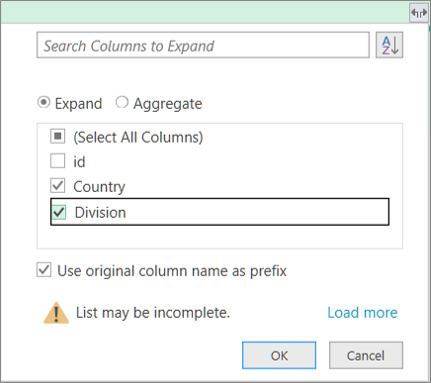
Ergebnis
Tipp Bei einer Tabelle können Sie auch Aggregieren auswählen, um Daten auf unterschiedliche Weise zu aggregieren, z. B. Sum oder Count . Weitere Informationen finden Sie unter Aggregieren von Daten aus einer Spalte .
Siehe auch
Arbeiten Sie mit strukturierten Listen-, Datensatz- oder Tabellenspalten

No comments:
Post a Comment