Seiteneinrichtung
Verwenden Sie das Dialogfeld „ Seite einrichten ", um das Layout und die Druckoptionen einer Seite einzurichten.
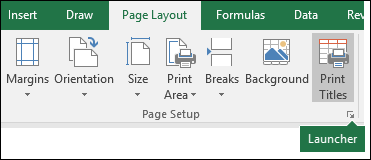
Klicken Sie auf die Registerkarte Seitenlayout und dann in der Gruppe Seite einrichten auf Startprogramm für Dialogfelder  .
.
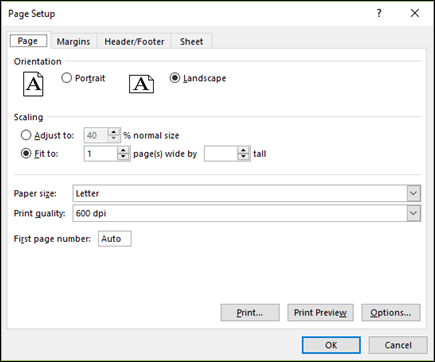
Ausrichtung Wählen Sie zwischen Quer- und Hochformat.
Skalierung Vergrößert oder verkleinert das Arbeitsblatt oder die Auswahl beim Drucken, sodass es auf die angegebene Anzahl von Seiten passt.
Anpassen an Wenn Sie Anpassen an auswählen, können Sie einen Prozentsatz in das Feld % Normalgröße eingeben.
Anpassen an Wenn Sie Anpassen an auswählen, können Sie eine Zahl in das Seitenbreite- Feld und das hohe Feld eingeben. Um die Papierbreite auszufüllen und so viele Seiten wie nötig zu verwenden, geben Sie 1 in das Seitenbreite- Feld ein und lassen Sie das hohe Feld leer.
Papiergröße Klicken Sie in diesem Feld auf Letter , Legal oder andere Größenoptionen, um die Größe anzugeben, die Sie für Ihr gedrucktes Dokument oder Ihren Umschlag verwenden möchten.
Druckqualität Klicken Sie in diesem Feld auf eine Auflösung, um die Druckqualität für das aktive Arbeitsblatt anzugeben. Die Auflösung ist die Anzahl der Punkte pro linearem Zoll (dpi), die auf der gedruckten Seite erscheinen. Eine höhere Auflösung erzeugt eine bessere Druckqualität in Druckern, die hochauflösendes Drucken unterstützen.
Erste Seitennummer Geben Sie in diesem Feld Auto ein, um die Seitennummerierung bei "1" (wenn es die erste Seite des Druckauftrags ist) oder bei der nächsten fortlaufenden Nummer (wenn es nicht die erste Seite des Druckauftrags ist) zu beginnen. Geben Sie eine Zahl ein, um eine andere Startseitennummer als „1" anzugeben.
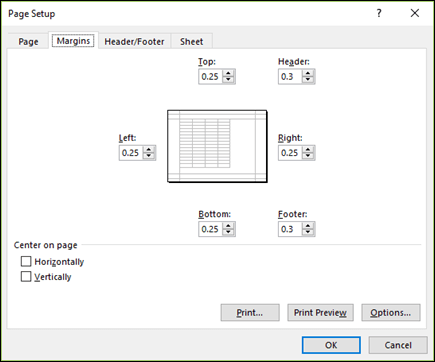
Geben Sie die Randeinstellungen ein und sehen Sie sich die Ergebnisse im Vorschaufeld an.
Oben, Unten, Links, Rechts Passen Sie die Maße in den Feldern Oben , Unten , Links und Rechts an, um den Abstand zwischen Ihren Daten und dem Rand der gedruckten Seite anzugeben.
Kopf- oder Fußzeile Geben Sie eine Zahl in das Feld Kopfzeile oder Fußzeile ein , um den Abstand zwischen der Kopfzeile und dem oberen Rand der Seite oder zwischen der Fußzeile und dem unteren Rand der Seite anzupassen. Der Abstand sollte kleiner als die Randeinstellungen sein, um zu verhindern, dass die Kopf- oder Fußzeile die Daten überlappt.
Auf Seite zentrieren Zentrieren Sie die Daten auf der Seite innerhalb der Ränder, indem Sie das Kontrollkästchen Vertikal , das Kontrollkästchen Horizontal oder beide aktivieren.
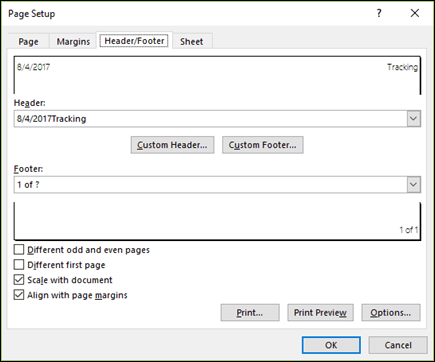
Kopfzeile Klicken Sie im Feld Kopfzeile auf eine integrierte Kopfzeile oder klicken Sie auf Benutzerdefinierte Kopfzeile , um eine benutzerdefinierte Kopfzeile für das zu druckende Arbeitsblatt zu erstellen. Die integrierte Kopfzeile wird in das Dialogfeld „ Kopfzeile " kopiert, wo Sie die ausgewählte Kopfzeile formatieren oder bearbeiten können.
Fußzeile Klicken Sie im Feld Fußzeile auf eine integrierte Fußzeile oder klicken Sie auf Benutzerdefinierte Fußzeile , um eine benutzerdefinierte Fußzeile für das zu druckende Arbeitsblatt zu erstellen. Die integrierte Fußzeile wird in das Dialogfeld „ Fußzeile " kopiert, wo Sie die ausgewählte Fußzeile formatieren oder bearbeiten können.
Unterschiedliche ungerade und gerade Seiten Aktivieren Sie das Kontrollkästchen Unterschiedliche ungerade und gerade Seiten , um anzugeben, dass die Kopf- und Fußzeilen auf Seiten mit ungeraden Seitenzahlen sich von denen auf Seiten mit geraden Seitenzahlen unterscheiden sollen.
Andere erste Seite Aktivieren Sie das Kontrollkästchen Andere erste Seite , um Kopf- und Fußzeilen von der ersten gedruckten Seite zu entfernen oder benutzerdefinierte Kopf- und Fußzeilen zu erstellen. Um eine benutzerdefinierte Kopf- oder Fußzeile für die erste Seite zu erstellen, aktivieren Sie dieses Kontrollkästchen, klicken Sie auf Benutzerdefinierte Kopfzeile oder Benutzerdefinierte Fußzeile , und fügen Sie dann auf der Registerkarte Kopfzeile der ersten Seite oder Fußzeile der ersten Seite die Kopf- oder Fußzeileninformationen hinzu, die angezeigt werden sollen auf der ersten Seite.
Mit Dokument skalieren Aktivieren Sie das Kontrollkästchen Mit Dokument skalieren, um anzugeben, ob die Kopf- und Fußzeilen die gleiche Schriftgröße und Skalierung wie das Arbeitsblatt verwenden sollen. Dieses Kontrollkästchen ist standardmäßig aktiviert. Deaktivieren Sie dieses Kontrollkästchen, um die Schriftgröße und Skalierung der Kopf- oder Fußzeilen unabhängig von der Arbeitsblattskalierung zu machen, um eine konsistente Anzeige über mehrere Seiten hinweg zu erstellen.
An Seitenrändern ausrichten Aktivieren Sie das Kontrollkästchen An Seitenrändern ausrichten, um sicherzustellen, dass der Kopf- oder Fußzeilenrand am linken und rechten Rand des Arbeitsblatts ausgerichtet ist. Dieses Kontrollkästchen ist standardmäßig aktiviert. Deaktivieren Sie dieses Kontrollkästchen, um den linken und rechten Rand der Kopf- und Fußzeilen auf einen bestimmten Wert festzulegen, der unabhängig vom linken und rechten Rand des Arbeitsblatts ist.
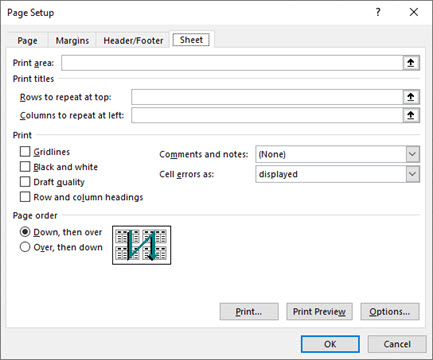
Druckbereich Klicken Sie auf das Feld Druckbereich, um einen Arbeitsblattbereich zum Drucken auszuwählen, und ziehen Sie dann durch die Arbeitsblattbereiche, die Sie drucken möchten. Die Schaltfläche „Dialog minimieren".  am rechten Ende dieses Felds verschiebt das Dialogfeld vorübergehend so, dass Sie den Bereich eingeben, indem Sie Zellen im Arbeitsblatt auswählen. Wenn Sie fertig sind, können Sie erneut auf die Schaltfläche klicken, um das gesamte Dialogfeld anzuzeigen.
Titel drucken Wählen Sie eine Option unter Titel drucken aus, um dieselben Spalten oder Zeilen als Titel auf jeder Seite eines gedruckten Arbeitsblatts zu drucken. Wählen Sie Oben zu wiederholende Zeilen aus, wenn Sie bestimmte Zeilen als horizontalen Titel für jede Seite haben möchten. Wählen Sie Spalten zur Wiederholung links aus, wenn Sie vertikale Titel auf jeder Seite wünschen. Wählen Sie dann auf dem Arbeitsblatt eine oder mehrere Zellen in den gewünschten Titelspalten oder -zeilen aus. Die Schaltfläche „Dialog minimieren". am rechten Ende dieses Felds verschiebt das Dialogfeld vorübergehend so, dass Sie den Bereich eingeben, indem Sie Zellen im Arbeitsblatt auswählen. Wenn Sie fertig sind, können Sie erneut auf die Schaltfläche klicken, um das gesamte Dialogfeld anzuzeigen.
Drucken Gibt an, was aus dem Arbeitsblatt gedruckt wird, ob der Ausdruck in Farbe oder Schwarzweiß erfolgt und welche Druckqualität vorliegt.
Gitternetzlinien Aktivieren Sie das Kontrollkästchen Gitternetzlinien , um Gitternetzlinien des Arbeitsblatts in den Ausdruck einzubeziehen. Gitternetzlinien werden standardmäßig nicht gedruckt, unabhängig davon, ob sie auf dem Arbeitsblatt angezeigt werden oder nicht.
Schwarzweiß Aktivieren Sie das Kontrollkästchen Schwarzweiß , wenn Sie einen Farbdrucker verwenden, aber beim Drucken nur Schwarzweiß verwenden möchten. Diese Option ist standardmäßig deaktiviert. Sie müssen es nicht auswählen, wenn Sie einen Drucker verwenden, der nur Schwarzweiß druckt.
Entwurfsqualität Aktivieren Sie das Kontrollkästchen Entwurfsqualität , um mit geringerer Druckqualität schneller zu drucken, wenn der verwendete Drucker über einen Entwurfsqualitätsmodus verfügt. Diese Option hat keine Wirkung, wenn der Drucker keinen Entwurfsqualitätsmodus hat.
Zeilen- und Spaltenüberschriften Aktivieren Sie das Kontrollkästchen Zeilen- und Spaltenüberschriften , um diese Überschriften in den Ausdruck aufzunehmen.
Kommentare und Notizen Wählen Sie in diesem Feld die Stelle aus, an der Anmerkungen, die Sie Arbeitsblattzellen hinzugefügt haben, im Ausdruck erscheinen sollen. Wählen Sie Am Ende des Blattes , um alle Anmerkungen zusammenzufassen und zusammen auf einer Seite zu drucken, die am Ende des Ausdrucks hinzugefügt wird. Wählen Sie Wie auf Blatt angezeigt , um die Anmerkungen an ihrer ursprünglichen Position auf dem Arbeitsblatt zu drucken. Anmerkungen werden nicht automatisch in den Ausdruck aufgenommen, da standardmäßig „ Keine" ausgewählt ist.
Zellfehler als Wählen Sie in diesem Feld aus, wie Zellfehler, die auf dem Arbeitsblatt erscheinen, im Ausdruck angezeigt werden sollen. Standardmäßig werden Fehler so angezeigt, wie sie erscheinen, aber Sie können sie nicht anzeigen, indem Sie <blank> auswählen, sie als doppelten Bindestrich anzeigen, indem Sie -- auswählen, oder sie als #N/A anzeigen.
Seitenreihenfolge Klicken Sie auf „Nach unten, dann darüber" oder „Darüber, dann nach unten" , um die Reihenfolge festzulegen, in der Daten nummeriert und gedruckt werden, wenn sie nicht auf eine Seite passen. Das Beispielbild zeigt eine Vorschau der Richtung, in der Ihr Dokument gedruckt wird, wenn Sie eine dieser Optionen auswählen.
Ähnliche Links
Wiederholen Sie bestimmte Zeilen oder Spalten auf jeder gedruckten Seite
Benötigen Sie weitere Hilfe?
Sie können jederzeit einen Experten in der Excel Tech Community fragen oder Unterstützung in der Answers-Community erhalten.

No comments:
Post a Comment