Sehen und teilen Sie mehrere Kalender
Sie können einen überladenen Zeitplan organisieren, indem Sie separate Kalender erstellen, freigegebene Kalender anzeigen oder Ihren Kalender mit jemand anderem teilen.
Führen Sie einen der folgenden Schritte aus:
Verfolgen Sie zwei oder mehr separate Zeitpläne in Ihrem eigenen Kalender
Halten Sie Ihre geschäftlichen und persönlichen Ereignisse getrennt, indem Sie zwei separate Kalender in Outlook verwenden. Jeder Kalender funktioniert unabhängig, aber Sie können die Ereignisse aus beiden Kalendern gleichzeitig anzeigen.
Wichtig: Wenn Sie unter Ihrem Exchange-Kalender einen neuen Kalender erstellen, wird der neue Kalender auch mit dem Exchange-Server synchronisiert. Wenn Sie jedoch eine Besprechung im neuen Exchange-Kalender erstellen, werden Antworten auf diese Besprechung nicht gezählt.
Klicken Sie unten im Navigationsbereich auf Kalender
 .
. Wählen Sie im Navigationsbereich den Kalender aus, unter dem der neue Kalender gespeichert werden soll.
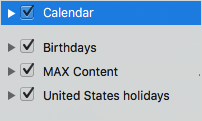
Wenn der gewünschte Kalender nicht angezeigt wird, erweitern oder reduzieren Sie die Kategorienliste.
Klicken Sie auf der Registerkarte Organisieren auf Neuer Kalender .

Geben Sie im Navigationsbereich einen Namen für den neuen Kalender ein.
Tipps:
Ziehen Sie Ereignisse zwischen Kalendern, um sie von einem Zeitplan in einen anderen zu verschieben.
Neue Ereignisse, die Sie erstellen, werden in dem aktuell im Navigationsbereich ausgewählten Kalender gespeichert.
Um einen Kalender anzuzeigen oder auszublenden, aktivieren oder deaktivieren Sie einfach das Kontrollkästchen neben dem Kalendernamen.
Um einen von Ihnen erstellten Kalender zu löschen, klicken Sie im Navigationsbereich auf den Kalender und dann im Menü Bearbeiten auf Löschen .
Teilen Sie Ihren Kalender mit jemand anderem
Klicken Sie im Navigationsbereich auf Kalender .
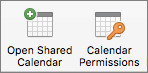
Klicken Sie auf der Registerkarte Organisieren auf Kalenderberechtigungen .
Klicken Sie auf Benutzer hinzufügen , geben Sie den Namen des Benutzers ein und klicken Sie dann auf Suchen .
Klicken Sie in den Suchergebnissen auf den Namen des Benutzers und dann auf OK .
Klicken Sie in der Liste Name auf den Namen des Benutzers und dann im Popupmenü Berechtigungsebene auf die gewünschte Zugriffsebene.
Aktivieren oder deaktivieren Sie die Kontrollkästchen, um die Berechtigungsstufen des Benutzers anzupassen. Sie können auch die Optionen für „Elemente bearbeiten" und „Elemente löschen" ändern.
Hinweis: Wenn Sie ein Adressbuch, einen Kalender oder einen E-Mail-Ordner delegieren oder freigeben, können Delegierte oder Benutzer, die diese Ordner freigeben, Ihre privaten Kontakte, Ereignisse oder E-Mail-Nachrichten mithilfe anderer Softwareanwendungen anzeigen. Legen Sie zum Schutz Ihrer Privatsphäre private Elemente in einem separaten, nicht freigegebenen Adressbuch, Kalender oder E-Mail-Ordner ab.
Zeigen Sie einen Kalender an, den jemand für Sie freigegeben hat
Wichtig: Um den Kalender einer anderen Person zu öffnen, müssen sowohl Sie als auch die andere Person über ein Microsoft Exchange-Konto verfügen, und der Kontobesitzer muss Ihnen die Berechtigung erteilen.
Klicken Sie im Navigationsbereich auf Kalender .
Klicken Sie auf der Registerkarte Organisieren auf Freigegebenen Kalender öffnen oder Kalender öffnen .
Geben Sie den Namen der Person ein, die Ihnen Zugriff gewährt hat, klicken Sie auf den Namen der Person und dann auf OK .
Wenn Sie über mehrere Microsoft Exchange-Konten verfügen, klicken Sie im Popupmenü „Konto" auf das Konto , das Sie verwenden möchten, um den Kalender des anderen Benutzers zu öffnen.
Wählen Sie im Popup-Menü Typ die Option Kalender aus und klicken Sie dann auf OK .
Der freigegebene Ordner wird im Navigationsbereich unter der Überschrift „Freigegeben" angezeigt.
Anmerkungen:
Wenn Sie im Navigationsbereich einen freigegebenen Kalender ausgewählt haben, werden neu erstellte Elemente in diesem freigegebenen Kalender gespeichert.
Um den freigegebenen Kalender eines anderen Benutzers aus Ihrem Navigationsbereich zu entfernen, halten Sie die Strg-Taste gedrückt, klicken Sie auf den Ordner und dann auf Freigegebenes Konto entfernen oder Aus Ansicht entfernen .

No comments:
Post a Comment