Zeigen Sie Dateien an, die andere für Sie freigegeben haben
Manchmal müssen Sie eine Datei finden, die jemand mit Ihnen geteilt hat. Dateien können über das Freigabedialogfeld geteilt werden, eine Datei oder einen teilbaren Link in einer E-Mail anhängen, einen Link in Teams senden oder andere Erfahrungen machen. Wenn Sie ein Microsoft 365-Abonnent sind, können Sie ganz einfach in der Liste Für mich freigegeben (oder Freigegeben) in Office-Apps nachsehen. Diese Liste ist verfügbar, wenn Sie über ein Microsoft 365-Abonnement verfügen. Wenn Sie abonniert sind , vergewissern Sie sich, dass Sie über die neueste Version verfügen .
Hinweis: Wenn Sie Microsoft 365 nicht haben, wird Ihnen diese Liste freigegebener Dateien nicht angezeigt. Personen können weiterhin Dateien für Sie freigeben, und Sie können alle Links speichern, die sie Ihnen für den zukünftigen Zugriff senden, aber freigegebene Dateien werden nicht für Sie in einer Liste in Word gespeichert.
Dokumente werden automatisch in der Liste angezeigt, nachdem jemand sie mit Ihnen geteilt hat, und normalerweise stehen die relevantesten Dokumente ganz oben in der Liste. Sie sehen nur die spezifischen Dateien, die Personen ausgewählt haben, um sie mit Ihnen zu teilen, damit ihre Dateien sicher bleiben. Wenn Sie ein Dokument aus der Liste auswählen und eine Meldung erhalten, dass Sie keinen Zugriff haben, müssen Sie den Eigentümer des Dokuments möglicherweise erneut um Erlaubnis fragen. Wenn Sie eine Datei aus der Liste freigeben möchten, müssen Sie um Bearbeitungsberechtigungen bitten.
Um die Liste der Dateien anzuzeigen, die für Sie freigegeben wurden, melden Sie sich bei Ihrem Microsoft-Konto oder einem Geschäfts-, Schul- oder Unikonto an, und führen Sie dann die Schritte auf der entsprechenden Registerkarte unten aus.
So sehen Sie die Dateien, die andere für Sie freigegeben haben:
Öffnen Sie Word, Excel, PowerPoint oder Visio. Wenn Sie bereits ein Dokument oder eine Arbeitsmappe geöffnet haben, wählen Sie Datei .
Scrollen Sie nach unten und wählen Sie die Registerkarte Für mich freigegeben oder wählen Sie Öffnen > Für mich freigegeben aus.
Hinweis: Die Liste „Für mich freigegeben" zeigt nur Dokumente aus OneDrive – Personal , OneDrive for Business und SharePoint Online .
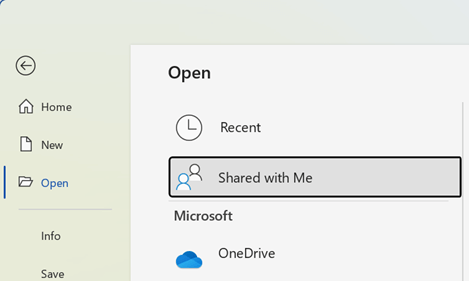
Tipp: Wenn Sie regelmäßig auf eine Datei zugreifen möchten, die für Sie freigegeben wurde, suchen Sie sie in der Liste „Zuletzt verwendet" und heften Sie sie an, damit sie ganz oben in der Liste bleibt.
So sehen Sie die Dateien, die andere für Sie freigegeben haben:
Öffnen Sie Word, Excel oder PowerPoint.
Tippen Sie im linken Menü auf „ Geteilt " oder scrollen Sie nach unten und tippen Sie auf die Registerkarte „Für mich freigegeben".

Tipp: Wenn Sie auf Ihrem Mac ein Dokument geöffnet haben, können Sie es auswählen  auf der Symbolleiste für den Schnellzugriff, um die freigegebene Ansicht anzuzeigen.
So sehen Sie die Dateien, die andere mit Ihnen geteilt haben, wenn Sie ein iPhone verwenden:
Öffnen Sie Word, Excel oder PowerPoint.
Scrollen Sie auf der Startseite nach unten zum Abschnitt Für mich freigegeben oder wählen Sie Ihr Benutzersymbol > Für mich freigegeben aus und scrollen Sie nach unten zum Abschnitt Für mich freigegeben.
So sehen Sie die Dateien, die andere für Sie freigegeben haben, wenn Sie ein iPad verwenden:
Öffnen Sie Word, Excel oder PowerPoint.
Tippen Sie auf das Home-Symbol und dann auf Für mich freigegeben .
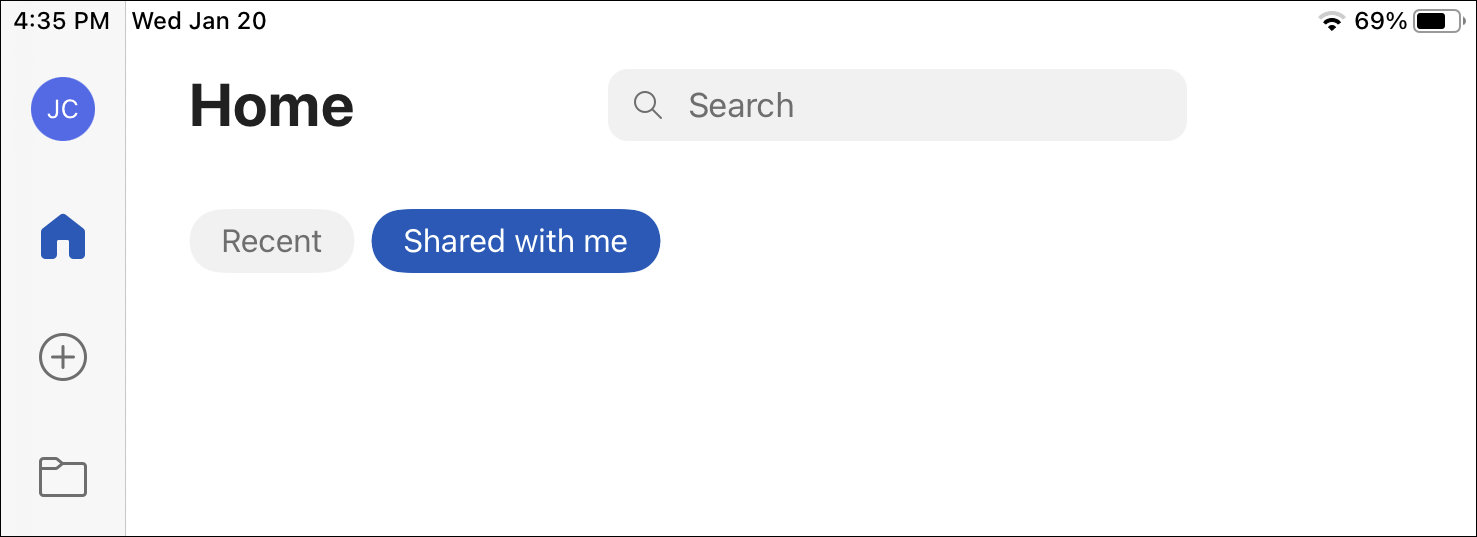
So sehen Sie die Dateien, die andere für Sie freigegeben haben:
Öffnen Sie Word, Excel oder PowerPoint. Wenn Sie bereits ein Dokument oder eine Arbeitsmappe geöffnet haben, wählen Sie Datei .
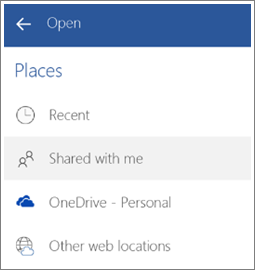
Wählen Sie Öffnen > Für mich freigegeben aus .
Hinweis: Die Liste „Für mich freigegeben" zeigt nur Dokumente aus OneDrive – Personal , OneDrive for Business und SharePoint Online .
Siehe auch
Hörten zu
Dieser Artikel wurde am 31. Mai 2022 als Reaktion auf Ihr Feedback aktualisiert. Wenn Sie diesen Artikel hilfreich fanden, und insbesondere, wenn Sie dies nicht getan haben, klicken Sie unten auf die entsprechende Schaltfläche und hinterlassen Sie uns konstruktives Feedback, damit wir ihn weiter verbessern können. Vielen Dank!
No comments:
Post a Comment