Zeigen Sie Dateien an, die für Sie in OneDrive freigegeben wurden
In OneDrive im Web zeigt die freigegebene Ansicht Dateien und Ordner an, die andere für Sie freigegeben haben. Nachdem Sie eine Datei geteilt haben, erscheint sie automatisch unter Freigegeben in der Navigation.
Anmerkungen:
Elemente, die andere für Sie freigeben, befinden sich auf deren OneDrive, sodass das Anzeigen und Arbeiten mit freigegebenen Elementen etwas anders ist als das Anzeigen und Arbeiten mit anderen Dateien auf Ihrem OneDrive.
Die freigegebene Ansicht in OneDrive zeigt alle Ihre Dateien und Ordner, die nicht privat sind.
Wenn Sie ein Microsoft 365-Abonnent sind, können Sie auch freigegebene Dateien aus der neuesten Version von Word, Excel oder PowerPoint anzeigen.
Was Sie sehen, hängt davon ab, ob Sie mit einem persönlichen Konto oder einem Geschäfts-, Schul- oder Unikonto angemeldet sind. Wählen Sie Ihre Version von OneDrive auf einer der folgenden Registerkarten aus:
Melden Sie sich mit Ihrem persönlichen Microsoft-Konto bei OneDrive.com an.
Wählen Sie im linken Bereich unter OneDrive die Option Freigegeben aus. Für Sie freigegebene Dateien oder Ordner werden unter den Namen der Personen angezeigt, die sie freigegeben haben.
Wählen Sie eine Datei oder einen Ordner aus, um sie zu öffnen, genau wie bei jedem anderen Element in OneDrive.
Hilfreiche Informationen zu freigegebenen Ordnern
Wenn Sie eine freigegebene OneDrive-Datei öffnen, während Sie bei Ihrem Microsoft-Konto angemeldet sind, können Personen mit der Berechtigung zum Bearbeiten dieser Datei sehen, dass Sie sie geöffnet haben. Personen mit Bearbeitungsrechten können auch Ihren Namen, Ihre E-Mail-Adresse und Ihr Profilbild sehen.
Wenn Sie eine freigegebene Datei in Ihre Dateiansicht kopieren (mithilfe der Option Kopieren nach ), werden alle Änderungen, die Sie an der gespeicherten Kopie vornehmen, nicht in der Originaldatei widergespiegelt, sodass niemand mit Zugriff auf die Originaldatei Ihre Änderungen sehen kann .
Wenn der Eigentümer der Originaldatei Ihren Zugriff widerruft oder die Originaldatei löscht, verschwindet sie aus Ihrer Ansicht „ Geteilt ".
Sie können Elemente nicht aus der Ansicht „ Geteilt " in Ihre Ansicht „ Dateien" verschieben, aber Sie können eine Verknüpfung zu freigegebenen Ordnern hinzufügen, wenn Sie über die Bearbeitungsberechtigung für einen Ordner verfügen, wodurch Sie sie auch auf Ihrem Computer anzeigen können. Siehe unten für weitere Informationen.
Zeigen Sie einen freigegebenen Ordner auf Ihrem Computer an
Wenn Sie die Berechtigung zum Bearbeiten eines freigegebenen Ordners haben, können Sie ihm in Ihrer Dateiansicht eine Verknüpfung hinzufügen. Dadurch bleibt der freigegebene Ordner neben Ihren eigenen Ordnern in Ihrer Dateiliste und erleichtert das Verschieben von Elementen zwischen Ordnern und das Offline-Arbeiten an Elementen. Wenn Sie den Ordner mit Ihren Windows- oder Mac-Computern synchronisieren, auf denen die OneDrive-App ausgeführt wird, können Sie ihn auf Ihrem Gerät sehen und offline mit dem Ordner arbeiten.
Alle Aktualisierungen, die Sie vornehmen, werden mit dem freigegebenen Ordner synchronisiert, sodass jeder mit Zugriff auf den Ordner auf dem neuesten Stand ist. Weitere Informationen finden Sie unter Freigegebene Ordner zu Ihrem OneDrive hinzufügen und synchronisieren .
Was bedeuten „Darf anzeigen" und „Darf bearbeiten"?
Personen, die Elemente mit Ihnen teilen, können Ihnen die Berechtigung erteilen, diese anzuzeigen oder zu bearbeiten.
Darf anzeigen – Sie können das Element nur öffnen und anzeigen, aber Sie können es nicht verschieben oder aktualisieren.
Darf bearbeiten – Sie können das Element innerhalb des freigegebenen Ordners oder auf Ihr eigenes OneDrive verschieben oder kopieren. Sie können das Element auch mit anderen teilen.
Elemente aus der Shared-Liste entfernen
Wenn Sie keinen Zugriff mehr auf eine Datei oder einen Ordner haben möchten oder benötigen, die/der für Sie freigegeben wurde, können Sie sie/ihn entfernen. Dadurch wird der Ordner nicht gelöscht, sondern nur aus Ihrer Ansicht entfernt.
Wählen Sie in OneDrive im Web im Navigationsbereich auf der linken Seite Freigegeben aus.
Wählen Sie die Dateien oder Ordner aus, die Sie aus Ihrer freigegebenen Ansicht entfernen möchten, und wählen Sie dann Aus freigegebener Liste entfernen .
Nachdem Sie sich mit Ihrem Geschäfts-, Schul- oder Unikonto auf der OneDrive-Website angemeldet haben, sehen Sie die für Sie freigegebenen Dateien oder Ordner folgendermaßen:
Klicken Sie im Navigationsbereich auf Freigegeben > Für Sie freigegeben .
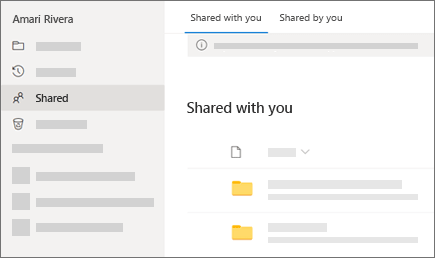
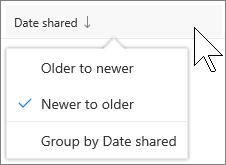
Um die Elemente nach Spalte zu sortieren oder zu gruppieren, klicken Sie auf eine Spalte und wählen Sie eine Option aus der Dropdown-Liste aus. Klicken Sie beispielsweise auf die Spalte Freigabedatum und wählen Sie dann Älter zu neuer oder Gruppieren nach Freigabedatum aus .
Um die in der Ansicht angezeigten Elemente zu filtern, klicken Sie auf das Filtersymbol über der Liste.
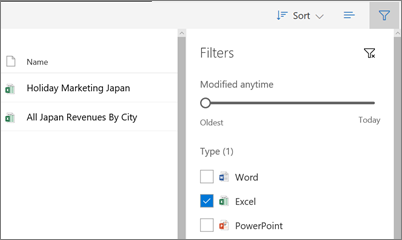
Unter Filter können Sie:
Bewegen Sie den Schieberegler Jederzeit geändert zwischen Älteste und Heute , um einen Datumsbereich auszuwählen, in dem Dateien zuletzt geändert wurden.
Wählen Sie Dateitypen aus, nach denen gefiltert werden soll, z. B. Excel oder Fotos und Videos .
Geben Sie unter Personen den Namen oder die E-Mail-Adresse einer Person ein, die etwas mit Ihnen geteilt hat.
Anmerkungen:
Sie können für Sie freigegebene Ordner in Ihrem OneDrive-Ordner anzeigen, indem Sie eine Verknüpfung hinzufügen. Klicken Sie auf Freigegeben > Für Sie freigegeben , klicken Sie mit der rechten Maustaste auf einen Ordner und klicken Sie dann auf Verknüpfung zu Meine Dateien hinzufügen . Weitere Informationen finden Sie unter Hinzufügen von Verknüpfungen zu freigegebenen Ordnern in OneDrive für den Arbeitsplatz oder die Schule/Universität.
Die maximale Anzahl der in dieser Ansicht angezeigten Elemente beträgt 500 Elemente.
Bei Dateien, die vor September 2017 für Sie freigegeben wurden, fehlen Informationen in den Spalten „ Freigabedatum " und „ Freigegeben von ".
Elemente aus der Shared-Liste entfernen
Wenn Sie keinen Zugriff mehr auf eine Datei oder einen Ordner haben möchten oder benötigen, die/der für Sie freigegeben wurde, können Sie sie/ihn entfernen.
Wählen Sie auf der OneDrive-Website in der linken Navigationsleiste Freigegeben aus.
Wählen Sie die Datei oder den Ordner aus, die bzw. den Sie aus der Freigabeliste entfernen möchten, und wählen Sie dann Aus Freigabeliste entfernen . Hinweis: Sie können jeweils nur eine Datei oder einen Ordner entfernen.
Tipp: Wenn Sie ein Element aus Ihrer Freigabeliste entfernen, haben Sie immer noch Berechtigungen dafür. Sie können ein Element zu Ihrer geteilten Liste zurückbringen, wenn Sie seinen Link erneut verwenden. Fragen Sie den Eigentümer des Artikels nach dem Link, wenn Sie ihn nicht finden können.
Beachten Sie, dass die freigegebene Ansicht kein separater Ordner ist – Sie können keine Elemente daraus in Ihre Dateiansicht verschieben. Sie können die freigegebene Datei in Ihre Dateiansicht kopieren, aber alle Änderungen, die Sie an der gespeicherten Kopie vornehmen, werden nicht in der Originaldatei widergespiegelt, sodass niemand mit Zugriff auf die Originaldatei Ihre Änderungen sehen kann.
Auch wenn der Eigentümer der Originaldatei Ihren Zugriff widerruft oder die Originaldatei löscht, verschwindet sie aus Ihrer geteilten Ansicht.
verwandte Themen
Zeigen Sie Dateien an, die Sie freigegeben haben
Fügen Sie freigegebene Ordner zu OneDrive Home hinzu und synchronisieren Sie sie
Benötigen Sie weitere Hilfe?
| Kontaktieren Sie Support Um technischen Support zu erhalten, gehen Sie zu Contact Microsoft Support , geben Sie Ihr Problem ein und wählen Sie Get Help . Wenn Sie weiterhin Hilfe benötigen, wählen Sie „ Support kontaktieren", um zur besten Support-Option weitergeleitet zu werden. | |
| Admins |


No comments:
Post a Comment