Durchsuchen Sie Ihren Kalender in Outlook im Web
Wir verwenden Kalender, um anstehende Ereignisse, Termine und Besprechungen zu verfolgen. Wenn Sie sich erinnern, einen Eintrag zu Ihrem Kalender hinzugefügt zu haben, sich aber nicht erinnern können, was Sie hinzugefügt haben und für welches Datum, machen Sie sich keine Sorgen. Sie können Kalender in Outlook im Web durchsuchen, um dieses Element zu finden.

Hinweis: Wenn die Anweisungen nicht mit dem übereinstimmen, was Sie sehen, verwenden Sie möglicherweise eine ältere Version von Outlook im Web. Probieren Sie die Anweisungen für das klassische Outlook im Web aus .
Suchen Sie nach einem Element in Ihrem Kalender
Wenn Sie einen oder mehrere Kalender anzeigen, können Sie mithilfe eines Schlüsselworts oder Ausdrucks nach einem Element suchen.
Wählen Sie unten auf der Seite Kalender aus
 .
. Geben Sie im Suchfeld ein Wort oder einen Ausdruck ein. Sie könnten beispielsweise das Wort „Urlaub" oder einen Satz wie „Abteilungssitzung" eingeben.
Drücken Sie die Eingabetaste oder wählen Sie die Lupe aus, um zu suchen.
Outlook im Web durchsucht alle Kalender, die Sie derzeit ausgewählt haben. Sie können den Zeitraum oder die Kalender, die Sie durchsuchen möchten, mit den Filtern im Suchfeld anpassen.
Ihre Suchergebnisse werden als Liste angezeigt. Wählen Sie ein beliebiges Ereignis in der Liste aus, um es im Lesebereich anzuzeigen.
Hinweis: Um das Suchfeld zu leeren und zur standardmäßigen Kalenderansicht zurückzukehren, wählen Sie den Zurück-Pfeil neben dem Suchfeld oder klicken Sie auf eine beliebige Stelle im linken Navigationsmenü.
Weitere Informationen zur Kalendersuche
Eine Kalendersuche sucht in den folgenden Feldern im Formular „Ereignisdetails":
Thema
Ort
Körper (wo Sie Notizen eingeben)
Anhänge
Organisator (der die Einladung zu einem Meeting verschickt hat)
Teilnehmer (zu einem Meeting eingeladene Personen)
Anweisungen für das klassische Outlook im Web
Suchen Sie nach einem Element in Ihrem Kalender
Wenn Sie einen Kalender anzeigen, können Sie nach einem Element suchen, indem Sie ein Wort, den Namen einer Person oder einen Ausdruck verwenden. Die Suche sucht überall in diesem Kalender nach Ihren Suchbegriffen. Wenn Sie mehr als einen Kalender geöffnet haben, konzentriert sich die Suche auf den aktuell ausgewählten Kalender.
Melden Sie sich bei Outlook im Web an , und wechseln Sie dann zu Kalender .

Geben Sie im Feld Suchkalender ein Wort, einen Namen oder einen Satz ein . Sie könnten beispielsweise das Wort „Urlaub", den Namen eines Kollegen oder einen Satz wie „Abteilungsbesprechung" eingeben.
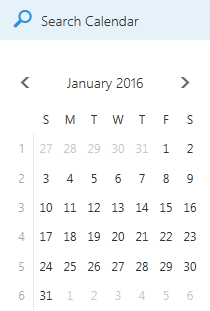
Drücken Sie die Eingabetaste oder wählen Sie Kalender durchsuchen
 .
.
Ihre Suchergebnisse werden als Liste angezeigt. Wählen Sie ein beliebiges Ereignis in der Liste aus, um es im Lesebereich anzuzeigen.
Hinweis: Um das Suchfeld zu leeren und zur Standard-Kalenderansicht zurückzukehren, wählen Sie  neben dem Suchfeld.
Weitere Informationen zur Kalendersuche
Eine Kalendersuche sucht in den folgenden Feldern im Formular „Ereignisdetails":
Thema
Ort
Körper (wo Sie Notizen eingeben)
Organisator (der die Einladung zu einem Meeting verschickt hat)
Teilnehmer (zu einem Meeting eingeladene Personen)
Kategorien
Sobald Sie mit der Eingabe in das Suchkalenderfeld beginnen, erscheint eine Liste mit Personen, mit denen Sie korrespondiert haben und deren Name mit dem eingegebenen Zeichen übereinstimmt. Sie können den Kalender jeder Person in der Liste öffnen und anzeigen, die Teil Ihrer Organisation ist.
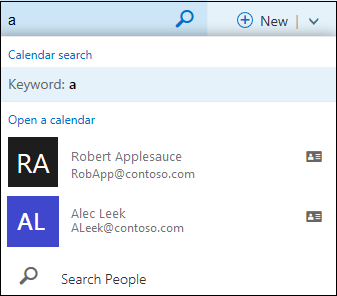
Basierend auf den in das Suchfeld eingegebenen Zeichen erhöht oder verringert sich die Größe der Dropdown-Liste. Wenn die Zeichen keiner Person zugeordnet werden können, verschwindet die Liste und die Ergebnisse werden in der Standardlistenansicht angezeigt.

No comments:
Post a Comment