Durchsuchen Sie E-Mails und Personen in Outlook.com
In Outlook.com können Sie die Suchleiste oben auf der Seite verwenden, um nach E-Mail-Nachrichten, Kontakten oder Dateien zu suchen.
Geben Sie im Feld „ Suchen " in Mail ein, wonach Sie suchen möchten (einen Kontakt, einen Betreff, einen Teil einer Nachricht oder einen Dateinamen), und drücken Sie die Eingabetaste .

Wenn Sie mit der Suche fertig sind, wählen Sie den Zurück-Pfeil im Suchfeld oder klicken Sie auf einen beliebigen Ordner im Navigationsbereich auf der linken Seite, um die Suche zu beenden.

Wenn Sie wissen, dass eine Nachricht gesendet wurde, Sie sie aber nicht erhalten haben, lesen Sie Beheben von Outlook.com-E-Mail-Synchronisierungsproblemen .
Beginnen Sie mit der Eingabe eines Namens in das Suchfeld . Wählen Sie aus den vorgeschlagenen Personen in der Liste unter dem Suchfeld aus oder drücken Sie die Eingabetaste , um weitere Ergebnisse anzuzeigen.
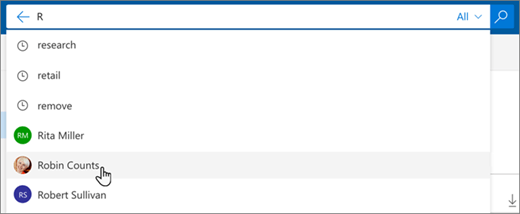
Wenn Sie einen Kontakt in den Suchergebnissen auswählen, sehen Sie eine Liste mit E-Mail-Nachrichten, die sich auf diesen Kontakt beziehen.
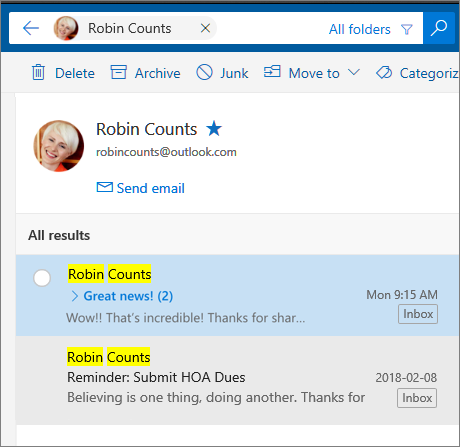
Um eine Nachricht an Ihren Kontakt zu senden, wählen Sie unter dem Namen des Kontakts E- Mail senden aus. Um den Kontakt zu den Favoriten hinzuzufügen, wählen Sie aus
 neben dem Namen des Kontakts.
Wenn Sie oft nach E-Mails von denselben Personen suchen, können Sie diese Personen zu den Favoriten hinzufügen . Um den Kontakt zu den Favoriten hinzuzufügen, suchen Sie nach diesem Kontakt, wählen Sie seinen Namen in den Suchergebnissen aus und wählen Sie dann aus neben dem Namen des Kontakts.
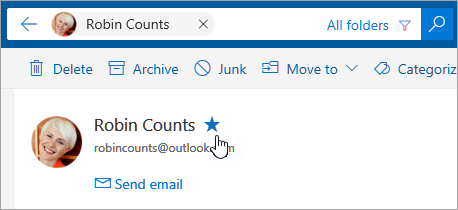
Um alle E-Mail-Nachrichten dieser Person anzuzeigen, wählen Sie im linken Bereich unter Favoriten ihren Namen aus.
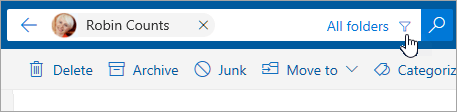
Beim Durchsuchen Ihres Posteingangs sucht Outlook.com standardmäßig in Alle Ordner . Verwenden Sie den Filter rechts neben dem Suchfeld, um in bestimmten Ordnern wie „Gelöschte Elemente" oder „Gesendete Elemente" zu suchen.
Sie können auch das Feld „ Kontakte, Verzeichnis und Gruppen durchsuchen" in „Personen" verwenden, um nach Kontakten zu suchen.
Geben Sie im Feld Kontakte, Verzeichnis und Gruppen suchen den Namen der Person, Gruppe oder Ressource ein, nach der Sie suchen möchten.
Wenn der gewünschte Kontakt nicht in der Vorschlagsliste angezeigt wird, drücken Sie die Eingabetaste, um die vollständigen Suchergebnisse anzuzeigen.
Verfeinern Sie Ihre Suche, indem Sie oben in der Ergebnisliste Filter auswählen.
Wenn Sie mit der Suche fertig sind, wählen Sie den Zurück-Pfeil im Suchfeld oder einen beliebigen Ordner im Navigationsbereich auf der linken Seite aus, um die Suche zu beenden.
Verwenden Sie die erweiterte Abfragesuche, um die Ergebnisse zu verfeinern
Verwenden Sie Advanced Query Search (AQS), um Ihre Suchergebnisse zu verfeinern. Geben Sie im Suchfeld ein AQS-Schlüsselwort aus der folgenden Tabelle ein, gefolgt von einem Doppelpunkt und dem, wonach Sie suchen möchten. Um beispielsweise Nachrichten mit einem Betreff zu finden, der „Bericht" enthält, geben Sie Betreff : Bericht in das Suchfeld in Outlook.com Beta ein.
AQS-Schlüsselwort | Beschreibung | Beispiel |
Aus | Durchsucht das Von -Feld. | Von : JerriFrye |
Zu | Durchsucht das Feld „ An ". | An : JerriFrye |
CC | Durchsucht das Cc -Feld. | CC : JerriFrye |
Bcc | Durchsucht das Bcc -Feld. | Bcc : JerriFrye |
Teilnehmer | Durchsucht die Felder An , Cc und Bcc . | Teilnehmer : JerriFrye |
Thema | Sucht das Thema. | Thema : Bericht |
Körper oder Inhalt | Durchsucht den Nachrichtentext. | Körper : Bericht |
Gesendet | Sucht das Sendedatum. Sie können nach einem bestimmten Datum oder einem Datumsbereich suchen, der durch zwei Punkte (..) getrennt ist. Sie können auch nach relativen Daten suchen: heute, morgen, gestern, diese Woche, nächster Monat, letzte Woche, vergangener Monat. Sie können nach dem Wochentag oder dem Monat des Jahres suchen. Wichtig: Datumssuchen müssen im Format Monat/Tag/Jahr eingegeben werden: MM/TT/JJJJ . | Gesendet : 01.01.2017 |
Erhalten | Sucht nach dem empfangenen Datum. Sie können die gleichen Suchbegriffe wie für Gesendet verwenden. | Erhalten : 01.01.2017 |
Kategorie | Durchsucht das Kategoriefeld . | Kategorie : Berichte |
HatAnhang:ja | Eine Suche nach HasAttachment:yes gibt nur E-Mails mit Anhängen zurück. Um die zu durchsuchenden E-Mails weiter zu spezifizieren, verwenden Sie Wörter oder Namen aus der E-Mail in Verbindung mit dem Suchschlüsselwort. Beispielsweise gibt blue hasattachment:yes nur E-Mails zurück, die das Wort „blue" enthalten und Anhänge enthalten. | Bericht HasAttachment:ja |
HatAnhang:nein | Eine Suche nach HasAttachment:no gibt nur E-Mails ohne Anhänge zurück. | Report HasAttachment : nein |
IstFlagge: ja | Eine Suche nach IsFlagged:yes gibt nur markierte E-Mails zurück. | Report IsFlagged : ja |
IstFlagge:nein | Eine Suche nach IsFlagged:no gibt nur E-Mails zurück, die nicht gekennzeichnet sind. | Report IsFlagged : nein |
Wenn Sie AQS verwenden, können Sie nach mehreren Suchbegriffen suchen, darunter beliebige, alle oder einen genauen Ausdruck.
Betreff : Produktplan findet jede Nachricht mit „Produkt" oder „Plan" im Betreff.
Betreff : (Produktplan) findet jede Nachricht mit sowohl „Produkt" als auch „Plan" im Betreff.
Betreff : „Produktplan" findet jede Nachricht mit dem Ausdruck „Produktplan" im Betreff.
Sie können auch UND oder ODER verwenden, um nach mehreren Suchbegriffen zu suchen. Beispielsweise können Sie nach Nachrichten von Jerri suchen, die „Bericht" im Betreff enthalten, indem Sie in das Suchfeld „ Von:Jerri" UND „Betreff:Bericht " eingeben.
Tipps und Tricks suchen
Verwenden Sie diese Tipps und Tricks, um genauere Suchen zu definieren.
Bei Schlüsselwortsuchen wird nicht zwischen Groß- und Kleinschreibung unterschieden. Beispielsweise geben cat und CAT die gleichen Ergebnisse zurück.
Geben Sie bei der Suche nach einem Property : value -Ausdruck kein Leerzeichen nach dem Doppelpunkt ein. Wenn ein Leerzeichen vorhanden ist, wird Ihr beabsichtigter Wert nur im Volltext gesucht. Zum Beispiel an : JerriFrye sucht nach „JerriFrye" als Schlüsselwort und nicht nach Nachrichten, die an JerriFrye gesendet wurden. Um nach Nachrichten zu suchen, die an JerriFrye gesendet wurden, geben Sie to : JerriFrye ein .
Ein Leerzeichen zwischen zwei Schlüsselwörtern oder zwei Eigenschaften : Wertausdrücken entspricht der Verwendung von AND. Beispiel: from:"Jerri Frye" subject : reorganization gibt alle von Jerri Frye gesendeten Nachrichten zurück, die das Wort reorganization in der Betreffzeile enthalten.
Beim Durchsuchen einer Empfängereigenschaft wie An, Von, Cc oder Empfänger können Sie eine SMTP-Adresse, einen Alias oder einen Anzeigenamen verwenden, um einen Empfänger anzugeben. Sie können beispielsweise JerriFrye@contoso.com , JerriFrye oder "JerriFrye" verwenden .
Sie können nur Suffix-Platzhaltersuchen verwenden, z. B. cat* oder set* . Präfix-Platzhaltersuchen ( *cat ) oder Teilstring-Platzhaltersuchen ( *cat* ) werden nicht unterstützt.
Verwenden Sie beim Suchen einer Eigenschaft doppelte Anführungszeichen (" "), wenn der Suchwert aus mehreren Wörtern besteht. Beispiel: Betreff : Budget Q1 gibt Nachrichten zurück, die Budget in der Betreffzeile und Q1 irgendwo in der Nachricht oder in einer der Nachrichteneigenschaften enthalten. Bei Verwendung von Betreff : „Budget Q1" werden alle Nachrichten zurückgegeben, die Budget Q1 irgendwo in der Betreffzeile enthalten.
Um Inhalte, die mit einem bestimmten Eigenschaftswert gekennzeichnet sind, aus Ihren Suchergebnissen auszuschließen, setzen Sie ein Minuszeichen (-) vor den Namen der Eigenschaft. Beispiel: -from : "Jerri Frye" schließt alle von Jerri Frye gesendeten Nachrichten aus.
Brauchst du noch immer Hilfe?
Um Support in Outlook.com zu erhalten, klicken Sie hier oder wählen Sie aus Um uns in Outlook.com zu kontaktieren, müssen Sie sich anmelden. Wenn Sie sich nicht anmelden können, klicken Sie hier . | ||
Weitere Hilfe zu Ihrem Microsoft-Konto und Ihren Abonnements finden Sie unter Konto- und Abrechnungshilfe . | ||
| Geben Sie hier Ihr Problem ein , um Hilfe zu erhalten und Fehler bei anderen Microsoft-Produkten und -Diensten zu beheben. | |
Stellen Sie Fragen, verfolgen Sie Diskussionen und teilen Sie Ihr Wissen in der Outlook.com-Community . |


Haben Sie einen Feature-Wunsch?
| Bitte senden Sie uns Ihr Feedback, damit wir neue Funktionen in zukünftigen Updates priorisieren können. Weitere Informationen finden Sie unter Wie gebe ich Feedback zu Microsoft Office ? |


No comments:
Post a Comment