Planen und produzieren Sie ein Live-Event im klassischen Yammer mit einer externen App oder einem externen Gerät
Hinweis: In diesem Thema wird ein Feature im klassischen Yammer beschrieben. Weitere Informationen zur Verwendung dieser Funktion im neuen Yammer finden Sie unter Planen und Produzieren eines Live-Ereignisses im neuen Yammer mit einer externen App oder einem externen Gerät .
Sind Sie bereit, ein Yammer-Liveereignis durchgängig in Yammer zu erstellen? Mit der neuen Planungs- und Produktionserfahrung in Yammer ist das ganz einfach. Diese Art von Veranstaltung eignet sich gut für Veranstaltungen in großen Auditorien, wenn Sie bereits über die notwendige Ausrüstung zum Mischen von Audio und Video verfügen und Personen haben, die wissen, wie man damit umgeht.
Tipp: Planen Sie die Veranstaltung jetzt, damit Sie Zeit haben, sie zu bewerben. Richten Sie dann eine Testveranstaltung ein, um sicherzustellen, dass alle Beteiligten wissen, was während der eigentlichen Veranstaltung zu tun ist.
Schritt 1: Planen Sie Ihr Live-Event mit einer externen App oder einem externen Gerät
Wechseln Sie in Yammer zu der Gruppe, in der Sie das Ereignis hosten möchten.
Wählen Sie unter Gruppenaktionen die Option Live-Ereignis erstellen aus.
Hinweis: Wenn der Link Live-Ereignis erstellen nicht angezeigt wird, erfüllt Ihr Netzwerk, Konto oder Ihre Gruppe nicht die unter Organisieren eines Live-Ereignisses in Yammer aufgeführten Anforderungen. Bitte wenden Sie sich an Ihren IT-Administrator, um Hilfe zu erhalten.
Wählen Sie Externe App oder externes Gerät und klicken Sie dann auf Weiter .
Geben Sie den Titel, die Start- und Endzeiten und die Beschreibung für die Veranstaltung ein.
Fügen Sie im Feld Moderatoren die Namen der Personen hinzu, die berechtigt sind, das Meeting zu starten oder zu beenden. Informationen zu Rollen in Live-Events finden Sie unter Rollen .
Klicken Sie auf Planen . Dadurch gelangen Sie direkt zum Ereignis in Yammer.


Schritt 2: Teilen Sie dieses Event mit den Teilnehmern
Klicken Sie auf der rechten Seite auf Freigeben , um Links in Yammer und Stream zu erhalten, die Sie freigeben können.
Teilen Sie die Links in Yammer, Teams, Stream, Kalendereinladungen und Outlook, wo immer Personen in Ihrer Organisation sie wahrscheinlich sehen. Erwägen Sie das Versenden von Erinnerungen mit den Links direkt vor der Veranstaltung.

Schritt 3: Produzieren Sie Ihr Live-Event
Tipp: Diese Schritte finden Sie auch auf der rechten Seite der Live-Event-Seite unter Produce .
Wenn Sie bereit sind, Ihr Live-Event zu produzieren und Ihren externen Encoder eingerichtet haben, kehren Sie zur Event-Seite zurück.
Wechseln Sie in der Yammer-Gruppe zum Abschnitt Gruppenereignisse , und klicken Sie auf den Link für das Ereignis.
Klicken Sie im Videoplayer auf Einrichtung starten und warten Sie, bis die Einrichtung abgeschlossen ist.
Wenn die Meldung „ Bereit zum Verbinden " angezeigt wird, kopieren Sie die erforderlichen Informationen, um Ihren Encoder zu verbinden und den Live-Encoder-Feed an Microsoft Stream zu senden.
Serveraufnahme-URL :
In Ihrem Encoder kann dies URL oder Adresse heißen.
Für Microsoft Stream ist kein Streamschlüssel oder -name erforderlich, sodass Sie diesen mit einem beliebigen nicht leeren Wert wie MicrosoftStream ausfüllen können.
Aufnahme-URL des sekundären Servers : Wenn dies von Ihrem Encoder unterstützt wird, verwenden Sie diese URL für Double Push, um die Haltbarkeit und Ausfallsicherheit zu verbessern.
Dadurch wird ein redundanter Stream von Ihrem Encoder ausgegeben, was bedeutet, dass doppelte Bandbreite benötigt wird. Stellen Sie sicher, dass Sie über die erforderliche Bandbreitenkapazität verfügen, um dies zu unterstützen.
Verwenden Sie den Schalter Sichere Verbindung (SSL) , um zwischen RMTP- oder RTMPS-Protokollen für die Erfassungs-URLs zu wechseln. Beachten Sie, dass Ihr Encoder dies unterstützen muss, um RTMPS zu verwenden.
Wichtig: Es ist wichtig, dass Sie Ihren Encoder mit der richtigen Konfiguration einrichten und sowohl Audio als auch Video für die Wiedergabe angeben. Weitere Informationen finden Sie unter Empfohlene Encoder-Einstellungen .
Starten Sie das Streaming vom Encoder zum Server-Ingest-Punkt.
Sie sehen das Producer Preview-Update in Yammer.
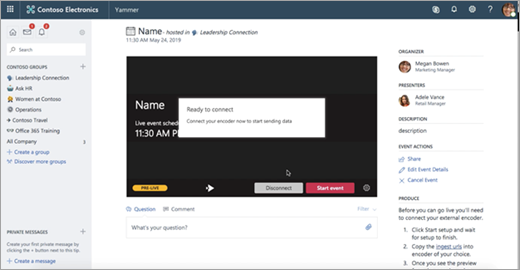
Hinweis: Die Teilnehmer sehen den Vorschau-Stream nicht. Sie sehen eine automatisch generierte Schiefertafel.
Wenn Sie mit Ihrer Einrichtung zufrieden sind und die Vorschau sehen können, klicken Sie auf Veranstaltung starten .
Nachdem die Veranstaltung begonnen hat, können die Zuschauer die Veranstaltung sehen.
Wenn Sie nur vor dem Event testen, klicken Sie stattdessen auf Trennen .
Tipps: Tipps zum Arbeiten mit Encodern:
Entscheiden Sie, welchen Encoder Sie verwenden möchten: Empfohlene externe Encoder .
Erfahren Sie, wie Sie den Encoder mit Microsoft Stream einrichten: Häufig gestellte Fragen zum Streamen von Liveereignissen
Moderieren Sie die Veranstaltung über die Veranstaltungsseite.
Weitere Informationen zu diesem Schritt finden Sie unten im Abschnitt „Rollen".
Beenden Sie Ihre Veranstaltung:
Wählen Sie am Ende Ihres Events in den Producer-Bedienelementen Event beenden aus. Dadurch wird die Veranstaltung beendet und der Inhalt ist sofort für Video-on-Demand verfügbar.
Wichtig: Stellen Sie sicher, dass Sie das Ereignis beenden, bevor Sie Ihren Encoder stoppen. Wenn Sie dies in umgekehrter Reihenfolge tun, wird den Teilnehmern ein Fehler angezeigt.


Schritt 4: Follow-up danach
Besonders bei großen Meetings über mehrere Zeitzonen hinweg gehen die Leute nach dem Ereignis auf Ihre Live-Event-Seite.
Achten Sie darauf, die Diskussion zu verfolgen und alle Fragen zu beantworten, die Sie versprochen haben, weiterzuverfolgen.
Überprüfen Sie das für das Video erstellte automatisierte Transkript und bearbeiten Sie es bei Bedarf.
Teilen Sie Links zu der Veranstaltung, damit Personen, die sie verpasst haben, das Video ansehen können.
Rollen in Live-Events, die mit einer externen App oder einem externen Gerät produziert wurden
In Yammer gibt es drei Rollen mit jeweils unterschiedlichen Berechtigungen. Darüber hinaus gibt es funktionale Rollen in Ihrer Organisation, die nach Bedarf zugewiesen werden sollten.
Live-Ereignisrollen in Yammer
Organisator : Die Person, die die Veranstaltung produziert.
Produzieren Sie das Ereignis (konfigurieren Sie den Ereignisstrom).
Stornieren Sie die Veranstaltung.
Bearbeiten Sie die Veranstaltung.
Teilen Sie die Veranstaltung mit anderen.
Referenten: Die Personen, die während der Veranstaltung präsentieren .
Produzieren Sie das Ereignis (konfigurieren Sie den Ereignisstrom).
Teilen Sie die Veranstaltung mit anderen.
Sie können bis zu 10 Moderatoren gleichzeitig haben.
Teilnehmer : Jeder, der an der Veranstaltung teilnimmt, entweder vor, während oder nach der Übertragung.
Sich beteiligen! Kommentiere, stelle Fragen oder beantworte Fragen.
Bleib organisiert. Folgen Sie einem Beitrag oder markieren Sie bestimmte Fragen oder Kommentare, die Sie nachverfolgen möchten.
Teilen Sie die Veranstaltung mit anderen, indem Sie einen Link dazu senden.
Zusätzliche Verantwortlichkeiten
AV-Mitarbeiter : Die Personen, die die gesamte AV-Logistik für die Veranstaltung erledigen, einschließlich der Bereitstellung der Informationen vom externen Encoder, um ihn mit Yammer zu verbinden. AV-Mitarbeiter müssen Yammer nicht verwenden.
Moderator : Der Moderator ist für die Überwachung und Beantwortung von Beiträgen der Teilnehmer verantwortlich.
Tipp: Diese Aufgabe wird am besten von jemandem mit der Rolle „Yammer-Gruppenadministrator" ausgeführt. Ein Gruppenadministrator kann die beste Antwort auf Fragen markieren und Beiträge löschen, die gegen die Unternehmensrichtlinie verstoßen.
Aufgaben können sein:
Hinzufügen von Kommentaren, Fragen, Umfragen oder Bildern hinter den Kulissen vor der Veranstaltung, um das Engagement zu fördern.
Beantworten von Beiträgen nach Bedarf. Erkennen von Fragen, die weiterverfolgt werden müssen.
Löschen von Beiträgen, die gegen die Unternehmensrichtlinie verstoßen.
Kommentieren, Fragen stellen oder Umfragen hinzufügen, die Diskussionen anregen.
Organisieren Sie die Beiträge, indem Sie einen Beitrag mit einem #Thema markieren.
Markieren Sie die beste Antwort auf Fragen, die in der Gruppe gestellt wurden.
Dem Moderator beim Zeitmanagement helfen.
Halten Sie Ihr Team organisiert
Für ein großes Team kann es hilfreich sein, eine private Yammer- oder Teams-Gruppe zu haben, um vor, während und nach dem Ereignis über das Ereignis zu kommunizieren.
Stellen Sie sicher, dass Sie im Voraus ein Gespräch darüber führen, wer was tut, einschließlich der Behandlung von Problemen, die auftreten können, z. B. wenn ein Moderator zu lange spricht oder unangemessene Beiträge.
Weitere Informationen dazu, wie Sie Ihre Veranstaltung für bestes Engagement organisieren, finden Sie im Schritt-für-Schritt-Playbook für Yammer-Liveveranstaltungen .
Empfohlene Encoder-Einstellungen
Protokolle aufnehmen
Einzelne Bitrate RTMPS oder RTMP
Videoformat
Codec: H.264
Profil: Hoch (Level 4.0)
Bitrate: Bis zu 5 Mbps (5000 kbps)
Streng konstante Bitrate (CBR)
Keyframe/GOP: 2 Sekunden
Am Anfang jeder GOP muss ein IDR-Frame vorhanden sein.
Bildrate: 29,97 oder 30 fps
Auflösung: 1280 x 720 (720p)
Interlace-Modus: Progressiv
Pixel-Seitenverhältnis (PAR): Quadratisch
Audio Format
Codec: AAC (LC)
Bitrate: 192 kbit/s
Abtastrate: 48 kHz oder 44,1 kHz (empfohlen 48 kHz)
Anforderungen an die Wiedergabe
Sowohl ein Audio- als auch ein Videostream müssen vorhanden sein, um Inhalte in Microsoft Stream wiederzugeben.
Konfigurationstipps
Verwenden Sie nach Möglichkeit eine kabelgebundene Internetverbindung.
Eine gute Faustregel bei der Bestimmung der Bandbreitenanforderungen ist die Verdopplung der Streaming-Bitraten. Dies ist zwar keine zwingende Anforderung, trägt aber dazu bei, die Auswirkungen einer Netzwerküberlastung zu mindern.
Wenn Sie softwarebasierte Encoder verwenden, schließen Sie alle unnötigen Programme.
Ändern Sie Ihre Encoder-Konfiguration nicht, nachdem er mit dem Pushen begonnen hat. Es hat negative Auswirkungen auf das Ereignis und kann dazu führen, dass das Ereignis instabil wird. Wenn Sie dies tun möchten, bevor das Ereignis begonnen hat, müssen Sie die Verbindung mithilfe der Producer-Steuerelemente in Microsoft Stream trennen und das Setup erneut starten.
Wenn der Encoder während des Live-Ereignisses getrennt wird, schließen Sie ihn erneut an und behalten Sie die gleichen Zeitstempel des fortgesetzten Prozesses bei. Beachten Sie, dass jede Diskontinuität bei bestimmten Browsern und Geräten zu Audio- oder Videoproblemen führen kann.
Nehmen Sie sich genügend Zeit, um Ihr Event vorzubereiten. Bei Großveranstaltungen empfehlen wir, mit dem Aufbau eine Stunde vor der Veranstaltung zu beginnen.
Siehe auch
Häufig gestellte Fragen zu Yammer-Liveereignissen
Organisieren Sie ein Live-Ereignis in Yammer

No comments:
Post a Comment