Siehe Verknüpfungen zwischen Zellen
Wichtig: Dieses Feature ist in Office auf einem Windows RT-PC nicht verfügbar. Inquire ist nur in den Editionen Office Professional Plus und Microsoft 365 Apps for Enterprise verfügbar. Möchten Sie sehen, welche Version von Office Sie verwenden?
Ein Zellbeziehungsdiagramm zeigt ein detailliertes, interaktives Diagramm aller Verknüpfungen von der aktuell ausgewählten Zelle zu anderen Zellen im selben Arbeitsblatt, anderen Arbeitsblättern oder sogar anderen Arbeitsmappen. Sie können angeben, wie viele Ebenen von Zellbeziehungen im Diagramm angezeigt werden sollen und ob Zellen angezeigt werden sollen, die vorhergehende Links zur Zelle, abhängige Links von der Zelle oder beides haben.
Um das Zellbeziehungstool verwenden zu können, müssen Sie zunächst Microsoft Office 2013 Professional Plus auf Ihrem Computer installieren und dann das Inquire-Add-In aktivieren. Erfahren Sie, wie Sie das Inquire-Add-In installieren .
Erstellen Sie das Beziehungsdiagramm
Wählen Sie eine Zelle aus und klicken Sie auf Abfragen > Zellbeziehung .
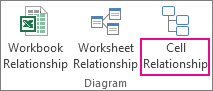
Wenn Excel Sie auffordert, Ihre Datei zu speichern, um Ihre letzten Änderungen aufzunehmen, haben Sie folgende Möglichkeiten:
Klicken Sie auf Ja , und die Analyse enthält Änderungen, die Sie noch nicht gespeichert haben.
Klicken Sie auf Nein , und die Analyse verwendet die zuletzt gespeicherte Version der Datei.
Klicken Sie auf Abbrechen , wenn Sie die Analyse nicht ausführen möchten oder die zu analysierende Zelle nicht ausgewählt haben.
Das Dialogfeld Zellbeziehungsdiagrammoptionen wird angezeigt.
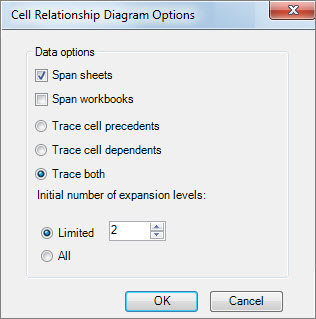
Im Dialogfeld können Sie die folgenden Optionen festlegen:
Ob nur das aktuelle Arbeitsblatt, andere Arbeitsblätter oder andere Arbeitsmappen in die Analyse eingeschlossen werden sollen.
Ob auf Präzedenzfälle (andere Zellen, von denen die Zelle abhängt), abhängige (Zellen, die davon abhängen) oder beides geprüft werden soll.
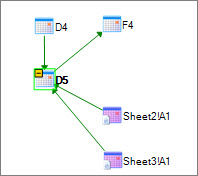
In diesem Diagramm der Zellbeziehungen für D5 gibt es Zellen in zwei Arbeitsblättern (Sheet2 und Sheet3), von denen D5 zusätzlich zu Zelle D4 abhängt. D5 ist ein Präzedenzfall von Zelle F4.
Die Anzahl der Zellbeziehungsebenen, die Sie analysieren möchten.
Wenn beispielsweise Zelle A6 auf Sheet1 von C12 abhängt, die wiederum von Sheet2!B6 abhängt, handelt es sich um eine zweistufige Zellbeziehung.
Arbeiten Sie mit dem Diagramm und verstehen Sie es
Die Adresse der analysierten Zelle wird im Diagramm immer fett dargestellt. Hier haben wir Zelle D5 analysiert.
Die Pfeile im Diagramm zeigen auf die abhängige Zelle in einer Beziehung (die Richtung, in der die Daten fließen). Im oben gezeigten Diagramm ist Zelle D5 abhängig von D4, Sheet2!A1 und Sheet3!A1. Zelle F4 ist abhängig von D5.
Wenn Sie einen Bericht ausführen, werden die Knoten (Zellen) im Diagramm in einem netzartigen Muster angeordnet. Sie können jede Zelle verschieben, um die Zellen wie gewünscht anzuordnen.
Bewegen Sie Ihre Maus über eine Zelle im Diagramm, um detaillierte Informationen anzuzeigen – ihre Formel, ihren Wert, ihren vollständigen Dateipfad und den Namen ihres Arbeitsblatts.
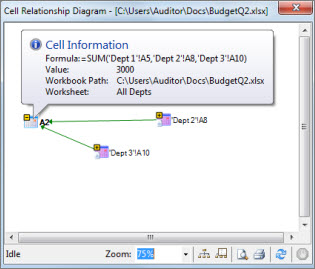
Ein Minuszeichen (-) in einem gelben Kästchen neben einer Zelle kann bedeuten, dass die Zelle auf einen Zellbereich zeigt, der bereits im Diagramm erweitert ist. Durch Klicken auf das Minuszeichen wird der Zellbereich zu einem einzelnen Knoten reduziert, der diesen Bereich darstellt.
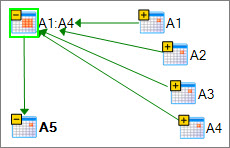
Ein Doppelklick auf eine Zelle im Diagramm aktiviert die Zelle in ihrem Arbeitsblatt und schließt das Diagramm.
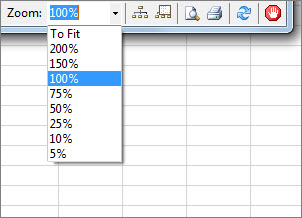
Klicken Sie in das Zoom -Feld, um die Diagrammelemente zu vergrößern oder zu verkleinern. Durch Klicken auf die Schaltfläche „ Layoutknoten " wird die Ansicht auf 100 % zurückgesetzt, und durch erneutes Klicken wird das Diagramm zentriert.
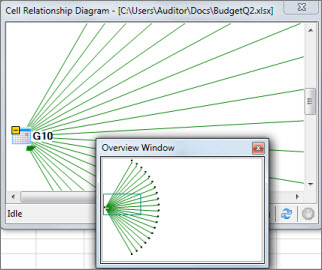
Klicken Sie auf die Schaltfläche Übersichtsfenster anzeigen , um ein neues Fenster zu öffnen, das die gesamte Struktur des Diagramms anzeigt. Dies ist nützlich für ein Diagramm, das viele Beziehungen von der analysierten Zelle zu anderen Zellen aufweist und zu groß ist, um in das Diagramm zu passen.
Sie können einen Bereich des Diagramms vergrößern, indem Sie im Übersichtsfenster klicken und ziehen, um ein Kästchen zu zeichnen, wodurch das Hauptfenster die Knoten anzeigt, die sich im Kästchen befinden. Sie können das Feld dann verschieben, um den Fokus auf andere Bereiche des Diagramms zu verschieben.
Klicken Sie auf die Schaltfläche Aktualisieren , um die Analyse erneut zu starten.
Klicken Sie auf die Schaltflächen Drucken und Druckvorschau, um die Analyseergebnisse in der Vorschau anzuzeigen und auszudrucken.
Klicken Sie auf die Schaltfläche Layoutknoten , um die Ansicht auf 100 % wiederherzustellen, und klicken Sie erneut darauf, um das Diagramm zu zentrieren.
Klicken Sie auf die Schaltfläche Verarbeitung stoppen, um den Analyseprozess zu stoppen (z. B. wenn Sie die falsche Zelle ausgewählt haben).

No comments:
Post a Comment