Suchen Sie im neuen Outlook für Mac
In Outlook für Mac können Sie die Suchleiste oben auf der Seite verwenden, um nach E-Mail-Nachrichten und Personen zu suchen.
Wenn Sie die Suche in Ihrem Postfach verwenden, umfassen die Ergebnisse Nachrichten, Kontakte und Dateien.
Suchen Sie nach einer E-Mail-Nachricht, einem Kontakt oder einer Datei
Geben Sie im Suchfeld oben in Outlook ein, wonach Sie suchen möchten (einen Kontakt, einen Betreff, einen Teil einer Nachricht oder einen Dateinamen).
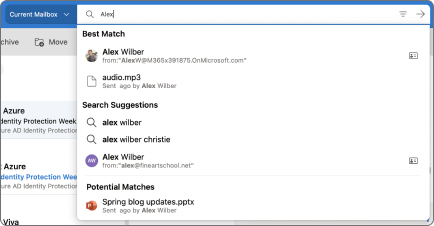
Wenn Sie mit der Suche fertig sind, wählen Sie Suche beenden
 im Suchfeld oder wählen Sie einen beliebigen Ordner im Navigationsbereich aus, um die Suche zu beenden.
Verwenden Sie Filter, um Ihre Suche zu verfeinern
Sie können Suchfilter verwenden, um Ihre Suche mit Optionen wie Ordner, Von, Bis, Betreff, Schlüsselwörtern, Datumsbereichen und Anhängen zu verfeinern. Um Suchfilter zu verwenden, wählen Sie Filter  am Ende des Suchfelds.
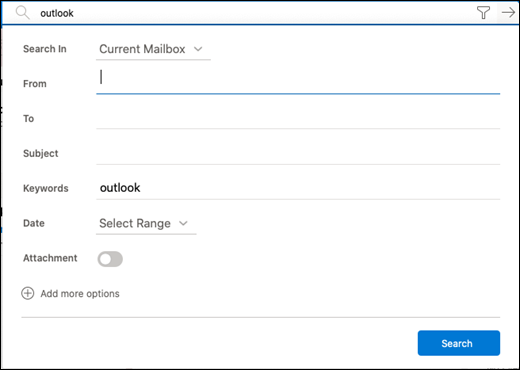
Verwenden Sie die erweiterte Abfragesuche, um die Ergebnisse zu verfeinern
Verwenden Sie Advanced Query Search (AQS), um Ihre Suchergebnisse zu verfeinern. Geben Sie im Suchfeld ein AQS-Schlüsselwort aus der folgenden Tabelle ein, gefolgt von einem Doppelpunkt und dem, wonach Sie suchen möchten. Um beispielsweise Nachrichten mit einem Betreff zu finden, der „Bericht" enthält, geben Sie Betreff:Bericht in das Suchfeld ein.
AQS-Schlüsselwort | Beschreibung | Beispiel |
Aus | Durchsucht das Von -Feld. | Von : JerriFrye |
Zu | Durchsucht das Feld „ An ". | An : JerriFrye |
CC | Durchsucht das Cc -Feld. | CC : JerriFrye |
Bcc | Durchsucht das Bcc -Feld. | Bcc : JerriFrye |
Teilnehmer | Durchsucht die Felder An , Cc und Bcc . | Teilnehmer : JerriFrye |
Thema | Sucht das Thema. | Thema : Bericht |
Körper oder Inhalt | Durchsucht den Nachrichtentext. | Körper : Bericht |
Gesendet | Sucht das Sendedatum. Sie können nach einem bestimmten Datum oder einem Datumsbereich suchen, der durch zwei Punkte (..) getrennt ist. Sie können auch nach relativen Daten suchen: heute, morgen, gestern, diese Woche, nächster Monat, letzte Woche, vergangener Monat. Sie können nach dem Wochentag oder dem Monat des Jahres suchen. Wichtig: Datumssuchen müssen im Format Monat/Tag/Jahr eingegeben werden: MM/TT/JJJJ . | Gesendet : 01.01.2017 |
Erhalten | Sucht nach dem empfangenen Datum. Sie können die gleichen Suchbegriffe wie für Gesendet verwenden. | Erhalten : 01.01.2017 |
Kategorie | Durchsucht das Kategoriefeld . | Kategorie : Berichte |
HatAnhang:ja | Eine Suche nach HasAttachment:yes gibt nur E-Mails mit Anhängen zurück. Um die zu durchsuchenden E-Mails weiter zu spezifizieren, verwenden Sie Wörter oder Namen aus der E-Mail in Verbindung mit dem Suchschlüsselwort. Beispielsweise gibt blue hasattachment:yes nur E-Mails zurück, die das Wort „blue" enthalten und Anhänge enthalten. | Bericht HasAttachment:ja |
HatAnhang:nein | Eine Suche nach HasAttachment:no gibt nur E-Mails ohne Anhänge zurück. | Report HasAttachment : nein |
IstFlagge: ja | Eine Suche nach IsFlagged:yes gibt nur markierte E-Mails zurück. | Report IsFlagged : ja |
IstFlagge:nein | Eine Suche nach IsFlagged:no gibt nur E-Mails zurück, die nicht gekennzeichnet sind. | Report IsFlagged : nein |
Wenn Sie AQS verwenden, können Sie nach mehreren Suchbegriffen suchen, darunter beliebige, alle oder einen genauen Ausdruck.
Betreff : Produktplan findet jede Nachricht mit „Produkt" oder „Plan" im Betreff.
Betreff : (Produktplan) findet jede Nachricht mit sowohl „Produkt" als auch „Plan" im Betreff.
Betreff : „Produktplan" findet jede Nachricht mit dem Ausdruck „Produktplan" im Betreff.
Sie können auch UND oder ODER verwenden, um nach mehreren Suchbegriffen zu suchen. Beispielsweise können Sie nach Nachrichten von Jerri suchen, die „Bericht" im Betreff enthalten, indem Sie in das Suchfeld „ Von:Jerri" UND „Betreff:Bericht " eingeben.
Tipps und Tricks suchen
Verwenden Sie diese Tipps und Tricks, um genauere Suchen zu definieren.
Bei Schlüsselwortsuchen wird nicht zwischen Groß- und Kleinschreibung unterschieden. Beispielsweise geben cat und CAT die gleichen Ergebnisse zurück.
Geben Sie bei der Suche nach einem Property : value -Ausdruck kein Leerzeichen nach dem Doppelpunkt ein. Wenn ein Leerzeichen vorhanden ist, wird Ihr beabsichtigter Wert nur im Volltext gesucht. Zum Beispiel an : JerriFrye sucht nach „JerriFrye" als Schlüsselwort und nicht nach Nachrichten, die an JerriFrye gesendet wurden. Um nach Nachrichten zu suchen, die an JerriFrye gesendet wurden, geben Sie to : JerriFrye ein .
Ein Leerzeichen zwischen zwei Schlüsselwörtern oder zwei Eigenschaften : Wertausdrücken entspricht der Verwendung von AND. Beispiel: from:"Jerri Frye" subject : reorganization gibt alle von Jerri Frye gesendeten Nachrichten zurück, die das Wort reorganization in der Betreffzeile enthalten.
Beim Durchsuchen einer Empfängereigenschaft wie An, Von, Cc oder Empfänger können Sie eine SMTP-Adresse, einen Alias oder einen Anzeigenamen verwenden, um einen Empfänger anzugeben. Sie können beispielsweise JerriFrye@contoso.com , JerriFrye oder "JerriFrye" verwenden .
Sie können nur Suffix-Platzhaltersuchen verwenden, z. B. cat* oder set* . Präfix-Platzhaltersuchen ( *cat ) oder Teilstring-Platzhaltersuchen ( *cat* ) werden nicht unterstützt.
Verwenden Sie beim Suchen einer Eigenschaft doppelte Anführungszeichen (" "), wenn der Suchwert aus mehreren Wörtern besteht. Beispiel: Betreff : Budget Q1 gibt Nachrichten zurück, die Budget in der Betreffzeile und Q1 irgendwo in der Nachricht oder in einer der Nachrichteneigenschaften enthalten. Bei Verwendung von Betreff : „Budget Q1" werden alle Nachrichten zurückgegeben, die Budget Q1 irgendwo in der Betreffzeile enthalten.
Um Inhalte, die mit einem bestimmten Eigenschaftswert gekennzeichnet sind, aus Ihren Suchergebnissen auszuschließen, setzen Sie ein Minuszeichen (-) vor den Namen der Eigenschaft. Beispiel: -from : "Jerri Frye" schließt alle von Jerri Frye gesendeten Nachrichten aus.

No comments:
Post a Comment