Suchen Sie in OneNote für Windows 10 nach Notizen
Ganz gleich, wo Sie Ihre Notizen in OneNote für Windows 10 ablegen, Sie können sie schnell durch Suchen finden. OneNote kann eingegebenen Text, handschriftliche Notizen, Wörter, Tags und Text durchsuchen, der in eingefügten Bildern erscheint.

Drücken Sie auf Ihrer Tastatur Strg+F oder klicken Sie auf das Lupensymbol oben in der Seitenliste.
Geben Sie im angezeigten Suchfeld ein Suchwort oder einen Suchbegriff ein und drücken Sie dann die Eingabetaste. Standardmäßig durchsucht OneNote alle Abschnitte und Seiten im aktuellen Notizbuch.
Um nach Tags zu suchen, geben Sie den Namen des Tags ein, z. B. „Wichtig" oder „Kritisch". Suchen Sie nicht nach dem Inhalt des Tags.
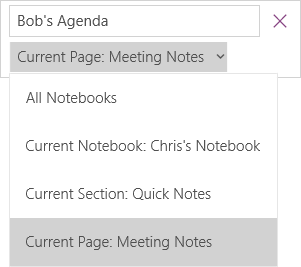
Klicken Sie direkt unter dem Suchfeld auf den Pfeil, um bei Bedarf den Umfang Ihrer Suche anzupassen. Sie können alle Notizbücher , das aktuelle Notizbuch , den aktuellen Abschnitt oder die aktuelle Seite durchsuchen.
Um die Ergebnisse einer Tag- Suche anzuzeigen, klicken Sie unter dem Suchfeld auf die Registerkarte Tags .
Wenn Ihr Suchtext in einer Ihrer Notizen gefunden wurde, klicken Sie auf eine beliebige Seite in der angezeigten Liste der Suchergebnisse, um sie auszuwählen. OneNote öffnet die ausgewählte Seite und hebt dann alle Vorkommen Ihres Suchtexts auf dieser Seite hervor.

No comments:
Post a Comment