Vorlage für die Homepage der Schule
Die Website der Schulhomepage ist eine Kommunikationswebsite , die als interne Homepage für das Intranet Ihrer Schule dienen soll. Es ist der Ort, an dem Ihre Schüler und Pädagogen über Veranstaltungen und Neuigkeiten auf dem Laufenden bleiben, auf Schulressourcen zugreifen und vieles mehr. Es sieht auch gut aus und funktioniert auf jedem Gerät!
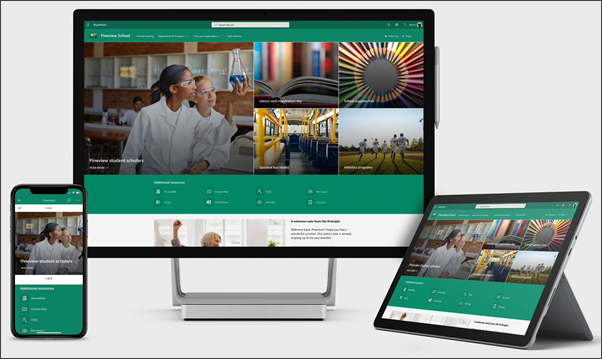
In diesem Artikel teilen wir die Elemente, die sich in der Vorlage für die Schulhomepage im SharePoint-Lookbook befinden, und wie Sie die Website anpassen können, um sie zu Ihrer eigenen zu machen.
Mit dieser Vorlage wird eine brandneue Website erstellt; Es kann nicht über eine vorhandene Website hinzugefügt werden. Wir empfehlen, dass diese Website von einem bestimmten Team eingerichtet und gepflegt wird, das für die Verbreitung von Informationen an die gesamte Schule verantwortlich ist. Dazu können IT-Administratoren, Schulleiter, designierte Mitarbeiter oder Schülerleiter gehören.
Anmerkungen:
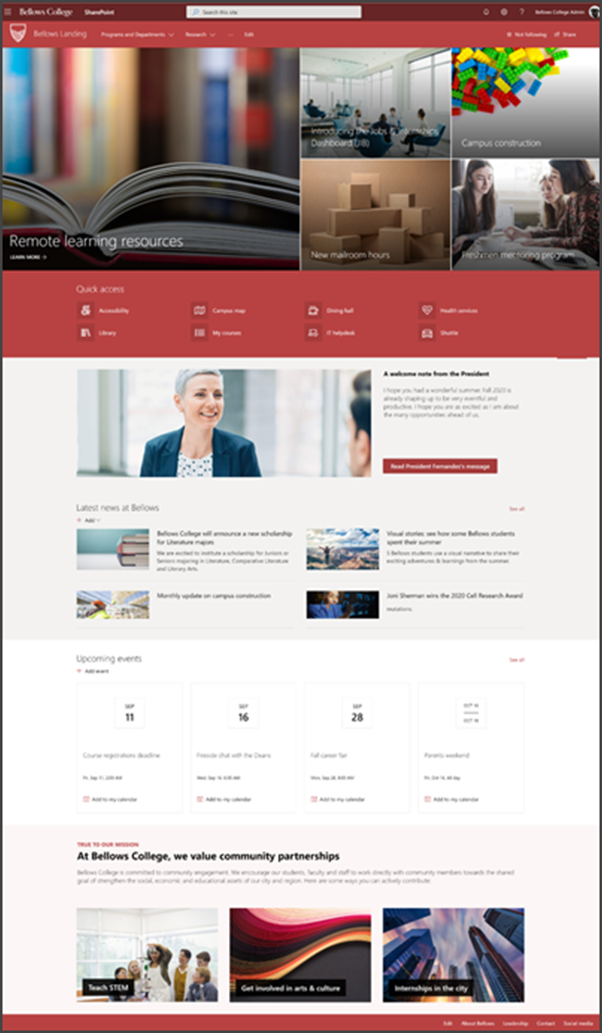
Sehen Sie sich ein Beispiel an, wie diese Website für Ihre Hochschulklasse aussehen könnte. Die Möglichkeiten sind endlos!
Mehr wollen? Sehen Sie sich alle Vorlagen an, die für Pädagogen in Informieren verfügbar sind, und binden Sie Ihre Schulmitarbeiter und Schüler mit Websitevorlagen ein .
Möglicherweise sind nicht alle Elemente dieser Website für Ihre Schule relevant. Sie können Elemente löschen, die Sie nicht benötigen. Sie können die Beispielnachrichtenbeiträge auch löschen.
Schritt 1: Fügen Sie die Websitevorlage für die Homepage der Schule hinzu
Fügen Sie zunächst die Vorlage aus dem SharePoint-Lookbook hinzu.
Hinweis: Sie müssen über Websitebesitzerberechtigungen verfügen, um diese Vorlage zu Ihrer Website hinzuzufügen.
Wechseln Sie zur School-Homepage im SharePoint-Lookbook .
Wählen Sie Ihrem Mandanten hinzufügen aus .
Geben Sie die folgenden Informationen ein:
E- Mail : Geben Sie Ihre E-Mail-Adresse ein, an die Sie eine Bestätigung erhalten, wenn die Vorlage erfolgreich zu Ihrer Website hinzugefügt wurde.
Website-URL : Dies ist der Ort, an dem Ihre Website hinzugefügt wird. Sie müssen eine URL angeben, die zuvor noch nicht verwendet wurde, da diese Vorlage eine neue Website erstellt.
Schritt 2: Passen Sie Ihre Website an
Nachdem Sie die Vorlage für die Homepage der Schule hinzugefügt haben, ist es an der Zeit, sie anzupassen und zu Ihrer eigenen zu machen.
1. Präsentieren Sie Ihre Schulfarben Verwenden Sie Website-Branding und ein Logo, um den Schulgeist zu wecken. Lernen wie 2. Erleichtern Sie die Navigation auf Ihrer Website. Passen Sie die Navigation an, um das Auffinden von Inhalten zu vereinfachen. Lernen wie 3. Verwenden Sie Bilder, um wichtige Informationen hervorzuheben Verwenden Sie oben auf Ihrer Homepage auffällige Bilder, die auf die wichtigsten Ressourcen verlinken. Lernen wie 4. Ressourcen teilen Teilen Sie Ressourcen für Ihre Schüler, Lehrer und Mitarbeiter. Lernen wie 5. Kommunizieren Sie eine Nachricht Heben Sie eine aktuelle Nachricht an Schüler und Lehrer hervor. Lernen wie 6. Verbreiten Sie die Neuigkeiten 7. Halten Sie alle über Veranstaltungen auf dem Laufenden Fügen Sie einen Veranstaltungskalender hinzu, um Schüler, Lehrer und Mitarbeiter über Schulveranstaltungen auf dem Laufenden zu halten. Lernen wie 8. Präsentieren Sie die Mission der Schule Heben Sie die Mission und die Werte Ihrer Schule hervor. Teilen Sie missionsorientierte Initiativen, um die Wirkung zu erhöhen. Lernen wie 9. Geben Sie zusätzliche Informationen weiter | 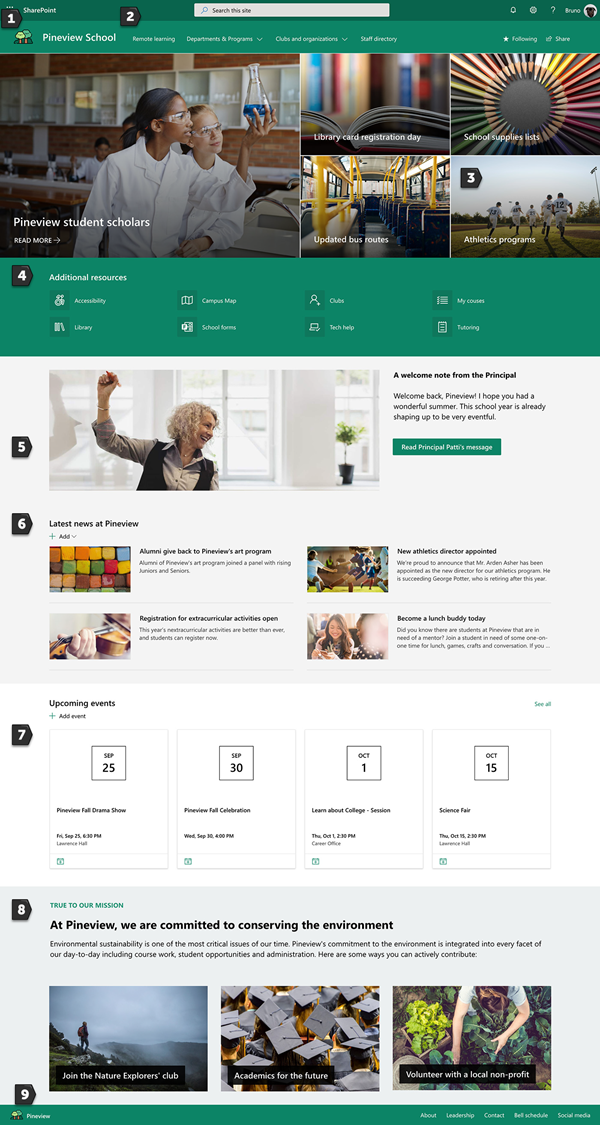 |
Schritt 3: Geben Sie die Homepage Ihrer Schule frei
Jetzt können Sie Ihre Website teilen!
Wählen Sie in der rechten Ecke Website teilen aus.
Geben Sie im Bereich Website freigeben die Namen der Personen ein, für die Sie die Website freigeben möchten. Sie können „Jeder" (außer externe Benutzer) auswählen, wenn Sie möchten, dass jeder in Ihrer Organisation Zugriff auf die Landesite der Schule hat. Die Standardberechtigungsstufe ist Nur Lesen .
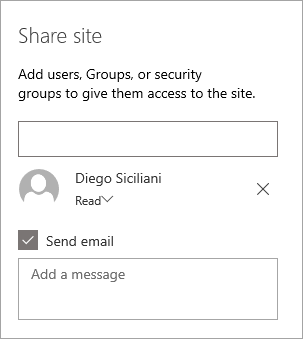
Geben Sie eine optionale Nachricht ein, die zusammen mit der E-Mail-Benachrichtigung gesendet werden soll, wenn die Website geteilt wird, oder deaktivieren Sie das Kontrollkästchen E- Mail senden , wenn Sie keine E-Mail senden möchten.
Wählen Sie Teilen aus.
Schritt 4: Pflegen Sie Ihre Website
Präsentieren Sie die aktuellsten Inhalte, die Ihre Institution zu bieten hat, indem Sie diese Tipps befolgen:
Erstellen Sie einen Zeitplan, um die Website zu überprüfen.
Halten Sie Webpart-Inhalte auf dem neuesten Stand, um sicherzustellen, dass Sie den vollen Wert Ihrer Landing-Site nutzen.
Veröffentlichen Sie regelmäßig Nachrichten, um die neuesten Ankündigungen, Informationen und den Status in der gesamten Institution zu verbreiten. Erfahren Sie, wie Sie einen Newsbeitrag auf einer Team- oder Kommunikationswebsite hinzufügen und anderen, die Ankündigungen posten, zeigen, wie sie SharePoint-News verwenden können.
Überprüfen Sie die Nutzung Ihrer Website, indem Sie den integrierten Nutzungsdatenbericht verwenden , um Informationen zu beliebten Inhalten, Website-Besuchen und mehr zu erhalten.
Optional: Fügen Sie die Homepage der Schule als Registerkarte in einem Teams-Kanal hinzu
Nachdem Sie Ihre Website erstellt haben, können Sie sie einem Teams-Kanal hinzufügen. Um dies zu tun:
Wählen Sie in Ihrem Teamkanal Registerkarte hinzufügen + aus.
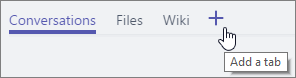
Wählen Sie im Dialogfeld Registerkarte hinzufügen die Option Website aus.
Geben Sie den Namen, den Sie verwenden möchten, in das Feld Name der Registerkarte ein.
Geben Sie die URL Ihrer School-Homepage ein.
Über diese Registerkarte im Kanal posten ist standardmäßig ausgewählt und erstellt einen Beitrag, der alle im Team darüber informiert, dass die Website hinzugefügt wurde. Sie können das Kontrollkästchen deaktivieren, wenn Sie dies nicht möchten.
Wenn Teammitglieder diese Registerkarte auswählen, sehen sie die Startseite. Sie können die Website direkt aufrufen, indem sie auf die Schaltfläche Zur Website gehen klicken  oben rechts.
Anpassen Ihrer Website
Präsentieren Sie Ihre Schulfarben mit Branding

Sie können das Aussehen Ihrer SharePoint-Website schnell und einfach anpassen, um das Logo und die Farben Ihrer Schule widerzuspiegeln. Dazu können Sie ein Design auswählen und Ihren Website-Header anpassen.
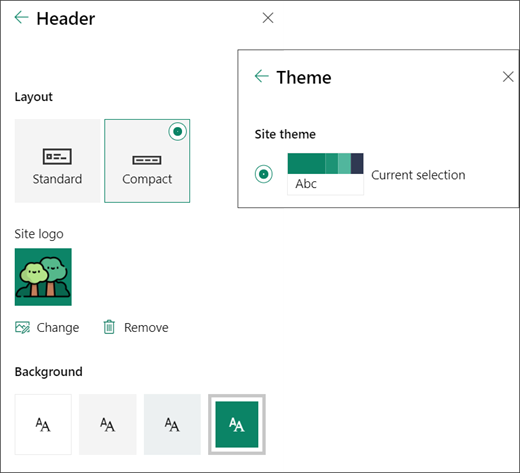
Weitere Informationen dazu finden Sie unter Ändern des Aussehens Ihrer SharePoint-Website .

Sorgen Sie mit benutzerdefinierter Navigation dafür, dass sich Ihre Website leicht zurechtfindet
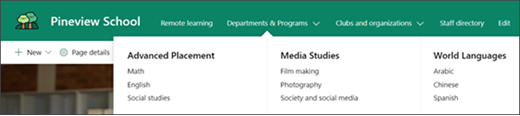
Um Ihre obere Navigation anzupassen, wählen Sie rechts im oberen Menü Bearbeiten aus. Um einen Link zu ändern, wählen Sie ihn einfach aus und nehmen Sie Ihre Label- oder Linkänderungen vor. Sie können einen Link hinzufügen, indem Sie den Mauszeiger über eine Stelle im Menü bewegen, an der Sie ihn hinzufügen möchten, und dann das + auswählen. Wenn Sie fertig sind, wählen Sie einfach Speichern aus, um Ihre Änderungen zu speichern. Erfahren Sie mehr unter Anpassen der Navigation auf Ihrer SharePoint-Website .
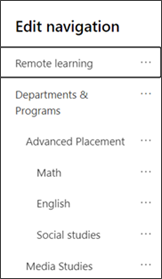
Die Homepage-Vorlage der Schule verwendet eine Navigation im Mega-Menüstil, aber Sie können sie in einen Kaskadenstil ändern. Weitere Informationen dazu finden Sie unter Erstellen eines Megamenüs auf Kommunikationswebsites und Hubwebsites .
Verwenden Sie Bilder, um wichtige Informationen mit dem Hero-Webpart hervorzuheben
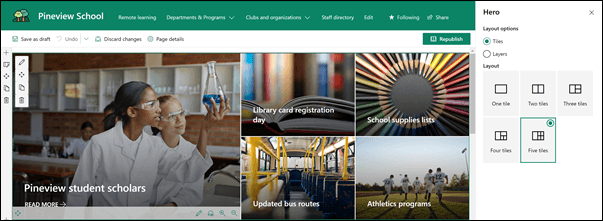
Das Hero-Webpart bringt Fokus und visuelles Interesse auf Ihre Seite. Sie können bis zu fünf Elemente im Hero-Webpart anzeigen und überzeugende Bilder, Texte und Links verwenden, um die Aufmerksamkeit auf jedes Element zu lenken. Die Vorlage für die Homepage der Schule verwendet einen Helden in einem Bereich voller Breite mit 5 Kacheln. So nehmen Sie Änderungen am Hero-Webpart in Ihrer Vorlage vor:
Wenn sich Ihre Seite nicht bereits im Bearbeitungsmodus befindet, wählen Sie oben rechts auf der Seite Bearbeiten aus.
Wählen Sie die Schaltfläche Details bearbeiten
 unten rechts neben der Kachel, die Sie ändern möchten.
 Wählen Sie im Eigenschaftenbereich Ändern aus, und wählen Sie dann einen Speicherort aus, von dem Sie Ihren Link abrufen möchten: Zuletzt verwendet, Archivbilder, Websuche, Ihre Organisation, OneDrive, Website, Hochladen oder Von einem Link.
Wählen Sie Ihr Bild, Ihre Seite oder Ihr Dokument aus und wählen Sie Öffnen .
Wählen Sie unter Hintergrundbild die Option Automatisch ausgewähltes Bild, Benutzerdefiniertes Bild oder Farbblock aus.
Unter Optionen können Sie einen Call-to-Action-Link anzeigen, indem Sie den Schalter auf Ja stellen . Fügen Sie dann Ihren Call-to-Action-Text hinzu (z. B. „Weitere Informationen").
Wenn Sie das Layout des Hero-Webparts ändern möchten, gehen Sie wie folgt vor:
Wenn sich Ihre Seite nicht bereits im Bearbeitungsmodus befindet, wählen Sie oben rechts auf der Seite Bearbeiten aus.
Wählen Sie auf der linken Seite die Schaltfläche „ Bearbeiten " des Webparts aus, und wählen Sie den gewünschten Layouttyp aus – Sie können bis zu 5 Kacheln oder bis zu 5 Ebenen auswählen.
Weitere Informationen finden Sie unter Verwenden des Hero-Webparts .
Teilen Sie Ressourcen mit Quicklinks
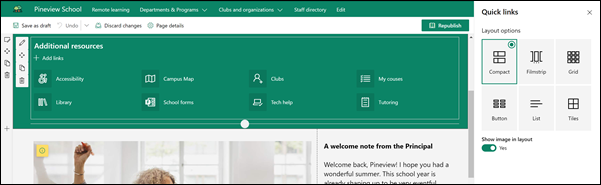
Wenn sich Ihre Seite nicht bereits im Bearbeitungsmodus befindet, wählen Sie oben rechts auf der Seite Bearbeiten aus.
Wählen Sie im Eigenschaftenbereich ein Layout und die gewünschten Optionen für dieses Layout aus. Beispielsweise können Sie für das kompakte Layout Bild im Layout anzeigen und für Listen- und Schaltflächenlayouts Beschreibungen anzeigen auswählen. Die Homepage-Vorlage der Schule verwendet Kompakt und hat Bild im Layout anzeigen ausgewählt.
Verknüpfungen hinzufügen
Wählen Sie +Hinzufügen aus .
Wählen Sie einen Ort aus, von dem Sie Ihren Link abrufen möchten: „Zuletzt verwendet", „Archivbilder", „Websuche", „Ihre Organisation", „OneDrive", „Website", „Hochladen" oder „Von einem Link".
Wählen Sie Ihr Bild, Ihre Seite oder Ihr Dokument aus und wählen Sie Öffnen .
Wählen Sie Optionen für Ihren Link. Die Optionen hängen von den Einstellungen ab, die Sie für das Layout ausgewählt haben. Wenn Sie beispielsweise Beschreibungen für ein Listenlayout anzeigen ausgewählt haben, können Sie eine Beschreibung für den einzelnen Link hinzufügen. Andere Arten von Optionen für einzelne Links umfassen je nach Layoutoptionen das Ändern des Bildes, das Formatieren von Symbolen, das Hinzufügen von Beschreibungen und das Hinzufügen von alternativem Text.
Verknüpfungen bearbeiten
Wenn sich Ihre Seite nicht bereits im Bearbeitungsmodus befindet, wählen Sie oben rechts auf der Seite Bearbeiten aus.
Bewegen Sie den Mauszeiger über das Element, das Sie bearbeiten möchten, und wählen Sie die Schaltfläche Element bearbeiten aus
Bleistift am unteren Rand des Elements, das Sie bearbeiten möchten. Wählen Sie Optionen für Ihren Link. Die Optionen hängen von den Einstellungen ab, die Sie für das Layout ausgewählt haben. Wenn Sie beispielsweise Beschreibungen für ein Listenlayout anzeigen ausgewählt haben, können Sie eine Beschreibung für den einzelnen Link hinzufügen. Andere Arten von Optionen für einzelne Links umfassen je nach Layoutoptionen das Ändern des Bildes, das Formatieren von Symbolen, das Hinzufügen von Beschreibungen und das Hinzufügen von alternativem Text.
Um Links zu entfernen, wählen Sie das X für das Element aus. Um Links neu anzuordnen, ziehen Sie Elemente per Drag-and-Drop an neue Positionen, indem Sie die Schaltfläche „Verschieben " verwenden. Sie können Links auch mit den Pfeiltasten Strg + Links oder Strg + Rechts neu anordnen.
Weitere Informationen finden Sie unter Verwenden des Quick Links-Webparts .
Kommunizieren Sie eine Nachricht mit einer Kombination aus Webparts, einschließlich Bild, Text und Schaltfläche
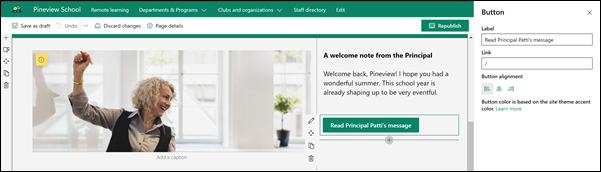
In dieser Vorlage werden die Bild-, Text- und Schaltflächen-Webparts verwendet, um die Aufmerksamkeit auf eine rechtzeitige Nachricht zu lenken.
Bild-Webpart
Wenn sich Ihre Seite nicht bereits im Bearbeitungsmodus befindet, wählen Sie oben rechts auf der Seite Bearbeiten aus.
Öffnen Sie den Eigenschaftenbereich, indem Sie im Webpart auf die Schaltfläche Bearbeiten klicken.
Wählen Sie im Eigenschaftenbereich Ändern aus, um ein aktuelles Bild oder ein Bild aus einer von mehreren Quellen auszuwählen, z. B. Archivbilder, Ihren Computer, Ihre Organisation und mehr.
Wählen Sie Öffnen oder Bild hinzufügen (je nachdem, woher Ihr Bild stammt).
Geben Sie optional Alternativtext ein.
Geben Sie optional eine Beschriftung unter dem Bild im Webpart ein.
Erfahren Sie mehr über die Verwendung des Bild-Webparts .
Text-Webpart
Wenn sich Ihre Seite nicht bereits im Bearbeitungsmodus befindet, wählen Sie oben rechts auf der Seite Bearbeiten aus.
Ändern oder fügen Sie Text hinzu und formatieren Sie ihn mithilfe der Symbolleiste oben. Wählen Sie für weitere Formatierungsoptionen die Ellipsen am Ende der Symbolleiste aus, um den Eigenschaftenbereich zu öffnen.
Wünschen Sie weitere Informationen? Siehe Hinzufügen von Text und Tabellen zu Ihrer Seite mit dem Text-Webpart .
Schaltflächen-Webpart
Wenn sich Ihre Seite nicht bereits im Bearbeitungsmodus befindet, wählen Sie oben rechts auf der Seite Bearbeiten aus.
Öffnen Sie den Eigenschaftenbereich, indem Sie das Bearbeitungssymbol im Webpart auswählen.
Geben Sie im Eigenschaftenbereich auf der rechten Seite Ihren Beschriftungstext in das Feld Beschriftung ein.
Geben Sie Ihren Link in das Feld Link ein. Stellen Sie sicher, dass Ihr Link mit http://, https:// oder mailto beginnt: Wenn Ihr Link ohne eines dieser Protokolle hinzugefügt wird, wird https:// für Sie hinzugefügt.
Wählen Sie unter Ausrichtung aus, wie die Schaltfläche innerhalb ihrer Spalte auf der Seite ausgerichtet werden soll (links, zentriert oder rechts).
Wünschen Sie weitere Informationen? Siehe Verwenden des Button-Webparts .
Verbreiten Sie Neuigkeiten mit dem News-Webpart
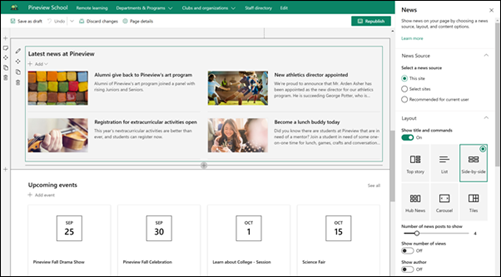
Erstellen Sie visuell ansprechende Inhalte mit SharePoint-Nachrichten, die über Ihr Intranet verteilt werden. Erfahren Sie mehr über das Erstellen und Teilen von Nachrichten .
Neuigkeiten hinzufügen
Gehen Sie wie folgt vor, um Nachrichtenbeiträge zu Ihrer Website hinzuzufügen:
Wählen Sie im Abschnitt „Neuigkeiten" + Hinzufügen aus, um mit der Erstellung Ihres Beitrags zu beginnen. Sie erhalten eine leere News-Post-Seite, die Sie ausfüllen können.
Erstellen Sie den Newsbeitrag anhand der Anweisungen in Erstellen der Newsbeitragsseite .
Bearbeiten Sie das News-Webpart
Um Änderungen am Layout, den Quellen für Ihre Nachrichten und anderen Optionen für die Anzeige von Nachrichten auf Ihrer Seite vorzunehmen, können Sie das News-Webpart bearbeiten. Die Homepage-Vorlage der Schule verwendet das Side-by-Side- Layout und hat diese Website als Nachrichtenquelle ausgewählt, was bedeutet, dass alle Nachrichtenbeiträge nur von denen auf dieser Website abgerufen werden.
Wählen Sie Bearbeiten
 Schaltfläche auf der linken Seite des Webparts, um den Eigenschaftenbereich zu öffnen und Optionen wie Nachrichtenquelle, Layout, Organisation und Filterung festzulegen. Einige der Optionen, die Sie zuerst verwenden können, sind:
Layout : Sie können aus verschiedenen Layouts für News on-Kommunikationswebsites wählen, wie z. B. die Schulhomepage-Vorlage, die das Side-by-Side- Layout verwendet. Andere Layouts sind Top Story , das einen großen Bildraum und drei zusätzliche Stockwerke umfasst; Liste , die Nachrichtenbeiträge in einer einzelnen Spalte anzeigt; Kachel -Layout, das bis zu fünf Nachrichten mit Miniaturansichten und Schlagzeilen anzeigt; und Karussell , das ein großes Bild zeigt und es Benutzern ermöglicht, sich mithilfe von Zurück- und Weiter-Schaltflächen oder Paginierungssymbolen durch Geschichten zu bewegen.
Nachrichtenquelle : Sie können die Quelle für Ihre Nachrichtenbeiträge angeben. Beispiele für Quellen sind die Website, auf der Sie sich befinden, während Sie das Webpart verwenden ( Diese Website , die von der Homepage-Vorlage der Schule verwendet wird), eine oder mehrere einzelne Websites ( Websites auswählen ) und Empfohlen für aktuellen Benutzer , die Beiträge für anzeigen aktueller Benutzer von Personen, mit denen der Benutzer zusammenarbeitet;; die 20 meistbesuchten Seiten des Benutzers; und unter anderem häufig besuchte Seiten des Benutzers.
Es gibt viele weitere Optionen, die Sie festlegen können, um die Leistungsfähigkeit des News-Webparts voll auszuschöpfen. Weitere Informationen zu allen Optionen finden Sie unter Verwenden des News-Webparts .
Halten Sie alle mit dem Events-Webpart auf dem Laufenden
Fügen Sie eine Veranstaltung hinzu
Auf einer veröffentlichten Seite können Sie mit dem Hinzufügen von Ereignissen beginnen.
Hinweis: Sie können Ereignisse auf einer gespeicherten oder veröffentlichten Seite hinzufügen, jedoch nicht auf einer Seite, die sich im Bearbeitungsmodus befindet.
Wählen Sie Ereignis hinzufügen aus .
Geben Sie Ihrer Veranstaltung oben auf der Seite einen Namen. Optional können Sie dem Titelbereich ein Bild hinzufügen, indem Sie oben links auf die Schaltfläche Bild hinzufügen klicken.
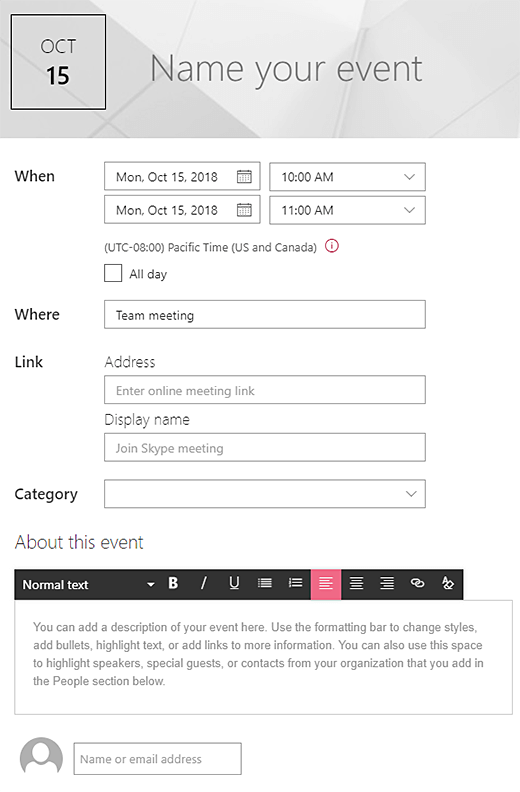
Wählen Sie Datum und Uhrzeit im Abschnitt Wann aus.
Geben Sie im Abschnitt Wo einen Ort oder eine Adresse ein. Wenn Ihr Standort erkannt wird, haben Sie die Möglichkeit, eine Karte hinzuzufügen.
Im Abschnitt Link können Sie einen Online-Meeting-Link eingeben, falls Sie einen haben. Fügen Sie den Link in das Feld Adresse ein und fügen Sie dann einen Anzeigenamen hinzu . Wenn Sie kein Online-Meeting haben und nichts eingeben, wird dieser Abschnitt nicht im Event angezeigt.
Wählen Sie eine Kategorie (z. B. Meeting, Arbeitszeiten, Geschäftlich, Feiertag usw.), wenn das Ereignis angezeigt werden soll, wenn es nach dieser Kategorie gefiltert wird. Um Ihre eigene Kategorie hinzuzufügen, geben Sie sie einfach in das Feld ein.
Geben Sie im Bereich Über dieses Ereignis eine Beschreibung ein.
Wenn Sie Personen haben, die Sie für diese Veranstaltung hervorheben möchten (z. B. Kontakte, besondere Gäste oder Redner), können Sie deren Namen unter der Veranstaltungsbeschreibung hinzufügen. Es können nur Benutzer innerhalb Ihrer Organisation hinzugefügt werden.
Wenn Sie fertig sind, wählen Sie Speichern aus.
Bearbeiten Sie das Events-Webpart
Wenn Sie sich noch nicht im Bearbeitungsmodus befinden, wählen Sie oben rechts auf der Seite Bearbeiten aus.
Wählen Sie Webpart bearbeiten aus
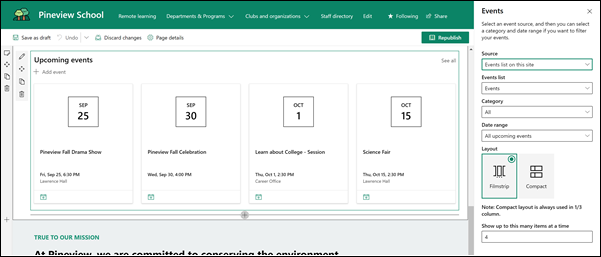
auf der linken Seite, um Optionen für das Webpart festzulegen. Wählen Sie eine Quelle für Ihre Ereignisse aus: Ereignisliste auf dieser Website , Diese Website , Diese Websitesammlung , Websites auswählen oder Alle Websites .
Wählen Sie in der Dropdown-Liste Datumsbereich einen Datumsbereich aus, nach dem Ihre Ereignisse gefiltert werden sollen. Sie können Alle bevorstehenden Ereignisse (Standardeinstellung), Diese Woche , Nächste zwei Wochen , Diesen Monat oder Dieses Quartal auswählen.
Wählen Sie ein Layout aus: Filmstreifen oder Kompakt . Für die Homepage-Vorlage der Schule ist Filmstreifen ausgewählt.
Weitere Einzelheiten zum Webpart "Ereignisse" finden Sie unter Verwenden des Webparts "Ereignisse" .
Präsentieren Sie die Schulmission mit den Text- und Bild-Webparts
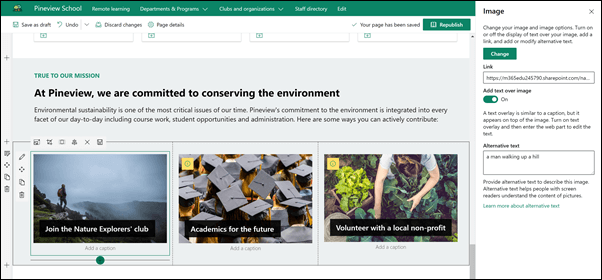
In der Vorlage für die Homepage der Schule wurden ein Bild-Webpart und ein Text-Webpart zusammen verwendet, um die Mission der Schule zusammen mit auf die Mission ausgerichteten Initiativen hervorzuheben.
Text-Webpart
Wenn sich Ihre Seite nicht bereits im Bearbeitungsmodus befindet, wählen Sie oben rechts auf der Seite Bearbeiten aus.
Ändern oder fügen Sie Text hinzu und formatieren Sie ihn mithilfe der Symbolleiste oben. Wählen Sie für weitere Formatierungsoptionen die Ellipsen am Ende der Symbolleiste aus, um den Eigenschaftenbereich zu öffnen.
Wünschen Sie weitere Informationen? Siehe Hinzufügen von Text und Tabellen zu Ihrer Seite mit dem Text-Webpart .
Bild-Webpart
Wenn sich Ihre Seite nicht bereits im Bearbeitungsmodus befindet, wählen Sie oben rechts auf der Seite Bearbeiten aus.
Öffnen Sie den Eigenschaftenbereich, indem Sie im Webpart auf die Schaltfläche Bearbeiten klicken.
Wählen Sie im Eigenschaftenbereich Ändern aus, um ein aktuelles Bild oder ein Bild aus einer von mehreren Quellen auszuwählen, z. B. Archivbilder, Ihren Computer, Ihre Organisation und mehr.
Wählen Sie Öffnen oder Bild hinzufügen (je nachdem, woher Ihr Bild stammt).
Geben Sie optional Alternativtext ein.
Geben Sie optional eine Beschriftung unter dem Bild im Webpart ein.
Erfahren Sie mehr über die Verwendung des Bild-Webparts .
Teilen Sie zusätzliche Informationen in der Fußzeile
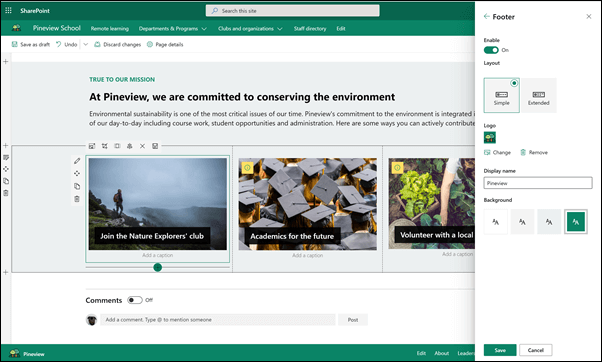
Wählen Sie auf Ihrer Website auf der rechten Seite der Fußzeile Bearbeiten aus. Der Link „Bearbeiten" wird in Ihrer Fußzeile angezeigt, nachdem Sie die Fußzeilensteuerung aktiviert haben. Sie können eine Ebene mit bis zu acht Links oder Labels hinzufügen.
Wählen Sie + direkt über den Schaltflächen im linken Navigationsbereich aus.
Wählen Sie im Dialogfeld Link hinzufügen eine der folgenden Optionen aus:
URL zum Hinzufügen eines Links zu einem beliebigen internen oder externen Element Ihres Unternehmens. Geben Sie einfach die Adresse und einen Anzeigenamen für den Link ein.
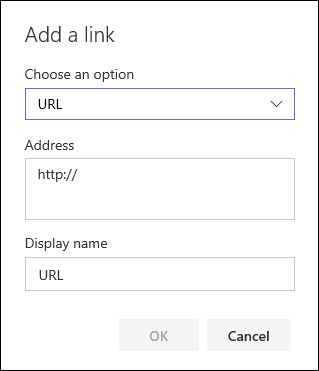
Kopfzeile , um eine Bezeichnung hinzuzufügen, die nicht verlinkt ist.
Geben Sie im Dialogfeld Link hinzufügen im Feld Adresse die URL für den Link ein, den Sie hinzufügen möchten, oder geben Sie im Feld Anzeigename einen Bezeichnungsnamen ein, und wählen Sie dann OK aus.
Um einen vorhandenen Link oder ein vorhandenes Label zu bearbeiten, wählen Sie nach dem Auswählen von Bearbeiten auf der rechten Seite der Fußzeile die Auslassungspunkte ( ... ) neben dem Link aus, den Sie bearbeiten möchten.
Wählen Sie im Menü eine der folgenden Optionen:
Bearbeiten , um den Link oder das Label zu ändern
Nach oben oder nach unten bewegen, um die Reihenfolge zu ändern, in der der Link oder die Bezeichnung in der Fußzeile angezeigt wird
Entfernen , um den Link oder das Label aus der Fußzeile zu löschen
Wenn Sie Ihre Änderungen vorgenommen haben, wählen Sie Speichern aus.
Erfahren Sie mehr unter Anpassen der Navigation auf Ihrer SharePoint-Website .
Verschieben oder entfernen Sie ein Element Ihrer Seite
Verschieben oder Entfernen eines Webparts
Wenn sich Ihre Seite nicht bereits im Bearbeitungsmodus befindet, wählen Sie oben rechts auf der Seite Bearbeiten aus.
Wählen Sie das Webpart aus, das Sie verschieben oder entfernen möchten, und links neben dem Webpart wird eine kleine Symbolleiste angezeigt.
Klicken Sie zum Verschieben des Webparts auf die Schaltfläche Verschieben
 und ziehen Sie das Webpart an die gewünschte Stelle auf Ihrer Seite.
Um das Webpart zu entfernen, klicken Sie auf die Schaltfläche Löschen
 .
.
Verschieben oder entfernen Sie einen ganzen Abschnitt der Seite
Wenn sich Ihre Seite nicht bereits im Bearbeitungsmodus befindet, wählen Sie oben rechts auf der Seite Bearbeiten aus.
Wenn Sie einen Abschnitt verschieben möchten, wählen Sie die Schaltfläche Verschieben
und per Drag & Drop an die gewünschte Stelle ziehen. Um das Webpart zu entfernen, klicken Sie auf die Schaltfläche Löschen
.
Beispielinhalt löschen
Wenn Sie die mit der Vorlage gelieferten Beispielnachrichtenbeiträge nicht verwenden möchten, können Sie sie wie folgt löschen:
Gehen Sie zur Website-Seiten- Bibliothek, indem Sie das Zahnrad „ Einstellungen " auswählen
 oben rechts auf der Seite.
 Wählen Sie Websiteinhalte aus .
Wählen Sie Website-Seiten aus .
Die Namen der Nachrichtenbeiträge lauten:
Werden Sie noch heute Lunch Buddy
Anmeldung für außerschulische Aktivitäten geöffnet
Neuer Sportdirektor
Alumni geben Pineview etwas zurück
Wählen Sie die Beispielseiten aus, die Sie löschen möchten, und wählen Sie dann in der Befehlsleiste Löschen aus.
Schulhomepage für Hochschulbildung
Hier ist ein Beispiel dafür, wie die Homepage-Vorlage der Schule verwendet werden kann, um einen internen Einstieg für Studenten, Lehrkräfte und Mitarbeiter in der Hochschulbildung zu erstellen. Ändern Sie einfach das Logo, das Design, den Text und alle anderen gewünschten Elemente. Die Möglichkeiten sind endlos!

No comments:
Post a Comment