Zeigen Sie detaillierte Änderungen zwischen Arbeitsmappen an, indem Sie Spreadsheet Compare verwenden
Wichtig: Tabellenvergleich ist nur mit Office Professional Plus 2013, Office Professional Plus 2016, Office Professional Plus 2019 oder Microsoft 365 Apps for Enterprise verfügbar.
Angenommen, Sie vergleichen Dateien mit Microsoft Spreadsheet Compare. Sie sehen Unterschiede zwischen einigen der Zellen, aber das Ergebnisraster zeigt Ihnen nicht genügend Details. Um weitere Details anzuzeigen, können Sie auf eine Zeile doppelklicken, für die Sie weitere Informationen wünschen. Detaillierte Änderungen werden in einem neuen Fenster Zeile für Zeile angezeigt. Dies ist praktisch, wenn Sie Makros oder VBA-Code (Visual Basic for Applications) vergleichen möchten.
Lassen Sie uns ein Beispiel durchgehen. Angenommen, Sie möchten sehen, wie sich der VBA-Code für eine von Ihnen geschriebene Funktion mit dem Namen „GPA" geändert hat. So sehen die Änderungen im Ergebnisraster des Tabellenvergleichs aus:
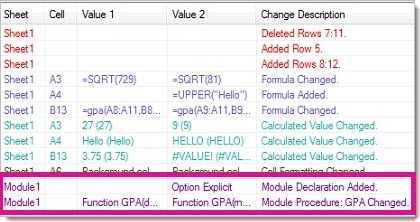
Die zweite "Module1"-Zeile ist diejenige, zu der Sie mehr Details sehen möchten, also doppelklicken Sie darauf. Folgendes sehen Sie:
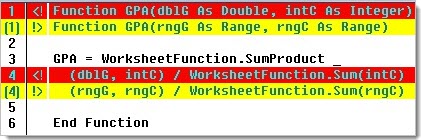
Die geänderten Zeilen sind rot und gelb markiert. Die roten Linien stammen aus der ersten Arbeitsmappe. Die gelben Linien sind von der zweiten. In Zeile 1 sehen Sie beispielsweise verschiedene Variablen innerhalb der Klammern. Und in Zeile 4 sind auch die Argumente in den beiden Klammern unterschiedlich, weil die Variablennamen geändert wurden.

No comments:
Post a Comment