Teilen Sie eine Datenspalte basierend auf Ihrer Eingabe
Sie müssen Vor- und Nachnamen (oder Teilnamen und Nummern oder andere Daten) in separate Spalten aufteilen. Eine neue Excel 2013-Funktion namens Flash Fill kann helfen.
Geben Sie den Vornamen oder einen anderen Wert in die Spalte neben Ihren Daten ein und drücken Sie die Eingabetaste.
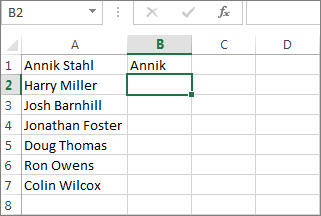
Beginnen Sie mit der Eingabe des nächsten Namens. Flash Fill zeigt eine Liste mit vorgeschlagenen Namen an.
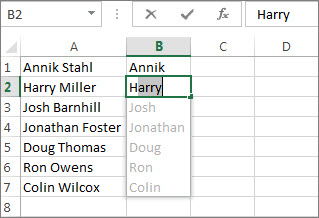
Wenn es gut aussieht, drücken Sie einfach die Eingabetaste, um die Liste zu akzeptieren.
Tipp: Um mit der Eingabe fortzufahren, ohne vorgeschlagene Namen zu verwenden, drücken Sie die Esc-Taste.
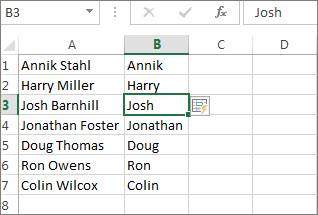
Geben Sie nun in der nächsten Spalte einen Nachnamen ein und drücken Sie die Eingabetaste.
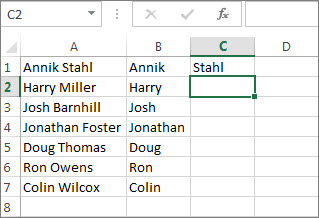
Beginnen Sie mit der Eingabe des nächsten Namens , drücken Sie die Eingabetaste, und Sie sind fertig.
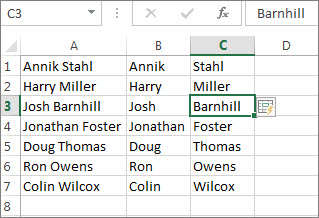
Kapitalisierung
Bei Flash Fill wird zwischen Groß- und Kleinschreibung unterschieden. Wenn Sie beispielsweise einen Nachnamen in Kleinbuchstaben eingeben, folgen alle Nachnamen.
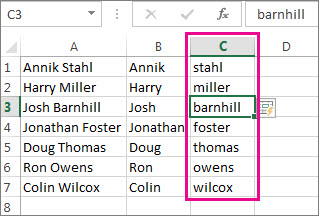
Wenn Ihnen ein Ergebnis nicht gefällt, drücken Sie einfach die Esc-Taste und fahren Sie mit der Eingabe fort, ohne Vorschläge zu verwenden.
Sie können auch die Groß-/Kleinschreibung für sich arbeiten lassen und die Flash-Füllung verwenden, um die Groß-/Kleinschreibung von Text zu ändern .
Umgang mit Zweitnamen
Wenn Ihre Daten durchgehend Mittelinitialen oder Namen haben (was bedeutet, dass jeder Name einen hat), funktioniert Flash Fill auf die gleiche Weise, aber Sie führen die Schritte dreimal statt zweimal aus.
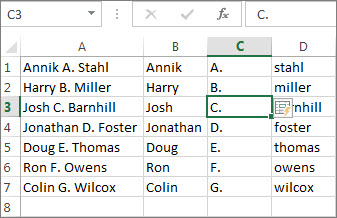
Mehr über Flash Fill
Ihre Daten müssen natürlich keine Namen sein. Flash Fill funktioniert mit allen Daten, die Sie in mehr als eine Spalte aufteilen müssen, oder Sie können es einfach verwenden, um Daten basierend auf einem Beispiel auszufüllen. Flash Fill beginnt normalerweise zu arbeiten, wenn es ein Muster in Ihren Daten erkennt.
Flash Fill beginnt jedoch möglicherweise nicht immer mit dem Ausfüllen Ihrer Daten. Es funktioniert am besten, wenn Ihre Daten eine gewisse Konsistenz aufweisen. Beispielsweise haben alle Namen Mittelinitialen oder alle Adressen verwenden dieselbe Art von Postleitzahlen. Wenn Ihre Daten viele Inkonsistenzen aufweisen, können Sie immer Text zu Spalten verwenden, um Text in verschiedene Zellen aufzuteilen , oder Funktionen verwenden, um Text aufzuteilen .

No comments:
Post a Comment