Datensätze nach Text, Zahlen oder Datumswerten sortieren
Das Sortieren von Daten kann eine große Rolle dabei spielen, einen Bericht oder ein Formular effektiv und benutzerfreundlich zu gestalten. Beispielsweise ist ein Produktkatalog, der die Produkte in alphabetischer Reihenfolge oder auf der Grundlage des Einzelpreises auflistet, viel einfacher zu verwenden als einer, der die Artikel in zufälliger Reihenfolge auflistet.
In diesem Thema wird erläutert, wie Datensätze beim Anzeigen und Entwerfen einer Tabelle, Abfrage, eines Formulars oder Berichts sortiert werden.
In diesem Artikel
Einführung
Sie können die Datensätze in einer Tabelle, Abfrage, einem Formular oder einem Bericht nach einem oder mehreren Feldern sortieren. Mit minimalem Designaufwand können Sie und die Benutzer Ihres Formulars oder Berichts auswählen, wie die Datensätze sortiert werden.
Wenn Sie beispielsweise den Produktkatalogbericht entwerfen, können Sie die Produkte in alphabetischer Reihenfolge auflisten. Die Reihenfolge, die Sie beim Entwerfen eines Objekts auswählen, wird zur Standardsortierreihenfolge des Objekts. Aber beim Anzeigen der Abfrage oder des Berichts kann jeder Ihrer Benutzer die Datensätze nach Belieben sortieren, z. B. nach Preis oder Lieferant.
Hinweis: Eine Ansicht kann nach jedem Feld sortiert werden, das in der Ansicht angezeigt wird, mit Ausnahme von Feldern, die Anhänge oder OLE-Objekte enthalten.
Sie können Ihre Ergebnisse optimieren, indem Sie Datensätze nach mehr als einem Feld sortieren. Beim Sortieren nach mehreren Feldern ist es wichtig, die sogenannten äußersten und innersten Sortierfelder zu identifizieren. Das Festlegen der entsprechenden Felder als innere und äußere Sortierfelder ist erforderlich, um die gewünschten Ergebnisse zu erhalten. Angenommen, Sie möchten die Tabelle „Kontakte" nach den Feldern „Vorname" und „Nachname" sortieren. Wenn Sie möchten, dass die Vornamen innerhalb jedes Nachnamens von A bis Z (oder Z bis A) sortiert werden, ist FirstName das innerste Feld. Wenn Sie andererseits die Nachnamen innerhalb jedes Vornamens sortieren möchten, ist LastName das innerste Feld. Anders ausgedrückt, die Datensätze werden zuerst (ganz außen) nach dem Feld „Nachname" und dann als nächstes (ganz innen) nach dem Feld „Vorname" sortiert.
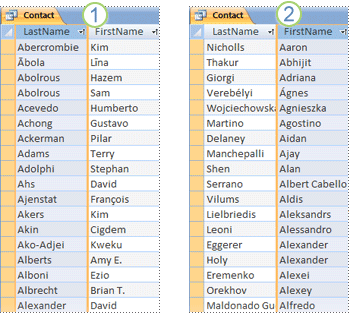
1. LastName ist das äußerste Feld und FirstName ist das innerste Feld
2. FirstName ist das äußerste Feld und LastName ist das innerste Feld
Beachten Sie beim Anwenden von Sortierreihenfolgen, dass Zahlen, Text und Sonderzeichen gemäß der ausgewählten Sprache und den regionalen Einstellungen Ihres Computers sortiert werden. Wenn die im Dialogfeld „ Zugriffsoptionen " angegebenen Sprach- und Regionaleinstellungen nicht mit den in der Systemsteuerung angegebenen übereinstimmen, entsprechen die resultierenden Sortierreihenfolgen möglicherweise nicht Ihren Erwartungen.
Überprüfen oder ändern Sie die Standardsprache oder -region
Um die Spracheinstellungen in Access zu überprüfen, klicken Sie auf Datei > Optionen . Überprüfen oder ändern Sie auf der Registerkarte Allgemein unter Datenbanken erstellen den Wert im Listenfeld Neue Datenbank-Sortierreihenfolge . Setzen Sie die Option auf Allgemein , wenn Sie eine dieser Sprachen verwenden möchten – Afrikaans, Albanisch, Arabisch, Baskisch (Baskisch), Bulgarisch, Weißrussisch, Katalanisch, Niederländisch, Englisch, Färöisch, Farsi, Deutsch-Standard, Griechisch, Hebräisch, Hindi, Indonesisch, Italienisch, Malaiisch, Portugiesisch, Russisch, Serbisch, Suaheli und Urdu. Beachten Sie, dass diese Einstellung nur neue Datenbanken betrifft. Um diese Einstellung auf eine vorhandene Datenbank anzuwenden, komprimieren Sie zunächst die Datenbank.
So komprimieren Sie die Datenbank:
Klicken Sie auf Datenbanktools > Datenbank komprimieren und reparieren .
Informationen zum Überprüfen der Ländereinstellungen für Ihren Computer finden Sie unter Ändern der Ländereinstellungen von Windows, um die Darstellung einiger Datentypen zu ändern .
Sortieren Sie die Datensätze in einer Ansicht
Hinweis: In Access unterscheidet sich das Sortieren eines Berichts etwas vom Sortieren einer Tabelle, Abfrage oder eines Formulars.
Sortieren Sie eine Tabelle, Abfrage oder ein Formular
Sortieren Sie einen Bericht
Öffnen Sie einen Bericht in der Layout- oder Entwurfsansicht.
Wenn der Bereich Gruppieren , Sortieren und Summen nicht geöffnet ist, klicken Sie in der Gruppe Gruppieren und Summen (auf der Registerkarte Format in der Layoutansicht oder auf der Registerkarte Entwurf in der Entwurfsansicht) auf Gruppieren und sortieren .
Führen Sie einen der folgenden Schritte aus:
Wenn der Bericht weder gruppiert noch sortiert ist, klicken Sie im Bereich Gruppieren , Sortieren und Summe auf Gruppe hinzufügen und wählen Sie dann das äußerste Sortierfeld aus. Klicken Sie auf den zweiten Dropdown-Pfeil und wählen Sie aus, wie die Werte sortiert werden sollen. Klicken Sie auf Mehr , dann auf den Pfeil rechts neben mit einem Kopfzeilenabschnitt und wählen Sie ohne Kopfzeilenabschnitt aus. Wiederholen Sie diese Schritte für jedes Sortierfeld, wobei das innerste Sortierfeld unten angezeigt wird.
Wenn der Bericht bereits gruppiert oder sortiert ist, überprüfen Sie die vorhandenen Ebenen und nehmen Sie Änderungen sorgfältig vor. Um ein Feld zu ändern, verwenden Sie den ersten Dropdown-Pfeil. Um die Reihenfolge zu ändern, klicken Sie auf den zweiten Dropdown-Pfeil. Um eine Gruppierungsebene in eine reine Sortierebene zu ändern, ändern Sie mit einem Kopfbereich zu ohne Kopfbereich .
Tipp: Um einen Bericht nach einem einzelnen Feld zu sortieren, öffnen Sie den Bericht in der Layoutansicht, klicken Sie mit der rechten Maustaste auf das Feld und wählen Sie den gewünschten Sortierbefehl aus. Wenn Sie beispielsweise das Feld „Alter" auswählen, klicken Sie entweder auf „ Vom Kleinsten zum Größten sortieren" oder vom Größten zum Kleinsten sortieren . Wenn der Bericht jedoch gruppiert ist oder Sie nach mehreren Feldern sortieren möchten, müssen Sie die Bereiche „Gruppieren ", „Sortieren" und „Gesamt" verwenden.
Sortieren Sie eine Tabelle, Abfrage oder ein Formular
Identifizieren Sie die Felder, nach denen Sie sortieren möchten. Um nach zwei oder mehr Feldern zu sortieren, identifizieren Sie die Felder, die als innerstes und äußerstes Sortierfeld fungieren.
Klicken Sie mit der rechten Maustaste irgendwo in die Spalte oder das Steuerelement, das dem innersten Feld entspricht, und klicken Sie auf einen der Sortierbefehle. Die Befehle variieren je nach Datentyp im ausgewählten Feld.
Hinweis: Beim Sortieren von Daten für ein Feld vom Datentyp Ja/Nein wird ein Wert von „Ja", „Wahr" oder „Ein" als „Ausgewählt" betrachtet und ein Wert von „Nein", „Falsch" oder „Aus" gilt als „Gelöscht". Die Standardanzeige für diesen Feldtyp ist ein Kontrollkästchen, aber Sie können es so einstellen, dass es als Textfeld oder Kombinationsfeld angezeigt wird. Wenn Sie die Anzeige für diesen Feldtyp in Textfeld oder Kombinationsfeld ändern, wird es immer noch als "Ausgewählt" oder "Gelöscht" sortiert.
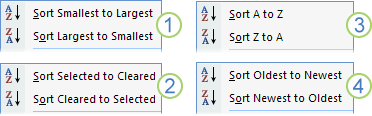
1. Zahl, Währung, AutoWert
2. Kurztext (Text), Langtext (Memo), Hyperlink
3. Ja/Nein
4. Datum/Uhrzeit
Wiederholen Sie den vorherigen Schritt für jedes Sortierfeld und enden Sie mit dem äußersten Sortierfeld.
Die Datensätze werden neu angeordnet, um der Sortierreihenfolge zu entsprechen.
Hinweis: Wenn ein Textfeld Null- und Null-Zeichenfolgen enthält, werden beim Sortieren in aufsteigender Reihenfolge die Datensätze mit Nullwerten zuerst aufgelistet, dann die Datensätze mit Null-Zeichenfolgen und dann die Datensätze mit Nicht-Leerzeichen.
Erfahren Sie, wie Sonderzeichen, führende Leerzeichen und negative Werte beim Sortieren behandelt werden
Wenn ein Wert in einem Feld mit einem Sonderzeichen beginnt – z. B. einem Bindestrich, einer Klammer oder einem anderen Symbol –, beobachten Sie beim Sortieren in aufsteigender Reihenfolge das folgende Verhalten:
Werte, die mit einem Leerzeichen beginnen, werden vor alphanumerischen Werten angezeigt.
In Anführungszeichen eingeschlossene Werte folgen Werten, die mit einem Leerzeichen beginnen, aber alphanumerischen Werten vorangestellt sind.
Werte, die mit dem Minuszeichen ( - ) beginnen, gehen Werten voraus, die mit dem Pluszeichen ( + ) beginnen.
Bei allen anderen Symbolen wird die Reihenfolge durch Betrachten der ASCII-Zeichencodes der Zeichen bestimmt. Beispielsweise ist der Code für das Dollarzeichen ($) 36 und der Code für das Gleichheitszeichen (=) 61, sodass Werte, die mit $ beginnen, vor Werten erscheinen, die mit = beginnen.
Um diese Reihenfolge zu überschreiben, können Sie das erste Zeichen aller Werte im Feld ignorieren. Diese Technik funktioniert, wenn die Werte im Feld immer mit einem einzelnen Sonderzeichen beginnen, z. B. einem Minuszeichen, oder mit der gleichen Anzahl von Sonderzeichen – auf diese Weise wissen Sie, wie viele Zeichen Sie ignorieren müssen. Schrittweise Informationen zum Sortieren nach Teilwerten finden Sie im Artikel Sortieren von Datensätzen basierend auf Teilwerten in einem Feld . Wenn die Anzahl der zu ignorierenden Zeichen variiert, können Sie eine benutzerdefinierte Sortierreihenfolge angeben. Schrittweise Informationen finden Sie im Artikel Datensätze in benutzerdefinierter Reihenfolge sortieren .
Denken Sie daran, dass Sie eine Sortierreihenfolge nicht nur aus einem einzelnen Feld entfernen können. Um die Sortierung aus allen Sortierfeldern zu entfernen, klicken Sie auf der Registerkarte Start in der Gruppe Sortieren und Filtern auf Alle Sortierungen löschen und wenden Sie dann die gewünschten Sortierreihenfolgen an.
Zusätzliche Sortierszenarien
Wenn Sie die Sortierbefehle verwenden, werden der Datentyp des Felds und die vollständigen Werte jedes Felds verwendet, um die Reihenfolge der Datensätze zu bestimmen. Was aber, wenn Sie möchten, dass Textwerte wie Montag, Dienstag usw. in benutzerdefinierter Reihenfolge und nicht in alphabetischer Reihenfolge sortiert werden? Oder möchten Sie ein Textfeld sortieren, das IP-Adressen enthält? Sehen Sie sich die folgenden Themen an, wenn Ihre Sortieranforderungen nicht von den Sortierbefehlen erfüllt werden:
Datensätze basierend auf Teilwerten in einem Feld sortieren Möchten Sie Datensätze basierend auf den ersten oder letzten Zeichen in einem Feld sortieren? Wenn Sie einfache Ausdrücke schreiben können, lesen Sie dieses Thema, in dem erklärt wird, wie Ausdrücke zum Extrahieren von Teilwerten verwendet werden.
Datensätze nach Groß-/Kleinschreibung sortieren Access ignoriert die Groß-/Kleinschreibung von Textwerten. Beispielsweise werden die Werte Schmied und Schmied als genau gleich behandelt, und Sie können nicht steuern, welcher zuerst angezeigt wird. Sehen Sie sich dieses Thema an, wenn Sie die Groß-/Kleinschreibung beachten möchten.
Sortieren von Datensätzen nach in einem Textfeld gespeicherten numerischen Werten Sehen Sie Datensätze, die nach den einzelnen Ziffern und nicht nach dem numerischen Wert sortiert sind? Wenn beispielsweise Datensätze mit den Werten 11 und 121 vor Datensätzen mit den Werten 2 oder 25 erscheinen, lesen Sie diesen Artikel.
Datensätze in benutzerdefinierter Reihenfolge sortieren Wenn Sie bestimmte Werte wie Namen von Tagen (Montag, Dienstag usw.) oder Mitarbeitertitel (Manager, Direktor) in einer für Sie sinnvollen Reihenfolge sortieren möchten, lesen Sie diesen Artikel.
Sortieren von IP-Adressen Ein Feld, in dem IP-Adressen gespeichert werden, enthält mehrere Zahlen und Punkte ( . ), sodass eine einfache Text- oder numerische Sortierung für IP-Adressen nicht funktioniert. In diesem Thema erfahren Sie, wie Sie IP-Adressen sortieren.
Entfernen Sie eine Sortierreihenfolge
Um eine Sortierreihenfolge aus einer Tabelle, Abfrage oder einem Formular zu entfernen, klicken Sie auf der Registerkarte Start in der Gruppe Sortieren und Filtern auf Alle Sortierungen löschen .
Dadurch wird die Sortierreihenfolge aus allen Feldern in der Ansicht entfernt.
Um eine Sortierreihenfolge aus einem Bericht zu entfernen, öffnen Sie den Bereich Gruppieren , Sortieren und Summe, indem Sie auf Gruppieren und sortieren in der Gruppe Gruppieren und Summen klicken (auf der Registerkarte Format in der Layoutansicht , auf der Registerkarte Design in der Entwurfsansicht). Klicken Sie dann auf die Sortierebene, die Sie entfernen möchten, und klicken Sie auf Löschen . Ein Eintrag, der einem Sortierfeld entspricht, beginnt mit den Worten Sortieren nach . Vermeiden Sie das Löschen von Einträgen, die mit Gruppieren nach beginnen, da dies das Design des Berichts verändert.
Speichern Sie eine Sortierreihenfolge mit einem Objekt
Die zuletzt angewendete Sortierreihenfolge wird automatisch mit der Tabelle, der Abfrage, dem Formular oder dem Bericht gespeichert. Wenn Sie möchten, dass es beim nächsten Öffnen des Objekts automatisch angewendet wird, stellen Sie sicher, dass die OrderByOnLoad- Eigenschaft des Objekts auf Yes festgelegt ist.
Da sich die zuletzt angewendete Sortierreihenfolge von Zeit zu Zeit ändert, möchten Sie möglicherweise eine permanente (oder Standard-) Sortierreihenfolge definieren. Sie können eine Standardsortierreihenfolge für eine Abfrage oder einen Bericht angeben. Es ist wichtig zu beachten, dass die Standardsortierreihenfolge zwar nicht durch die aktuelle oder zuletzt gespeicherte Sortierreihenfolge überschrieben wird, sie jedoch erst wirksam wird, wenn die aktuelle oder zuletzt gespeicherte Sortierreihenfolge aus der Ansicht entfernt wird.
Um eine Standardsortierreihenfolge für eine Abfrage zu definieren, öffnen Sie sie in der Entwurfsansicht. Fügen Sie die Sortierfelder zum Entwurfsbereich hinzu und geben Sie in der Zeile Sortieren die gewünschte Reihenfolge an.
Um eine standardmäßige Sortierreihenfolge für Berichte zu definieren, verwenden Sie die Bereiche „Gruppieren", „Sortieren" und „Gesamt" in der Layout- oder Entwurfsansicht. Schrittweise Informationen finden Sie im Abschnitt Bericht sortieren .
Um die Datensätze in der Standardsortierreihenfolge sortiert anzuzeigen, klicken Sie auf der Registerkarte Start in der Gruppe Sortieren und Filtern auf Alle Sortierungen löschen . Dadurch wird der aktuelle oder zuletzt gespeicherte Filter aus der Ansicht entfernt und Sie können die Datensätze in der Standardreihenfolge anzeigen.

No comments:
Post a Comment