Geben Sie die Kompatibilitätseinstellungen für eine Formularvorlage an
Wenn Sie Ihre Formularvorlage entwerfen, können Sie eine Formularvorlage erstellen, die in InfoPath oder einem Webbrowser geöffnet oder ausgefüllt werden kann. Wenn die Formularvorlage über einen Browser geöffnet und ausgefüllt werden kann, spricht man von einer browserkompatiblen Formularvorlage. Diese Art von Formularvorlage kann dann browserfähig gemacht werden, wenn sie auf einem Server veröffentlicht wird, auf dem InfoPath Forms Services ausgeführt wird.
Dieser Artikel beschreibt, wie Sie eine Kompatibilitätseinstellung für eine Formularvorlage auswählen, entweder wenn Sie die Formularvorlage zum ersten Mal erstellen oder nachdem Sie die Formularvorlage bereits erstellt haben. Wenn Sie sich bezüglich der aktuellen Kompatibilitätseinstellung für Ihre Formularvorlage nicht sicher sind, können Sie den Kompatibilitätsbereich auf der Statusleiste von InfoPath zu Rate ziehen, der sich in der rechten unteren Ecke des InfoPath-Fensters befindet.
In diesem Artikel
Überblick über die Browserkompatibilität
Alle Formularvorlagen sind mit InfoPath kompatibel – das heißt, Benutzer können die Formulare in InfoPath öffnen und bearbeiten, vorausgesetzt, dass die Benutzer InfoPath auf ihren Computern installiert haben.
Wenn Sie Zugriff auf einen Server haben, auf dem InfoPath Forms Services ausgeführt wird, können Sie eine einzelne Formularvorlage entwerfen, die zwei Arten von Benutzern entgegenkommt – diejenigen, die InfoPath auf ihren Computern installiert haben, und diejenigen, die dies nicht tun. Im letzteren Fall füllen Benutzer Formulare in einem unterstützten Webbrowser aus, nicht in InfoPath. Wenn Ihre Benutzer InfoPath installiert haben, können sie das Formular in InfoPath öffnen und die gesamte Palette der Formularfeatures nutzen. Benutzer, die das Formular in einem Browser ausfüllen, haben Zugriff auf eine eingeschränktere Reihe von Funktionen, profitieren jedoch davon, dass sie das Formular verwenden können, obwohl sie InfoPath nicht auf ihren Computern installiert haben. Wenn Sie beabsichtigen, Ihre Formularvorlage auf einem Server zu veröffentlichen, auf dem InfoPath Forms Services ausgeführt wird, müssen Sie diese Einschränkungen berücksichtigen.
Der Prozess zum Entwerfen einer browserkompatiblen Formularvorlage umfasst das Festlegen einer Kompatibilitätseinstellung, entweder im Voraus, wenn Sie die Formularvorlage zum ersten Mal erstellen, oder später beim Entwerfen der Formularvorlage. Nachdem Sie eine browserkompatible Formularvorlage entworfen haben, können Sie sie testen, veröffentlichen und für den Browser aktivieren, damit Benutzer sie in einem Browser ausfüllen können.
Geben Sie beim Erstellen einer Formularvorlage eine Kompatibilitätseinstellung an
Im Dialogfeld „ Formular entwerfen" können Sie festlegen, dass nur browserkompatible Funktionen für die Verwendung in Ihrer Formularvorlage aktiviert werden. Wenn Sie dies tun, werden InfoPath-Steuerelemente oder Features, die in browserkompatiblen Formularvorlagen nicht unterstützt werden, entweder ausgeblendet oder deaktiviert, sodass Sie nicht versucht sind, sie in Ihrer Formularvorlage zu verwenden.
Klicken Sie im Menü Datei auf Formularvorlage entwerfen .
Klicken Sie unter Neu entwerfen im Dialogfeld Formularvorlage entwerfen auf Formularvorlage .
Führen Sie im Katalog Basierend auf einen der folgenden Schritte aus:
Um die Datenquelle beim Entwerfen der Formularvorlage zu definieren, klicken Sie auf Leer .
Um einen Webdienst oder eine Datenbank als Datenquelle für die Formularvorlage zu verwenden, klicken Sie auf Webdienst oder Datenbank . Mit dieser Option können Sie Daten an die externe Datenquelle abfragen oder senden.
Um eine XML-Dokumentdatei (.xml) oder eine XML-Schemadatei (.xsd) als Datenquelle zu verwenden, klicken Sie auf XML oder Schema .
Um Datenverbindungsinformationen in einer Datenverbindungsdatei als Grundlage für die Datenquelle zu verwenden, klicken Sie auf Verbindungsbibliothek .
Um Ihre Formularvorlage mit InfoPath Forms Services kompatibel zu machen, aktivieren Sie das Kontrollkästchen Nur browserkompatible Features aktivieren und klicken Sie dann auf OK .
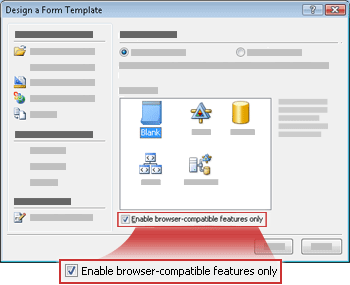
Eine neue Formularvorlage wird in InfoPath geöffnet. In der unteren rechten Ecke des InfoPath-Fensters werden in der Statusleiste die Wörter Kompatibilität: InfoPath und InfoPath Forms Services angezeigt, damit Sie wissen, dass die Formularvorlage sowohl in einem Webbrowser als auch in InfoPath funktioniert.
Entwerfen Sie Ihre Formularvorlage wie gewohnt.
Wenn ein Feature auf einem Server, auf dem InfoPath Forms Services ausgeführt wird, nicht unterstützt wird, wird dieses Feature auf der Benutzeroberfläche abgeblendet angezeigt, und Sie können es Ihrer Formularvorlage nicht hinzufügen. Ebenso wird ein bestimmtes Steuerelement, das nicht unterstützt wird, nicht im Aufgabenbereich Steuerelemente angezeigt.
Ändern Sie die Kompatibilitätseinstellungen für eine vorhandene Formularvorlage
Sie können die aktuelle Kompatibilitätseinstellung für eine vorhandene Formularvorlage jederzeit während des Entwurfsprozesses ändern. Wenn Sie z. B. eine reguläre Nur-InfoPath-Formularvorlage von einem Kollegen geerbt haben und nun möchten, dass sie browserkompatibel ist, können Sie die vorhandenen Kompatibilitätseinstellungen für die Formularvorlage ändern.
Eine Nur-InfoPath-Formularvorlage kann Funktionen enthalten, die in browserkompatiblen Formularvorlagen nicht unterstützt werden, z. B. Benutzerrollen, benutzerdefinierte Aufgabenbereiche oder Master-Detail-Steuerelemente. Nachdem Sie neue Kompatibilitätseinstellungen festgelegt haben, können Sie eine Liste der Kompatibilitätsprobleme anzeigen, die sich aus dem Ändern der Einstellung im Aufgabenbereich des Designdetektivs ergeben haben.
Öffnen Sie die Formularvorlage.
Um den Aufgabenbereich Designdetektiv zu öffnen, klicken Sie im Menü Extras auf Designdetektiv .
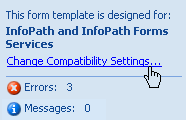
Klicken Sie oben im Aufgabenbereich Designdetektiv auf Kompatibilitätseinstellungen ändern .
Klicken Sie im Dialogfeld Formularoptionen unter Browserkompatibilität auf Formularvorlage entwerfen, die in einem Browser oder InfoPath geöffnet werden kann , und klicken Sie dann auf OK.
Hinweis: In einigen Fällen wird möglicherweise ein Fehler angezeigt, wenn Sie versuchen, die Kompatibilitätseinstellungen zu ändern. Wenn Sie beispielsweise die Verwaltung von Informationsrechten (IRM) verwendet haben, um die Berechtigung auf eine vorhandene Formularvorlage einzuschränken, müssen Sie diese Einstellung entfernen, bevor Sie die Kompatibilitätseinstellungen erfolgreich ändern können.
Im Aufgabenbereich Design Checker werden jetzt Fehler und Meldungen angezeigt, die sich aus der Änderung der Kompatibilitätseinstellungen ergeben haben.
In der folgenden Tabelle wird der Unterschied zwischen Fehlern und Meldungen im Aufgabenbereich von Design Checker beschrieben.
Symbol
Typ
Beschreibung

Fehler
Die Formularvorlage wird nicht richtig funktionieren. Sie sollten die Fehler beheben, bevor Sie die Formularvorlage veröffentlichen.

Nachricht
Die Formularvorlage funktioniert möglicherweise nicht wie erwartet. Meldungen sind weniger schwerwiegend als Fehler. Sie können auswählen, ob Sie die Nachrichten adressieren möchten, bevor Sie die Formularvorlage veröffentlichen.
Klicken Sie im Aufgabenbereich Designdetektiv unter Browserkompatibilität auf den Text des Fehlers oder der Meldung, die Sie überprüfen möchten. Wenn Sie dies tun, passiert im Allgemeinen eines der folgenden Dinge:
Wenn das Problem auf ein nicht unterstütztes Steuerelement oder anderes Objekt in der Formularvorlage zurückzuführen ist, wählt InfoPath dieses Steuerelement oder Objekt automatisch für Sie aus. Um weitere Details zu dem Problem zu erhalten, klicken Sie mit der rechten Maustaste auf das Steuerelement oder Objekt in der Formularvorlage, und klicken Sie dann im Kontextmenü auf Weitere Details .
Wenn das Problem auf eine nicht unterstützte Einstellung zurückzuführen ist – beispielsweise wenn Ihre Formularvorlage Benutzerrollen angibt, die in browserkompatiblen Formularvorlagen nicht funktionieren – zeigt InfoPath eine aussagekräftigere Warnung an, die das Problem erklärt.
Überprüfen Sie die Browserkompatibilitätsfehler und beheben Sie sie.
Hinweis: Wenn Sie die Fehler nicht beheben, können Sie die browserkompatible Formularvorlage trotzdem auf einem Server veröffentlichen, auf dem InfoPath Forms Services ausgeführt wird. Sie können die Formularvorlage auf dem Server jedoch nicht browserfähig machen, was bedeutet, dass Benutzer das Formular nicht in einem Webbrowser anzeigen oder ausfüllen können.
Überprüfen Sie die Meldungen zur Browserkompatibilität und entscheiden Sie, ob Sie sie beheben müssen.
Um die Liste der Fehler und Meldungen zu aktualisieren, während Sie sie beheben, klicken Sie auf Aktualisieren .

No comments:
Post a Comment