Geben Sie eine E-Mail aus Outlook für Teams frei
Aus Outlook oder Outlook im Web können Sie E-Mails für Chats und Kanäle in Teams freigeben.
Wichtig:
Sie müssen über das Outlook-Add-In „ Mit Teams teilen" verfügen. Es wird automatisch für Teams-Benutzer installiert. Außerdem wird die Funktion „Mit Teams teilen" derzeit nicht auf Mobilgeräten unterstützt.
Freigegebene Postfächer werden derzeit nicht vom Add-In unterstützt.
Hinweis: Wenn Sie den Teams-Desktop-Client installiert haben und Outlook Windows Build 16.0.13423.10000 (oder höher) oder das neue Outlook für Mac Build 16.46.106.0 (oder höher) verwenden, öffnet Share to Teams ein Teams-Desktop-Fenster. Andernfalls wird ein Outlook-Fenster geöffnet.
Senden Sie eine E-Mail aus Outlook
So teilen Sie eine Kopie einer E-Mail (einschließlich Anhänge) mit einem Chat oder Kanal in Teams:
Wählen Sie beim Anzeigen einer E-Mail in der Outlook-Desktop-App im Menüband der Symbolleiste die Option Für Teams freigeben aus.
Wählen Sie in Outlook im Web (und dem neuen Outlook für Mac) Weitere Aktionen aus , und wählen Sie Für Teams freigeben aus .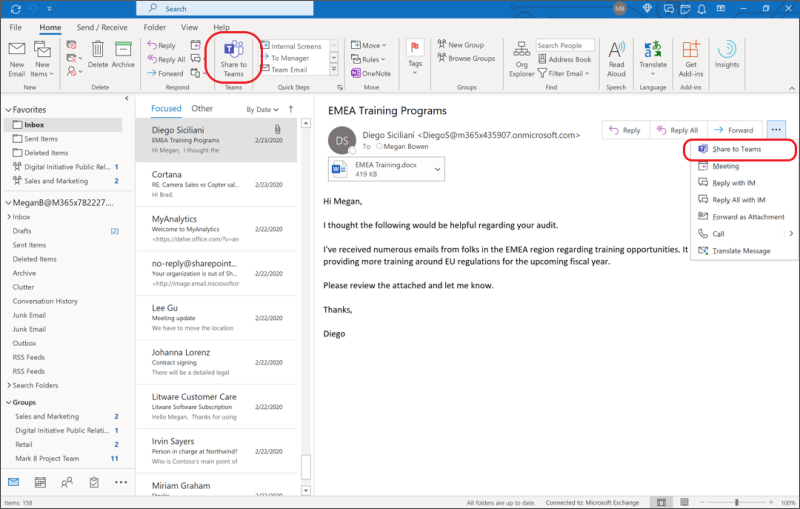
Tipp: Sie können Zeit sparen und die Option „Für Teams freigeben" an das Menüband in Outlook für das Web (Anleitung hier ) oder das neue Outlook für Mac anheften, indem Sie Weitere Elemente anzeigen auswählen
und wählen Sie Symbolleiste anpassen . Wählen Sie in diesem Schritt die Person, Gruppe oder den Kanal aus, mit der bzw. dem Sie Ihre E-Mail teilen möchten. Sie können dies tun, indem Sie entweder suchen oder aus den Vorschlägen auswählen.
Zu den Vorschlägen gehören E-Mail-Empfänger, häufige und kürzliche Freigabeziele für Teams sowie Chats und Kanäle, die Sie kürzlich in Teams besucht haben.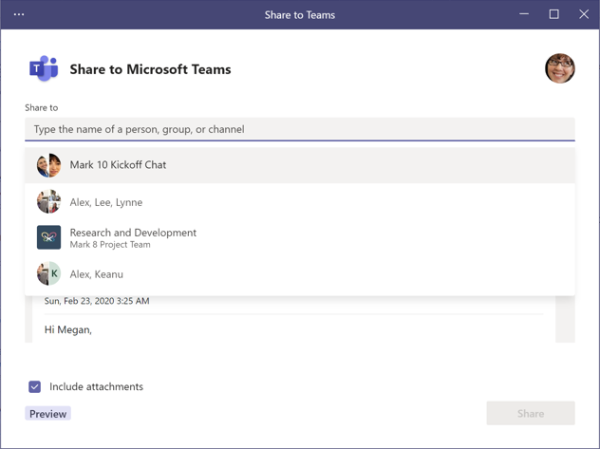
Wenn Sie möchten, können Sie eine Nachricht hinzufügen, um Ihre E-Mail-Adresse vorzustellen oder zusätzliche Informationen mitzuteilen. Sie können @Erwähnungen wie bei jeder anderen Teams-Nachricht verwenden, um die Aufmerksamkeit der richtigen Personen zu erlangen.
Wenn die E-Mail Anlagen enthält, werden diese automatisch eingeschlossen, wenn Sie die E-Mail an Teams senden. Wenn Sie die Anhänge lieber nicht einschließen möchten, können Sie sie vor dem Senden an Teams entfernen.
Hinweis: Cloud-Dokumente werden nach Möglichkeit automatisch unterstützt. Wenn für Cloud-Dokumente zusätzliche Berechtigungen erforderlich sind, wird eine Meldung angezeigt, die angibt, welche Dokumente betroffen sind.
Zeigen Sie die E-Mail in Teams an
In Teams wird eine Vorschau der E-Mail als Nachricht in dem Chat oder Kanal angezeigt, an den Sie gesendet haben. Wenn Sie zum ersten Mal mit dem Empfänger chatten, wird ein neuer Chat erstellt. 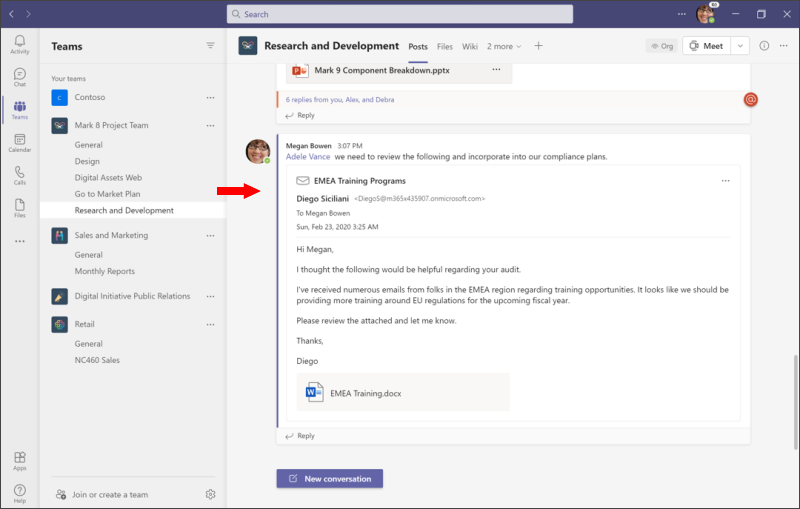
Um den vollständigen Inhalt der E-Mail in Teams zu öffnen und anzuzeigen, können Sie die E-Mail-Vorschau in der an die Chat- oder Kanalunterhaltung gesendeten Nachricht auswählen.
Sie können auch eine Kopie der Original-E-Mail auf der Registerkarte Dateien in diesem Chat oder Kanal finden. (In Kanälen werden die E-Mails im Ordner „E-Mail-Nachrichten" auf der Registerkarte „Dateien" abgelegt.)
No comments:
Post a Comment