Teilen Sie eine Liste oder ein Listenelement
In diesem Artikel wird erläutert, wie Sie eine Liste oder ein Listenelement für Personen in Ihrer Organisation freigeben, damit andere sie anzeigen und bearbeiten können.
Sie können Berechtigungen für Listen und Listenelemente jederzeit verwalten, genau wie bei Dateien . Weitere Informationen zur Freigabe für Personen außerhalb Ihrer Organisation finden Sie unter Externe oder Gastfreigabe in OneDrive, SharePoint und Listen .

Anmerkungen:
Auf einer SharePoint-Website sind Listen und Listenelemente normalerweise für jeden mit Berechtigungen für die Website verfügbar. Aber in einigen Fällen möchten Sie vielleicht die Liste oder die Listenelemente mit Personen teilen, die sonst keinen Zugriff auf Ihre Liste haben.
Sieht Ihr Bildschirm anders aus als in den Beispielen hier? Die Website ist möglicherweise so eingestellt, dass sie standardmäßig die klassische Oberfläche verwendet, oder Sie verwenden möglicherweise eine frühere Version von SharePoint. Wenn Sie ein Listenbesitzer, Websitebesitzer oder Administrator sind, lesen Sie Wechseln der Standarderfahrung für Listen oder Dokumentbibliotheken von neu oder klassisch für die Schritte zum Festlegen der Standarderfahrung.
Teilen Sie eine Liste oder ein Listenelement mit bestimmten Personen
Wechseln Sie zur Liste oder wählen Sie das Listenelement aus, das Sie freigeben möchten, und wählen Sie dann Freigeben aus
 .
. Für Listen finden Sie Share
im oberen Band. Für Listenelemente finden Sie Teilen
rechts neben der Titelspalte oder im oberen Menüband.
Wählen Sie Personen mit bestehenden Zugriffsrechten können den Link verwenden .
Wählen Sie Bestimmte Personen und dann Übernehmen aus .
Geben Sie die Namen der Personen ein, mit denen Sie die Liste oder das Listenelement teilen möchten.
Wählen Sie das Stiftsymbol rechts, um den Zugriff auf die Ebene festzulegen.
Wenn Sie eine Liste teilen , haben Sie folgende Berechtigungsoptionen:
Kann-Liste bearbeiten ermöglicht es Personen, die gesamte Liste zu bearbeiten, einschließlich Bearbeiten, Hinzufügen oder Entfernen von Elementen, Spalten oder Ansichten.
Kann Elemente bearbeiten ermöglicht Personen, nur Elemente zu bearbeiten, hinzuzufügen oder zu entfernen.
Darf anzeigen ermöglicht es Personen, die Liste nur anzuzeigen. Sie können Elemente oder die Liste nicht bearbeiten oder freigeben.
Wenn Sie einen Listeneintrag teilen , haben Sie folgende Berechtigungsoptionen:
Darf bearbeiten ermöglicht Personen, beliebige Änderungen an einem Element vorzunehmen. Sie können keine anderen Elemente oder die Liste bearbeiten.
Darf anzeigen ermöglicht Personen, das Element nur anzuzeigen. Sie können keine anderen Elemente oder die Liste anzeigen.
Fügen Sie eine Nachricht hinzu, wenn Sie möchten.
Wählen Sie Senden aus .
Anmerkungen:
Das Teilen von Listen erfordert die Berechtigung „Berechtigungen verwalten" in SharePoint. Standardmäßig bedeutet dies, dass nur Website- oder Listenbesitzer Listen freigeben können.
Wenn ein Websitemitglied oder Websitebesucher (oder ein Nicht-Besitzer) versucht, die Liste freizugeben, sendet SharePoint eine Genehmigungsanforderung an die Websitebesitzer, wenn die Website Zugriffsanforderungen zulässt.
Wenn Zugriffsanfragen für die Website deaktiviert sind , erhalten Nicht-Inhaber eine Nachricht, in der sie darüber informiert werden, dass sie keine Berechtigung zum Teilen haben.
Ihr Unternehmensadministrator kann die Freigabe auf Benutzer außerhalb Ihrer Organisation beschränken.
Wenn Websiteadministratoren die Freigabe nicht auf Websitebesitzer beschränkt haben, kann jede Person mit Bearbeitungsberechtigungen diese Liste oder dieses Listenelement für andere freigeben, indem sie Freigeben oder Link kopieren auswählt. Personen ohne Bearbeitungsberechtigungen können Link kopieren verwenden, um einen Link zu erhalten, auf den Personen zugreifen können, die bereits über Berechtigungen für die Liste oder das Listenelement verfügen.
Teilen Sie eine Liste oder ein Listenelement mit „Link kopieren"
Wechseln Sie zur Liste oder bewegen Sie den Mauszeiger über das Listenelement, das Sie freigeben möchten, und wählen Sie dann Freigeben aus
. 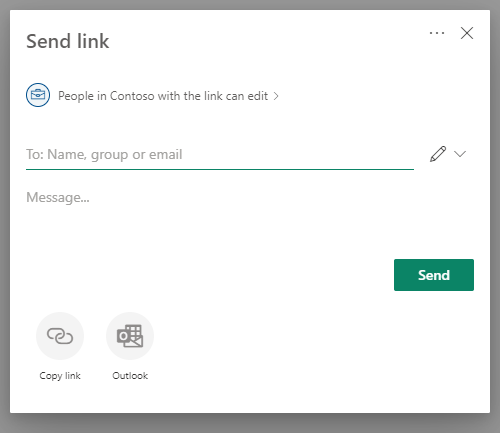
Verwenden Sie die Standardberechtigungen oder wählen Sie Personen in <Ihrer Organisation> mit dem Link können bearbeiten aus, um die Linkberechtigungen zu ändern.
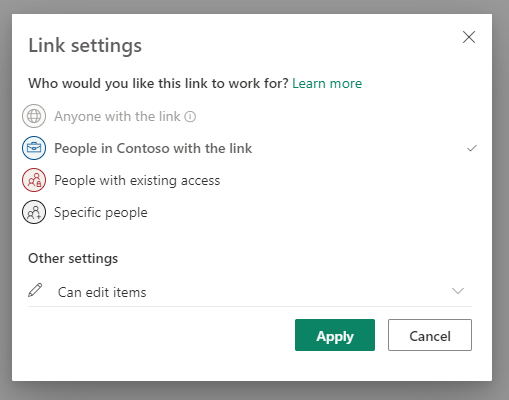
Um die Linkberechtigungen zu ändern, wählen Sie eine Option für die Personen aus, denen Sie mit dem Link Zugriff gewähren möchten:
Hinweis: Wenn eine Freigabeoption ausgegraut ist, haben die Administratoren Ihrer Organisation sie möglicherweise eingeschränkt. Sie können beispielsweise die Option Jeder deaktivieren, um zu verhindern, dass verwendbare Links an andere Personen außerhalb Ihrer Organisation weitergeleitet werden.
Jeder gewährt jedem, der diesen Link erhält, Zugriff, unabhängig davon, ob er ihn direkt von Ihnen erhält oder von jemand anderem weitergeleitet wird. Dazu können auch Personen außerhalb Ihrer Organisation gehören.
Hinweis: Diese Option ist in SharePoint Server 2019 nicht verfügbar.
Personen in <Ihrer Organisation> gewähren jedem in Ihrer Organisation, der über den Link verfügt, Zugriff, unabhängig davon, ob er ihn direkt von Ihnen erhält oder von jemand anderem weitergeleitet wird.
Personen mit vorhandenem Zugriff können von Personen verwendet werden, die bereits Zugriff haben. Verwenden Sie dies, wenn Sie nur einen Link an jemanden senden möchten, der bereits Zugriff hat.
Bestimmte Personen gewähren nur den von Ihnen angegebenen Personen Zugriff, obwohl andere Personen möglicherweise bereits Zugriff haben. Wenn Personen die Freigabeeinladung weiterleiten, können nur Personen, die bereits Zugriff auf das Element haben, den Link verwenden. Informationen zum Teilen mit bestimmten Personen finden Sie im vorherigen Abschnitt Teilen einer Liste oder eines Listenelements mit bestimmten Personen .
Wählen Sie unter Andere Einstellungen eine der folgenden Optionen aus.
Wenn Sie eine Liste teilen , haben Sie folgende Berechtigungsoptionen:
Kann-Liste bearbeiten ermöglicht es Personen, die gesamte Liste zu bearbeiten, einschließlich Bearbeiten, Hinzufügen oder Entfernen von Elementen, Spalten oder Ansichten.
Kann Elemente bearbeiten ermöglicht Personen, nur Elemente zu bearbeiten, hinzuzufügen oder zu entfernen.
Darf anzeigen ermöglicht es Personen, die Liste nur anzuzeigen. Sie können Elemente oder die Liste nicht bearbeiten oder freigeben.
Wenn Sie einen Listeneintrag teilen , haben Sie folgende Berechtigungsoptionen:
Darf bearbeiten ermöglicht Personen, beliebige Änderungen an einem Element vorzunehmen. Sie können keine anderen Elemente oder die Liste bearbeiten.
Darf anzeigen ermöglicht Personen, das Element nur anzuzeigen. Sie können keine anderen Elemente oder die Liste anzeigen.
Wenn Sie fertig sind, wählen Sie Übernehmen aus.
Wenn Sie bereit sind, den Link zu senden, wählen Sie Kopieren und fügen Sie den Link an der gewünschten Stelle ein.
Anmerkungen:
Listen, die auf einem SharePoint gespeichert und gespeichert werden, folgen den Administratorberechtigungen dieser SharePoint-Website für die Linkfreigabe. In „Meine Listen" gespeicherte Listen folgen den OneDrive-Freigabeberechtigungen des Profils. Beides können Sie im SharePoint Admin Center konfigurieren.
Die durch einen freigegebenen Link gewährte Erlaubnis gilt nur so lange, wie der Link besteht. Wenn beispielsweise ein Link deaktiviert ist , wird der Zugriff widerrufen (obwohl Personen möglicherweise weiterhin auf andere Weise Zugriff auf das Listenelement haben).
Wenn Bearbeitung zulassen ausgewählt ist (und nachdem sich eine Person angemeldet hat), können Personen in Ihrer Organisation die Spaltenwerte der Listenelemente bearbeiten. Wenn Bearbeitung zulassen nicht ausgewählt ist, können Personen in Ihrer Organisation das Element und seine Spaltenwerte anzeigen, aber nicht bearbeiten.
Site-Administratoren können die Freigabe einschränken, sodass nur Eigentümer Inhalte freigeben können.
Wenn Websiteadministratoren die Freigabe nicht auf Websitebesitzer beschränkt haben, kann jede Person mit Bearbeitungsberechtigungen für ein Listenelement dieses Listenelement für andere freigeben, indem sie Freigeben oder Link kopieren auswählt. Personen ohne Bearbeitungsberechtigungen können Link kopieren verwenden, um einen Link zu erhalten, auf den Personen zugreifen können, die bereits über Berechtigungen für das Listenelement verfügen.
Hinterlasse uns einen Kommentar
War dieser Artikel hilfreich? Wenn ja, teilen Sie uns dies bitte unten auf dieser Seite mit. Wenn es nicht hilfreich war, teilen Sie uns mit, was verwirrend war oder fehlte. Wir verwenden Ihr Feedback, um die Fakten zu überprüfen, Informationen hinzuzufügen und diesen Artikel zu aktualisieren.
Teilen Sie eine Liste, die in der App geöffnet ist
Wählen Sie Mehr ( ... ) unten rechts im App-Fenster aus.
Wählen Sie Liste teilen aus .
Tippen Sie auf An und geben Sie dann die Namen der Personen ein, mit denen Sie teilen möchten.
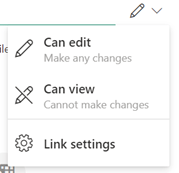
Tippen Sie auf das Stiftsymbol und wählen Sie die Zugriffsebene aus, die Sie dem Empfänger gewähren möchten:
Fügen Sie eine Nachricht an den Empfänger hinzu, wenn Sie möchten.
Tippen Sie auf Senden .
Geben Sie eine Liste von der Startseite der Listen-App frei
Öffnen Sie die Startseite der Listen-App.
(Wenn Sie sich bereits in einer Liste befinden, können Sie auf den Zurück-Pfeil in der oberen linken Ecke der App tippen, um zur Startseite zu wechseln.)
Tippen Sie in der Liste, die Sie teilen möchten, auf die vertikalen Auslassungspunkte:

Tippen Sie auf Teilen .
Tippen Sie auf An und geben Sie dann die Namen der Personen ein, mit denen Sie teilen möchten.
Tippen Sie auf das Stiftsymbol und wählen Sie die Zugriffsebene aus, die Sie dem Empfänger gewähren möchten:
Fügen Sie eine Nachricht an den Empfänger hinzu, wenn Sie möchten.
Teilen Sie eine Liste, die in der App geöffnet ist
Wählen Sie Mehr ( ... ) unten rechts im App-Fenster aus.
Wählen Sie Liste teilen aus .
Tippen Sie auf An und geben Sie dann die Namen der Personen ein, mit denen Sie teilen möchten.
Tippen Sie auf das Stiftsymbol und wählen Sie die Zugriffsebene aus, die Sie dem Empfänger gewähren möchten:
Fügen Sie eine Nachricht an den Empfänger hinzu, wenn Sie möchten.
Tippen Sie auf Senden .
Geben Sie eine Liste von der Startseite der Listen-App frei
Öffnen Sie die Startseite der Listen-App.
(Wenn Sie sich bereits in einer Liste befinden, können Sie auf den Zurück-Pfeil in der oberen linken Ecke der App tippen, um zur Startseite zu wechseln.)
Tippen Sie in der Liste, die Sie teilen möchten, auf die vertikalen Auslassungspunkte:
Tippen Sie auf Teilen .
Tippen Sie auf An und geben Sie dann die Namen der Personen ein, mit denen Sie teilen möchten.
Tippen Sie auf das Stiftsymbol und wählen Sie die Zugriffsebene aus, die Sie dem Empfänger gewähren möchten:
Fügen Sie eine Nachricht an den Empfänger hinzu, wenn Sie möchten.

No comments:
Post a Comment