Geben Sie eine PowerPoint-Präsentation über Lync Web App frei
Sie können eine PowerPoint-Präsentation nur freigeben, wenn Sie ein Moderator sind.
Zeigen Sie auf das Teilen-Symbol und klicken Sie auf PowerPoint .
Klicken Sie im Dialogfeld Wählen Sie die PowerPoint-Datei aus, die Sie präsentieren möchten auf Durchsuchen , um nach der Präsentation zu suchen.
Klicken Sie auf die Präsentation und dann auf Öffnen .
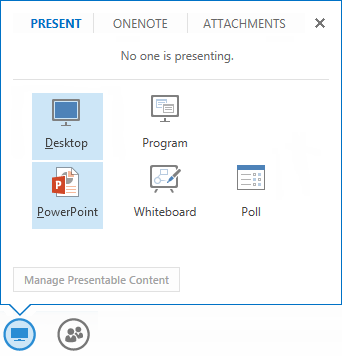
Die freigegebene Präsentation wird auf der Meeting-Bühne angezeigt. Jetzt können Sie Folgendes tun:
Verwenden Sie die Navigationspfeile unter der Präsentation, um sich durch die Folien zu bewegen.
Klicken Sie auf THUMBNAILS , um Schnappschüsse aller Folien anzuzeigen. Sie können dann auf eine bestimmte Folie klicken, um sie auszuwählen.
Klicken Sie auf NOTIZEN , um Moderatornotizen für die Folien anzuzeigen. Diese sind für die Besprechungsteilnehmer nicht sichtbar.
Klicken Sie oben rechts in der Präsentation auf das Anmerkungssymbol und verwenden Sie die Anmerkungssymbolleiste, um Anmerkungen zu den Folien hinzuzufügen.
Von der freigegebenen Präsentation aus können Sie eingebettete Hyperlinks starten. Wenn die Präsentation jedoch Anmerkungen enthält, müssen Sie diese zuerst ausblenden. Klicken Sie in der Anmerkungssymbolleiste auf Weitere Optionen (die drei Punkte) und dann auf Anmerkungen ausblenden .
Weitere Informationen zum Teilen von Präsentationen
Um den Moderator während einer Präsentation zu wechseln , klicken Sie auf Als Moderator übernehmen , wenn Sie ein Moderator sind. Oder ein anderer Moderator muss mit der rechten Maustaste auf Ihren Namen in der Teilnehmerliste klicken, auf Moderator ernennen klicken und Sie können dann übernehmen.
Um eine andere Folie als der Moderator privat anzusehen, verwenden Sie die Navigationspfeile unter der Präsentation oder klicken Sie auf THUMBNAILS , um eine bestimmte Folie auszuwählen. Diese Funktion steht nur Moderatoren zur Verfügung.
Zeigen Sie zum Umbenennen einer Präsentation auf das Symbol Freigeben und klicken Sie auf Präsentierbare Inhalte verwalten . Klicken Sie im Dialogfeld Präsentierbarer Inhalt auf Weitere Optionen anzeigen (die drei Punkte) und dann auf Umbenennen . Geben Sie einen neuen Namen für die Präsentation ein und klicken Sie auf OK .
Um Berechtigungen zum Speichern einer Präsentation zuzuweisen , zeigen Sie auf das Symbol Freigeben und klicken Sie auf Präsentierbare Inhalte verwalten . Klicken Sie im Dialogfeld Präsentierbarer Inhalt für die gewünschte Präsentation auf Berechtigungen und dann auf Referenten oder Jeder .
Um eine Kopie der Präsentation zu speichern , zeigen Sie auf das Symbol Freigeben und klicken Sie auf Präsentierbare Inhalte verwalten . Klicken Sie im Dialogfeld Präsentierbarer Inhalt für die gewünschte Präsentation auf Speichern . Die Schaltfläche „ Speichern " ist deaktiviert (wird abgeblendet angezeigt), wenn Sie nicht über die erforderlichen Berechtigungen verfügen.
Um das Teilen einer Präsentation zu beenden , klicken Sie auf Präsentation beenden.

No comments:
Post a Comment