Teilen Sie eine Website
Wenn Sie Eigentümer einer Microsoft SharePoint-Website sind, können Sie anderen Personen Zugriff auf die Website gewähren, indem Sie sie als Eigentümer, Mitglieder oder Besucher hinzufügen. (Möchten Sie stattdessen eine Datei oder einen Ordner teilen ?)
Wenn es sich bei der Website um eine SharePoint-Website handelt, können Sie sie möglicherweise sogar für Personen außerhalb Ihrer Organisation freigeben, abhängig von den Berechtigungen, die für Ihre Organisation und für die jeweilige Website festgelegt wurden. Die Schritte zum Teilen hängen von der Art der Website ab. Gehen Sie zur Website und folgen Sie den Schritten, die den angezeigten Schaltflächen entsprechen.
Hinweis: Wenn Sie kein Websitebesitzer sind, können Sie möglicherweise andere Personen zur Website einladen, aber Ihre Einladung generiert eine Zugriffsanfrage, die von einem Websitebesitzer entweder genehmigt oder abgelehnt werden kann.
Kommunikationsseiten
Wählen Sie Website teilen aus .

Geben Sie im Bereich Website freigeben die Namen von Personen oder Gruppen ein, um sie der Website hinzuzufügen, oder geben Sie „Jeder außer externen Benutzern" ein, um die Website für jeden in Ihrer Organisation freizugeben.
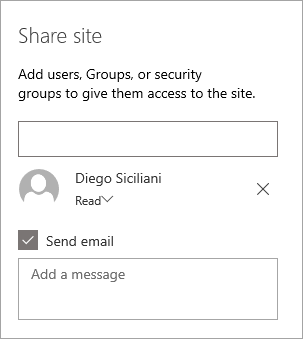
Ändern Sie die Berechtigungsstufe (Lesen, Bearbeiten oder Vollzugriff) nach Bedarf.
Geben Sie eine optionale Nachricht ein, die Sie an die Person senden möchten, oder deaktivieren Sie das Kontrollkästchen E-Mail senden , wenn Sie keine E-Mail senden möchten.
Wählen Sie Teilen aus.
Mit Microsoft 365-Gruppen verbundene Teamwebsites
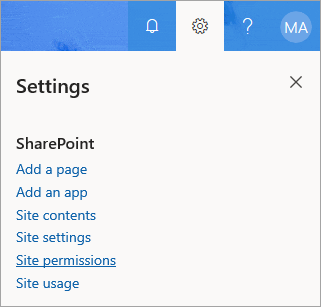
Wählen Sie Einstellungen und dann Websiteberechtigungen aus.
Wählen Sie Personen einladen aus.
Um Mitglieder zur Gruppe hinzuzufügen, damit sie auf alle Gruppenressourcen zugreifen können, wählen Sie Mitglieder zur Gruppe hinzufügen und dann Mitglieder hinzufügen . Um Personen nur Zugriff auf die Website zu gewähren, wählen Sie Nur Website freigeben aus.

Geben Sie die Namen der Personen ein, die der Gruppe hinzugefügt werden sollen. Wenn Sie nur die Website freigeben, können Sie auch Gruppen beitreten oder „Alle außer externen Benutzern" eingeben, um die Website für alle in Ihrer Organisation freizugeben.
Wenn Sie nur die Website teilen, geben Sie eine optionale Nachricht ein, die Sie an die Person senden, die Sie einladen, oder deaktivieren Sie das Kontrollkästchen E-Mail senden , wenn Sie keine E-Mail senden möchten.
Wählen Sie Speichern aus , wenn Sie Mitglieder zur Microsoft 365-Gruppe hinzufügen, oder Hinzufügen, wenn Sie nur die Website freigeben.

No comments:
Post a Comment