Geben Sie einen Ordner in einem Exchange-Konto frei
Wenn Sie ein Microsoft Exchange-Konto haben, können Sie Ordner in diesem Konto für andere Personen auf demselben Exchange-Server freigeben. Sie können Kalender oder Ordner freigeben, die E-Mails, Kontakte, Aufgaben oder Notizen enthalten.
Geben Sie einen Ordner frei
Klicken Sie unten im Navigationsbereich auf den Ordner, den Sie freigeben möchten: Mail , Kalender oder Kontakte .

Auf der Registerkarte Organisieren :
Klicken Sie im Kalender auf Kalenderberechtigungen .

Klicken Sie in Mail oder People auf Ordnerberechtigungen .

Klicken Sie im Feld Eigenschaften auf Benutzer hinzufügen .
Geben Sie im Suchfeld den Namen der Person ein. Wenn es in der Liste angezeigt wird, klicken Sie darauf und dann auf Hinzufügen .
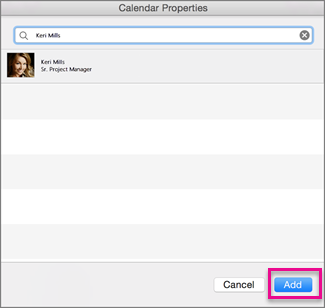
Tipp: Ihr Name wird im Eigenschaftenfeld angezeigt.
Klicken Sie auf den Namen des Benutzers und wählen Sie dann in der Liste Berechtigungsebene die gewünschte Zugriffsebene aus. Individuelle Berechtigungsstufen werden unten basierend auf Ihrer Auswahl in der Liste automatisch ausgefüllt.
Um die Berechtigungsstufen des Benutzers anzupassen, aktivieren oder deaktivieren Sie die Kontrollkästchen unter Lesen , Schreiben , Löschen und Andere .
Anmerkungen:
Wenn Sie einen Ordner freigeben, können Benutzer, die diese Ordner anzeigen, Ihre privaten Kontakte, Ereignisse oder E-Mail-Nachrichten mithilfe anderer Softwareanwendungen anzeigen. Legen Sie zum Schutz Ihrer Privatsphäre private Elemente in einem separaten, nicht freigegebenen Ordner ab.
Beim Freigeben eines Ordners werden nicht automatisch Unterordner freigegeben. Um einen Unterordner freizugeben, muss zuerst der primäre Ordner freigegeben werden, und dann können Sie Freigabeberechtigungen für einen Unterordner festlegen.
Beenden Sie die Freigabe eines Ordners
Klicken Sie unten im Navigationsbereich auf den Ordner, dessen Freigabe Sie beenden möchten: Mail , Kalender oder Kontakte .
Auf der Registerkarte Organisieren :
Klicken Sie im Kalender auf Kalenderberechtigungen .
Klicken Sie in Mail oder People auf Ordnerberechtigungen .
Klicken Sie auf den Namen des Benutzers, mit dem Sie die Freigabe beenden möchten.
Um den Zugriff vorübergehend auszusetzen, wählen Sie unter Lesen und Löschen die Option Keine aus.
Um das Teilen mit der Person dauerhaft zu beenden, klicken Sie auf Entfernen .
Tipp: Wenn Sie die Berechtigungsstufe auf Keine ändern, bleibt der Benutzer in der Liste, sodass Sie die Berechtigungen später schnell wiederherstellen können. Wenn dem Ordner die Berechtigung „ Ordner sichtbar " zugewiesen wurde, ist der Ordner für den Benutzer weiterhin sichtbar, wenn Sie den Zugriff sperren.
Siehe auch
Öffnen Sie einen freigegebenen E-Mail-, Kalender- oder Personenordner in Outlook 2016 für Mac
Geben Sie Ihren Kalender in Outlook 2016 für Mac frei
Öffnen Sie einen freigegebenen Exchange-Kalender in Outlook 2016 für Mac
Geben Sie einen Ordner frei
Klicken Sie im Navigationsbereich auf den Ordner, den Sie freigeben möchten.
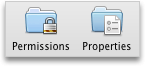
Klicken Sie auf der Registerkarte Organisieren auf Berechtigungen .
Klicken Sie auf Benutzer hinzufügen , geben Sie den Namen des Benutzers ein und klicken Sie dann auf Suchen .
Klicken Sie in den Suchergebnissen auf den Namen des Benutzers und dann auf OK .
Klicken Sie in der Liste Name auf den Namen des Benutzers und dann im Popupmenü Berechtigungsebene auf die gewünschte Zugriffsebene.
Aktivieren oder deaktivieren Sie die Kontrollkästchen, um die Berechtigungsstufen des Benutzers anzupassen. Sie können auch die Optionen für „Elemente bearbeiten" und „Elemente löschen" ändern.
Anmerkungen:
Wenn Sie ein Adressbuch, einen Kalender oder einen E-Mail-Ordner delegieren oder freigeben, können Delegierte oder Benutzer, die diese Ordner freigeben, Ihre privaten Kontakte, Ereignisse oder E-Mail-Nachrichten mithilfe anderer Softwareanwendungen anzeigen. Legen Sie zum Schutz Ihrer Privatsphäre private Elemente in einem separaten, nicht freigegebenen Adressbuch, Kalender oder E-Mail-Ordner ab.
Beim Freigeben eines Ordners werden nicht automatisch Unterordner freigegeben. Um einen Unterordner freizugeben, muss zuerst der primäre Ordner freigegeben werden, und dann können Sie Freigabeberechtigungen für den Unterordner festlegen.
Beenden Sie die Freigabe eines Ordners
Klicken Sie im Navigationsbereich auf den Ordner, dessen Freigabe Sie beenden möchten.
Klicken Sie auf der Registerkarte Organisieren auf Berechtigungen .
Klicken Sie auf der Registerkarte Berechtigungen auf den Namen des Benutzers, für den Sie die Freigabe beenden möchten.
Um den Zugriff vorübergehend auszusetzen, klicken Sie im Popup-Menü Berechtigungsstufe auf Keine .
Oder klicken Sie auf „ Entfernen" , um die Freigabe für die Person dauerhaft zu beenden.
Tipp: Wenn Sie die Berechtigungsstufe auf Keine ändern, bleibt der Benutzer in der Liste, sodass Sie die Berechtigungen später schnell wiederherstellen können. Wenn für den Kalender, das Adressbuch oder den E-Mail-Ordner die Berechtigung „ Ordner sichtbar " zugewiesen ist, ist der Ordner für den Benutzer weiterhin sichtbar, wenn Sie den Zugriff sperren.
Siehe auch
Öffnen Sie einen freigegebenen Kalender, ein Adressbuch oder einen E-Mail-Ordner

No comments:
Post a Comment