Teilen Sie ein Video
Geben Sie Ihre Microsoft Stream-Videos mithilfe der folgenden Methoden für andere frei:
Per E-Mail teilen
Teilen Sie, indem Sie den Link senden
Teilen Sie zu einem bestimmten Zeitpunkt
Teilen Sie direkt auf Yammer
Sie können Ihr Video auch auf anderen internen Unternehmenswebsites einbetten. Erfahren Sie mehr über das Einbetten von Videos .
Teilen Sie ein Video mit Ihren Kollegen
Wählen Sie in Stream das Teilen- Symbol aus
 entweder von der Videoseite oder beim Finden von Videos über die Suche oder das Durchsuchen.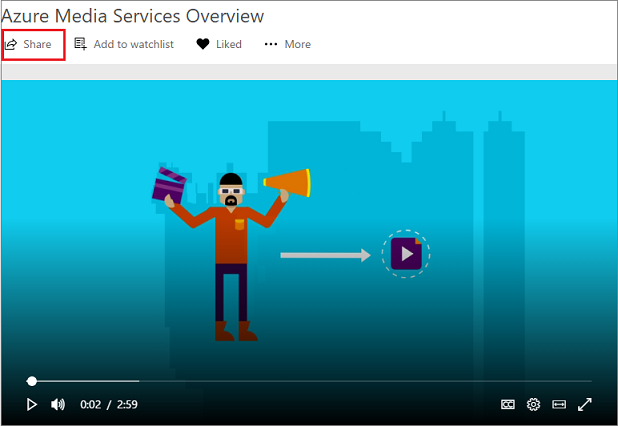
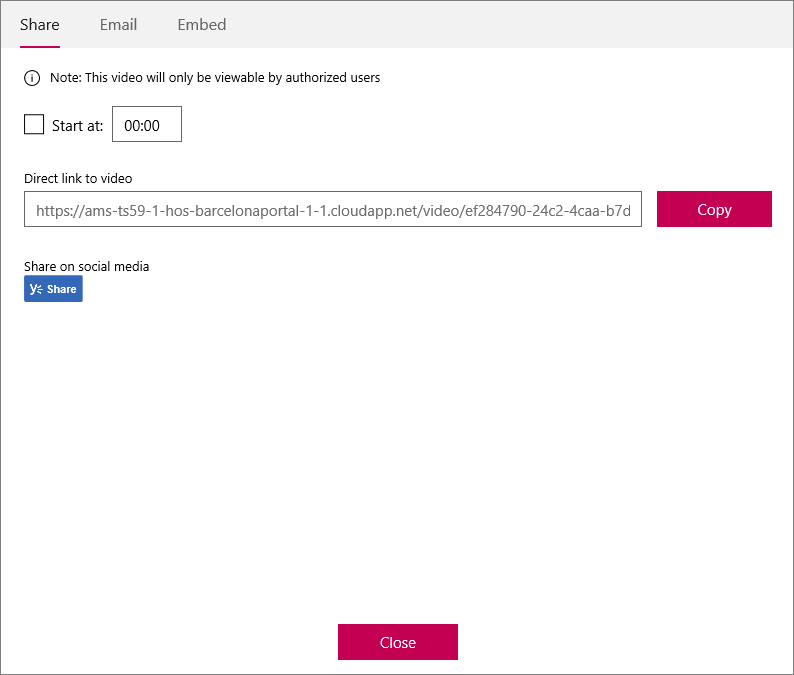
Kopieren Sie auf der Registerkarte Teilen die Link-URL, um das Video in einer Nachricht an Ihre Kollegen zu teilen. Sie können den Link auch direkt aus der Adressleiste der Videoseite teilen.
Per E-Mail teilen
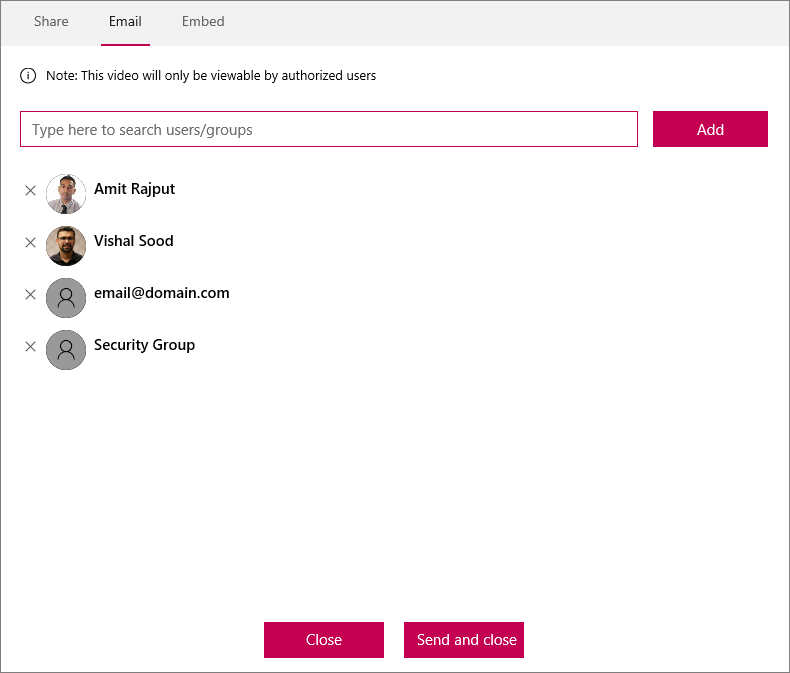
Wählen Sie auf der Seite Teilen die Registerkarte E-Mail und fügen Sie die Liste der Benutzer oder Gruppen hinzu, mit denen Sie teilen möchten, oder geben Sie eine E-Mail-Adresse Ihres Unternehmens ein.
Wählen Sie Senden und schließen und eine E-Mail wird an diese Personen gesendet.
Senden Sie einen Link an Kollegen mit einer bestimmten Startzeit
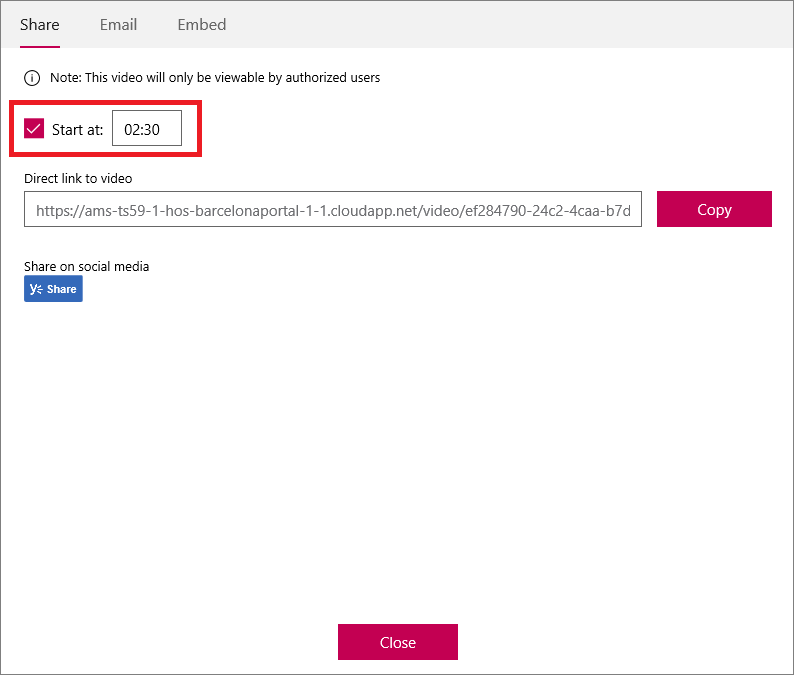
Um ein Video zu einem bestimmten Zeitpunkt zu teilen, aktivieren Sie das Kontrollkästchen Beginnen um und legen Sie die Zeit fest, zu der Sie das Video teilen möchten. Die Uhrzeit wird je nachdem, wann Sie das Teilen- Symbol auswählen, vorab ausgefüllt  .
.
Sie können das Video abspielen oder nach dem gewünschten Punkt suchen und dann das Teilen- Symbol auswählen . Stellen Sie alternativ die Zeit ein, indem Sie das Feld im Format MM:SS oder HHH:MM:SS eingeben. Anschließend können Sie die Link-URL mit Ihren Kollegen teilen.
Teilen Sie direkt auf Yammer
Wählen Sie Yammer-Freigabe auf der Registerkarte Freigeben aus. Dadurch wird eine Yammer-Freigabeseite geöffnet, auf der Sie das Video mit Ihren Kollegen auf Yammer und in Yammer-Gruppen teilen können. Benutzer können das Video dann direkt in Yammer ansehen.
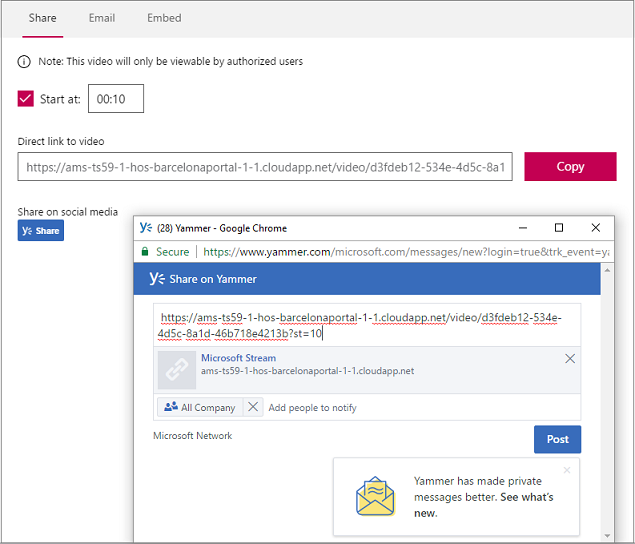
Weitere Informationen zur Inline-Wiedergabe in Yammer finden Sie unter Verwenden von Microsoft Stream in Yammer .
Berechtigungen für Ihr Video
Nur Personen, die zum Anzeigen eines Videos berechtigt sind, können es anzeigen. Wenn Sie ein Video hochladen, sind die Berechtigungen standardmäßig so eingestellt, dass das Video für das gesamte Unternehmen sichtbar ist. Wenn Sie Berechtigungen für bestimmte Benutzer/Gruppen festlegen möchten, können Sie die Videoberechtigungen anpassen. Sie können dies während des Hochladens oder zu einem späteren Zeitpunkt tun, indem Sie die Videoberechtigungen bearbeiten .
Um bestimmte Gruppen/Kanäle oder Benutzer auszuwählen, gehen Sie zur Registerkarte Berechtigungen und wählen Sie aus, wer das Video sehen kann. Um das Video anzuzeigen, müssen sie bei Microsoft Stream angemeldet sein. Sie können das Video auch privat machen.
Externe Freigabe Microsoft Stream unterstützt noch keine externen Freigabeszenarien für Gäste oder Personen außerhalb Ihrer Organisation. Wir wissen, dass diese Funktionen dringend benötigt werden, und wir arbeiten an Plänen, wie diese Funktionen erstellt werden können. Sie können Ihre Stimmen und Kommentare zu diesen Ideen im Microsoft Stream-Ideenforum hinzufügen:
Siehe auch
Einladen von Kollegen zur Verwendung von Microsoft Stream Funktionsweise von Stream mit verschiedenen Produkten

No comments:
Post a Comment