Freigeben und Zusammenarbeiten mit Excel für Windows
Speichern Sie Ihre Arbeitsmappe auf OneDrive
Speichern Sie eine Arbeitsmappe auf OneDrive, um von verschiedenen Geräten aus darauf zuzugreifen und sie mit anderen zu teilen und zusammenzuarbeiten.
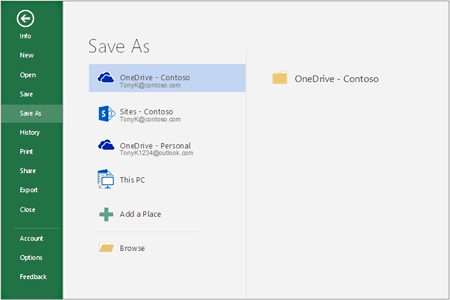
Wählen Sie Datei > Speichern unter aus .
Wählen Sie für Arbeit oder Schule aus
OneDrive – <Firmenname> .Wählen Sie für persönliche Dateien
OneDrive – Persönlich .
Geben Sie einen Dateinamen ein und wählen Sie Speichern .
Möglicherweise müssen Sie sich bei Ihrem Konto anmelden. Weitere Informationen finden Sie unter Gleichzeitige Zusammenarbeit an Excel-Arbeitsmappen mit gemeinsamer Dokumenterstellung .
Teilen Sie Ihre Arbeitsmappe
Auswählen
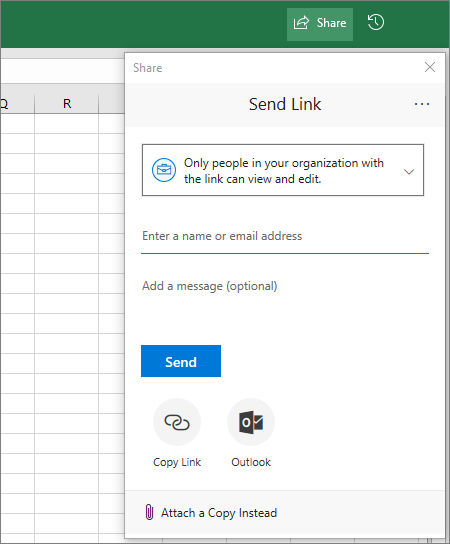
 Teilen Sie auf dem Band.
Oder wählen Sie Datei > Freigeben aus.
Hinweis: Wenn Ihre Datei noch nicht auf OneDrive gespeichert ist, werden Sie aufgefordert, Ihre Datei auf OneDrive hochzuladen, um sie freizugeben.
Wählen Sie aus der Dropdown-Liste aus, mit wem Sie teilen möchten, oder geben Sie einen Namen oder eine E-Mail-Adresse ein.
Fügen Sie eine Nachricht hinzu (optional) und wählen Sie Senden .
Eine Arbeitsmappe gemeinsam bearbeiten
Nachdem Sie Ihre Datei freigegeben haben, können Sie gleichzeitig mit anderen daran arbeiten.
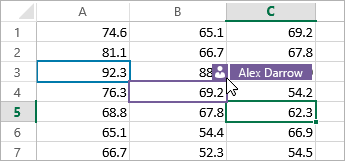
In der oberen rechten Ecke sehen Sie, wer die Datei noch bearbeitet.
Farbige Zellen zeigen Ihnen genau, wo jede Person in der Arbeitsmappe arbeitet. Klicken Sie auf eine Farbe, um zu sehen, wer diese Zelle bearbeitet.
Tipp: Um eine frühere Version anzuzeigen und wiederherzustellen, wählen Sie Datei > Info > Versionsverlauf .
No comments:
Post a Comment