Freigeben und Zusammenarbeiten mit PowerPoint
Teilen Sie Ihre Präsentation
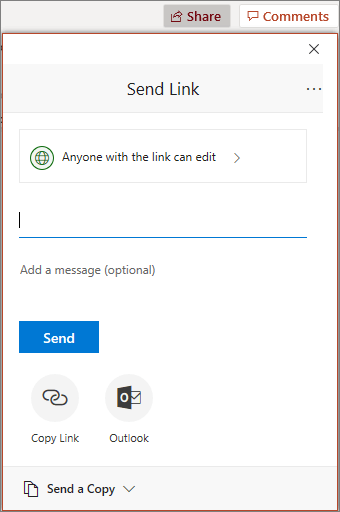
Wählen Sie im Menüband Freigeben aus.
Geben Sie die Namen oder E-Mail-Adressen der Personen ein, mit denen Sie teilen möchten.
Oder wählen Sie das Dropdown-Menü aus, um Berechtigungen zu ändern. Bearbeitung zulassen ist standardmäßig aktiviert. Um die Berechtigung auf „Nur anzeigen" zu ändern, deaktivieren Sie dieses Kontrollkästchen und wählen Sie Übernehmen aus .
Fügen Sie eine Nachricht hinzu, wenn Sie möchten, und wählen Sie Senden aus.
Sie können auch Link abrufen auswählen, um einen Link zu erstellen, den Sie in eine E-Mail kopieren können.
Co-Autor einer Präsentation
Nachdem Sie Ihre Datei freigegeben haben, können Sie gleichzeitig zusammenarbeiten.
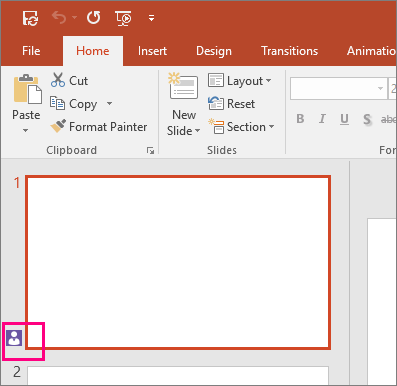
Sehen Sie unter Teilen , wer auch an der Datei arbeitet.
Farbige Flaggen zeigen an, wo die jeweilige Person bearbeitet.
Kommentare in Präsentationen
Wählen Sie Überprüfen > Neuer Kommentar aus. Oder wählen Sie Neu , wenn das Kommentarfenster geöffnet ist.
Geben Sie im Kommentarbereich Ihre Nachricht in das Feld ein und drücken Sie die Eingabetaste.
Wählen Sie Antworten und geben Sie Ihre Antwort ein.
Wählen Sie die Schaltflächen „Weiter " oder „Zurück" , um zwischen Kommentaren und Folien zu wechseln.
Wählen Sie das X in der oberen Ecke des Kommentars aus.

Chatten Sie während der Bearbeitung
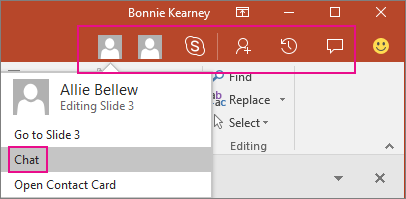
Wenn eine andere Person Ihre Datei bearbeitet, wählen Sie ihr Bild oder ihre Initialen in der oberen rechten Ecke aus, um ein Chatfenster zu öffnen.
Geben Sie einen Text ein und drücken Sie die Eingabetaste.
Hinweis: Ihre Konversationen werden nicht gespeichert, wenn Sie eine Datei schließen.
Änderungen anzeigen
Öffnen Sie die Originalversion der Präsentation, die Sie auf Ihrem Computer gespeichert haben.
Wählen Sie Überprüfen > Vergleichen und dann Vergleichen aus.
Suchen Sie im Feld Datei zum Zusammenführen mit aktueller Präsentation auswählen nach der Version Ihrer Präsentation, die Sie am freigegebenen Speicherort gespeichert haben, wählen Sie sie aus und wählen Sie dann Zusammenführen .
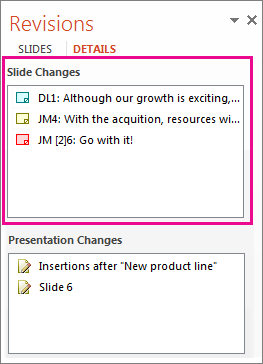
Wenn Prüfer Kommentare in Ihrer Präsentation hinterlassen haben, werden diese im Aufgabenbereich „Überarbeitungen" unter „Folienänderungen" angezeigt.
Versionsgeschichte
Wählen Sie Datei > Info > Versionsverlauf aus.
Wählen Sie im Bereich Versionsverlauf eine Version aus, die Sie öffnen und in einem separaten Fenster anzeigen möchten.

No comments:
Post a Comment