Geben Sie Dateien in OneDrive für iOS frei
Sie können OneDrive-Dateien, -Fotos und -Ordner von der OneDrive-App auf Ihrem iOS-Gerät genauso teilen wie auf einem PC oder Mac. Sie können auch für Sie freigegebene Dateien sehen. Um die Freigabe zu beenden , gehen Sie zur OneDrive-Website und melden Sie sich mit Ihrem Microsoft-Konto oder mit Ihrem Geschäfts-, Schul- oder Unikonto an.
Wählen Sie aus, wie Sie teilen möchten
Wählen Sie die Datei oder den Ordner aus, die bzw. den Sie freigeben möchten (drücken und halten Sie sie gedrückt, um sie auszuwählen).
Tippen Sie auf Teilen
 > Link kopieren . OneDrive erstellt eine URL für Ihre Dateien und fügt sie in die Zwischenablage Ihres Geräts ein.
 Gehen Sie zu der Stelle, an der Sie den Link platzieren möchten, z. B. zu einem Blog, einer Webseite oder einem Social-Media-Beitrag, und fügen Sie ihn ein.
Hinweis: Denken Sie daran, dass jeder, der über den Link verfügt, das Dokument öffnen, herunterladen und speichern sowie den Link weiterleiten kann.
Wählen Sie die Datei oder den Ordner aus, die bzw. den Sie freigeben möchten (drücken und halten Sie sie gedrückt, um sie auszuwählen).
Tippen Sie auf Teilen
> Leute einladen . (Wischen Sie in der unteren Reihe nach links, um diese Option anzuzeigen.) Geben Sie im Bereich Personen einladen unter Teilen mit die gewünschten E-Mail-Adressen ein. Tippen Sie auf Kontakt hinzufügen
 , um Empfänger aus Ihrer Kontaktliste hinzuzufügen.
 Wenn Sie möchten, dass die Empfänger Änderungen oder Bearbeitungen hinzufügen können, aktivieren Sie unter Optionen die Option Bearbeitung zulassen? Schalter. Deaktivieren Sie es, um die Datei für die Empfänger schreibgeschützt zu machen.
Tippen Sie auf Hinzufügen . Die Empfänger erhalten eine E-Mail-Nachricht mit einem Link zum Dokument.
Wählen Sie die Datei oder den Ordner aus, die bzw. den Sie freigeben möchten (drücken und halten Sie sie gedrückt, um sie auszuwählen).
Tippen Sie auf Teilen
> E-Mail in Outlook .Wenn Sie Outlook für iOS nicht auf Ihrem Gerät haben, tippen Sie auf „Teilen" > „ Mail" und verwenden Sie dann die iOS-Mail-App oder wählen Sie die App aus, die Sie verwenden möchten.
Eine E-Mail-Nachricht mit einem Link zu den freigegebenen Dateien wird geöffnet. Geben Sie die Adresse der Personen ein, mit denen Sie teilen möchten, und fügen Sie bei Bedarf eine Notiz hinzu, und senden Sie dann die Nachricht.
Wählen Sie die Datei oder den Ordner aus, die bzw. den Sie freigeben möchten (drücken und halten Sie sie gedrückt, um sie auszuwählen).
Tippen Sie auf Teilen
> Datei senden . (Wischen Sie in der unteren Reihe nach links, um diese Option anzuzeigen.)Tipp: Das Teilen als Anhang funktioniert nur mit einzelnen Dateien. Wenn Sie mehrere Dateien oder einen Ordner freigeben möchten, verwenden Sie Personen einladen oder Link kopieren .
Wählen Sie die App aus, die Sie für die E-Mail-Nachricht verwenden möchten.
Es wird eine E-Mail-Nachricht mit der Datei, die Sie teilen, als Anhang geöffnet. Geben Sie die Adresse der Personen ein, mit denen Sie teilen möchten, und fügen Sie bei Bedarf eine Notiz hinzu, und senden Sie dann die Nachricht.
Mit Ihnen geteilte Dateien
Wenn jemand eine OneDrive-Datei oder einen Ordner für Sie freigibt, erhalten Sie normalerweise eine E-Mail-Nachricht oder eine Benachrichtigung auf Ihrem iOS-Gerät. Um die für Sie freigegebenen Dateien in der OneDrive-App zu finden, tippen Sie auf das Symbol „Geteilte Ansicht".  unten in der App.
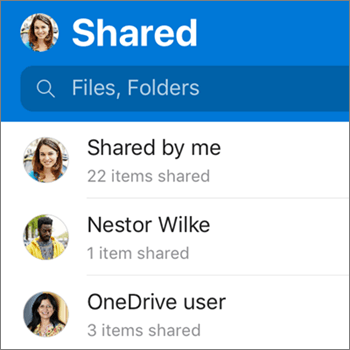
Die Ansicht „Geteilt" enthält Dateien, die für Sie freigegeben wurden, und Dateien, die Sie für andere freigegeben haben. Wenn Sie mit einem persönlichen OneDrive-Konto angemeldet sind, tippen Sie auf den Namen eines Teilenden, um die von dieser Person geteilten Dateien zu finden.
Hinweis: Das Anzeigen von mit Ihrer Familie geteilten Elementen wird derzeit nicht unterstützt.
Hinweis: Die Ansicht „Geteilt" sieht anders aus, wenn Sie mit einem Geschäfts-, Schul- oder Unikonto angemeldet sind.
Wählen Sie in der OneDrive-App (mit Ihrem Geschäfts-, Schul- oder Unikonto angemeldet) die gewünschte Datei oder den gewünschten Ordner aus (zum Auswählen gedrückt halten), und wählen Sie dann Freigeben aus
.(Wenn Sie nur eine Kopie der Datei senden möchten, anstatt sie zu teilen, klicken Sie auf Kopie senden .)
Geben Sie die Namen der Personen ein, mit denen Sie teilen möchten, und eine Nachricht, wenn Sie möchten.
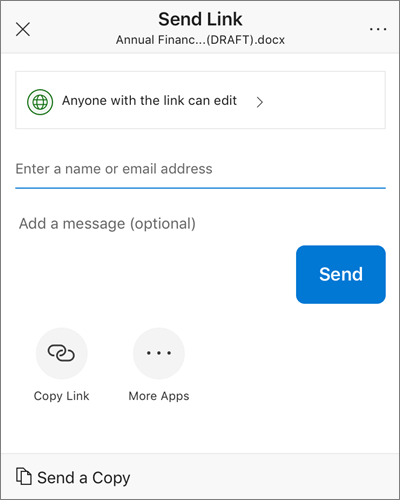
(Optional) Klicken Sie auf die Dropdown-Liste, um den Linktyp zu ändern. Der Detailbereich wird geöffnet, in dem Sie ändern können, wer auf den Link zugreifen kann und ob Personen das von Ihnen freigegebene Element bearbeiten können.
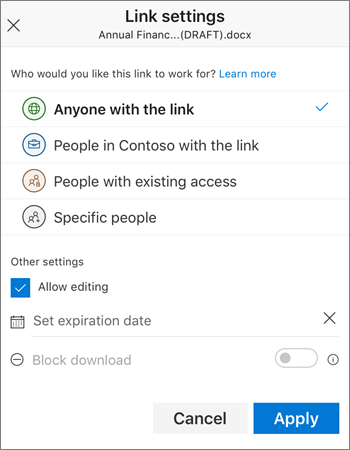
Optionen für wen soll dieser Link funktionieren (Optionen variieren je nach Admin-Einstellungen):
Jeder gewährt jedem, der diesen Link erhält, Zugriff, unabhängig davon, ob er ihn direkt von Ihnen erhält oder von jemand anderem weitergeleitet wird. Dazu können auch Personen außerhalb Ihrer Organisation gehören.
Personen in <Ihrer Organisation> gewähren allen Personen in Ihrer Organisation Zugriff auf den Link, unabhängig davon, ob sie ihn direkt von Ihnen erhalten oder von einer anderen Person weitergeleitet wurden.
Personen mit vorhandenem Zugriff können von Personen verwendet werden, die bereits Zugriff auf das Dokument oder den Ordner haben. Die Berechtigungen für das Element werden dadurch nicht geändert. Verwenden Sie dies, wenn Sie nur einen Link an jemanden senden möchten, der bereits Zugriff hat.
Bestimmte Personen gewähren nur den von Ihnen angegebenen Personen Zugriff, obwohl andere Personen möglicherweise bereits Zugriff haben. Wenn Personen die Freigabeeinladung weiterleiten, können nur Personen, die bereits Zugriff auf das Element haben, den Link verwenden.
Sobald Sie sich entschieden haben, für wen der Link funktionieren soll, können Sie zusätzliche Optionen festlegen:
Bearbeitung zulassen – Wenn Sie Elemente mit dieser Art von Link freigeben, können Personen Dateien bearbeiten und Dateien in einem freigegebenen Ordner hinzufügen oder löschen. Empfänger können den Link weiterleiten, die Liste der Personen ändern, die die Dateien oder den Ordner freigeben, und Berechtigungen für Empfänger ändern. Wenn Sie einen Ordner freigeben, können Personen mit Bearbeitungsberechtigungen alles im Ordner kopieren, verschieben, bearbeiten, umbenennen, freigeben und löschen.
Wenn Sie dieses Kontrollkästchen deaktivieren, können Personen Ihre Artikel anzeigen, kopieren oder herunterladen, ohne sich anzumelden. Sie können den Link auch an andere Personen weiterleiten. Sie können jedoch keine Änderungen an der Version auf Ihrem OneDrive vornehmen.
Ablaufdatum festlegen – Der Link funktioniert nur bis zu dem von Ihnen festgelegten Datum. Danach ist der Link ungültig und Sie müssen einen neuen Link für Benutzer erstellen, die Zugriff auf Ihre Datei oder Ihren Ordner benötigen.
Download blockieren – Nur verfügbar, wenn Sie die Option Bearbeitung zulassen deaktivieren, d. h. sie können keine lokale Kopie speichern.
Wenn Sie fertig sind, klicken Sie auf Anwenden .
Wenn Sie bereit sind, den Link zu senden, klicken Sie auf Senden .
Benötigen Sie weitere Hilfe?
| Kontaktieren Sie Support Um technischen Support zu erhalten, gehen Sie zu Contact Microsoft Support , geben Sie Ihr Problem ein und wählen Sie Get Help . Wenn Sie weiterhin Hilfe benötigen, wählen Sie „Support kontaktieren" , um zur besten Support-Option weitergeleitet zu werden. | |
| Admins |


No comments:
Post a Comment