Geben Sie Dateien in OneDrive für mobile Windows-Geräte frei
Verwenden Sie Microsoft OneDrive für mobile Windows-Geräte zum Speichern und Freigeben von Dateien, einschließlich Dokumenten, Fotos, Videos oder Musikdateien, genau wie mit OneDrive auf Ihrem Computer.
Wählen Sie die Windows-Version Ihres Geräts aus einer der folgenden Registerkarten aus:
Dies gilt für Windows 10 für Smartphones, Tablets, HoloLens oder Surface Hub.
Wählen Sie aus, wie Sie teilen möchten
Wählen Sie die Datei oder den Ordner aus, die bzw. den Sie freigeben möchten, und tippen Sie dann auf Freigeben
 > Einen Link teilen .
 Wählen Sie aus, ob Sie möchten, dass die Empfänger die Datei anzeigen und bearbeiten können, oder ob Sie sie nur anzeigen können, damit die Empfänger sie nur lesen können.
Tippen Sie in der Freigabeliste auf die App, die Sie zum Teilen des Links verwenden möchten. Möglicherweise müssen Sie die Liste nach oben scrollen, um alle Optionen anzuzeigen.
Hinweis: Denken Sie daran, dass jeder, der über den Link verfügt, das Dokument öffnen, herunterladen und speichern sowie den Link weiterleiten kann.
Wählen Sie die Datei oder den Ordner aus, die bzw. den Sie freigeben möchten, und tippen Sie dann auf Freigeben
> Leute einladen . Geben Sie unter Personen einladen die gewünschten Namen oder E-Mail-Adressen ein. Tippen Sie auf Hinzufügen
 um weitere Namen einzugeben.
Tipp: Schauen Sie unter Letzte Kontakte nach – die Person, mit der Sie teilen möchten, könnte dort sein. Tippen Sie einfach auf den Namen, um dieser Person eine Nachricht mit einem Link zu der Datei zu senden, die Sie teilen.
Wenn Sie möchten, dass die Empfänger Änderungen oder Bearbeitungen hinzufügen können, aktivieren Sie das Kontrollkästchen Bearbeitung zulassen . Deaktivieren Sie dieses Kontrollkästchen, um die Datei für die Empfänger schreibgeschützt zu machen.
Tipp: Um Ihrer Freigabeeinladung eine Notiz hinzuzufügen, tippen Sie auf den Pfeil am Ende von Bearbeitung zulassen , tippen Sie dann auf Schnelle Notiz hinzufügen und geben Sie ein, was Sie sagen möchten.
Tippen Sie auf OK
 . Die Empfänger erhalten eine E-Mail-Nachricht mit einem Link zum Dokument.
Wählen Sie die Datei aus, die Sie teilen möchten, und tippen Sie dann auf Teilen
> Dateien senden . Tippen Sie in der Freigabeliste auf die App, die Sie zum Senden der angehängten Datei verwenden möchten.
Nachdem Sie diese Auswahl getroffen haben, wird die ausgewählte App geöffnet. Verwenden Sie es, um die Datei zu teilen.
Hinweis: Das Teilen als Anhang funktioniert nur mit einzelnen Dateien. Um einen Ordner freizugeben, verwenden Sie Personen einladen oder Link freigeben .
Freigeben von Dateien und Ordnern (OneDrive für Arbeits- oder Schulkonten)
Öffnen Sie in der OneDrive für den Arbeitsplatz oder die Schule/Universität-App die Datei oder den Ordner, die bzw. den Sie freigeben möchten, und tippen Sie auf Freigeben
. Um mehrere Dateien oder Ordner freizugeben, tippen Sie auf Auswählen  , tippen Sie auf die Elemente und dann auf Teilen .
 Tippen Sie unter Personen einladen auf „ Geben Sie einen Namen oder eine E-Mail-Adresse ein " und geben Sie die Person ein, mit der Sie teilen möchten. Tippen Sie auf Hinzufügen
 um weitere Namen einzugeben.
 Wenn Sie möchten, dass die Empfänger Änderungen oder Bearbeitungen hinzufügen können, aktivieren Sie das Kontrollkästchen Bearbeitung zulassen . Deaktivieren Sie dieses Kontrollkästchen, um die Datei für die Empfänger schreibgeschützt zu machen.
Tipp: Um Ihrer Freigabeeinladung eine Notiz hinzuzufügen, tippen Sie auf den Pfeil am Ende von Bearbeitung zulassen , tippen Sie dann auf Schnelle Notiz hinzufügen und geben Sie ein, was Sie sagen möchten.
Tippen Sie auf Senden
 . Die Empfänger erhalten eine E-Mail-Nachricht mit einem Link zum Dokument.
Mit Ihnen geteilte Dateien
Wenn jemand eine OneDrive-Datei oder einen Ordner für Sie freigibt, erhalten Sie normalerweise eine E-Mail-Nachricht oder eine Benachrichtigung auf Ihrem Windows-Gerät. Um die für Sie freigegebenen Dateien in der OneDrive-App zu finden, tippen Sie auf Menü  > Geteilt .
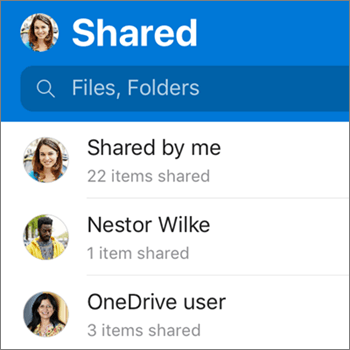
Die Ansicht „Geteilt" enthält Dateien, die für Sie freigegeben wurden, und Dateien, die Sie für andere freigegeben haben. Wenn Sie mit einem persönlichen OneDrive-Konto angemeldet sind, tippen Sie auf den Namen eines Teilenden, um die von dieser Person geteilten Dateien zu finden.
Hinweis: Die Ansicht „Geteilt" sieht anders aus, wenn Sie mit einem Geschäfts-, Schul- oder Unikonto angemeldet sind.
Wählen Sie aus, wie Sie teilen möchten
Wählen Sie die Datei oder den Ordner aus, die bzw. den Sie freigeben möchten, und tippen Sie dann auf Freigeben
 > Link teilen .
 Wählen Sie aus, ob die Empfänger die Datei bearbeiten oder die Datei schreibgeschützt anzeigen können sollen.
Tippen Sie in der Freigabeliste auf die App, die Sie zum Teilen des Links verwenden möchten. Möglicherweise müssen Sie die Liste nach oben ziehen, um alle Optionen anzuzeigen.
Hinweis: Denken Sie daran, dass jeder, der über den Link verfügt, das Dokument öffnen, herunterladen und speichern sowie den Link weiterleiten kann.
Wählen Sie die Datei oder den Ordner aus, die bzw. den Sie freigeben möchten, und tippen Sie dann auf Freigeben
> Personen einladen . Geben Sie unter Personen zum Teilen hinzufügen die gewünschten Namen oder E-Mail-Adressen ein. Tippen Sie auf Hinzufügen
um weitere Namen einzugeben.Hinweis: Suchen Sie unter Mit einem kürzlichen Kontakt teilen – die Person, mit der Sie teilen möchten, könnte dort sein. Tippen Sie einfach auf den Namen, um dieser Person eine Nachricht mit einem Link zu der Datei zu senden, die Sie teilen.
Wenn Sie möchten, dass die Empfänger Änderungen oder Bearbeitungen hinzufügen können, aktivieren Sie das Kontrollkästchen Bearbeitung zulassen . Deaktivieren Sie dieses Kontrollkästchen, um die Datei für die Empfänger schreibgeschützt zu machen.
Tipp: Um Ihrer Freigabeeinladung eine Notiz hinzuzufügen, tippen Sie auf den Pfeil am Ende von Bearbeitung zulassen , tippen Sie dann auf Schnelle Notiz hinzufügen und geben Sie ein, was Sie sagen möchten.
Tippen Sie auf Senden
. Die Empfänger erhalten eine E-Mail-Nachricht mit einem Link zum Dokument.
Wählen Sie die Datei aus, die Sie teilen möchten, und tippen Sie dann auf Teilen
> Dateien senden . Tippen Sie in der Freigabeliste auf die App, die Sie zum Senden der angehängten Datei verwenden möchten.
Nachdem Sie diese Auswahl getroffen haben, wird die ausgewählte App geöffnet. Verwenden Sie es, um die Datei zu teilen.
Tipp: Das Teilen als Anhang funktioniert nur mit einzelnen Dateien. Wenn Sie einen Ordner freigeben möchten, verwenden Sie Personen einladen oder Link freigeben .
Freigeben von Dateien und Ordnern (OneDrive für Arbeits- oder Schulkonten)
Öffnen Sie in der OneDrive für den Arbeitsplatz oder die Schule/Universität-App die Datei oder den Ordner, die bzw. den Sie freigeben möchten, und tippen Sie auf Freigeben
. Um mehrere Dateien oder Ordner freizugeben, tippen Sie auf „Auswählen". , tippen Sie auf die Elemente und dann auf Teilen . Tippen Sie unter Personen einladen auf „ Geben Sie einen Namen oder eine E-Mail-Adresse ein " und geben Sie die Person ein, mit der Sie teilen möchten. Tippen Sie auf Hinzufügen
um weitere Namen einzugeben.Hinweis: Suchen Sie unter Mit einem kürzlichen Kontakt teilen – die Person, mit der Sie teilen möchten, könnte dort sein. Tippen Sie einfach auf den Namen, um dieser Person eine Nachricht mit einem Link zu der Datei zu senden, die Sie teilen.
Wenn Sie möchten, dass die Empfänger Änderungen oder Bearbeitungen hinzufügen können, aktivieren Sie das Kontrollkästchen Bearbeitung zulassen . Deaktivieren Sie dieses Kontrollkästchen, um die Datei für die Empfänger schreibgeschützt zu machen.
Tipp: Um Ihrer Freigabeeinladung eine Notiz hinzuzufügen, tippen Sie auf den Pfeil am Ende von Bearbeitung zulassen , tippen Sie dann auf Schnelle Notiz hinzufügen und geben Sie ein, was Sie sagen möchten.
Tippen Sie auf Senden
. Die Empfänger erhalten eine E-Mail-Nachricht mit einem Link zum Dokument.
Mit Ihnen geteilte Dateien
Wenn jemand eine OneDrive-Datei oder einen Ordner für Sie freigibt, erhalten Sie normalerweise eine E-Mail-Nachricht oder eine Benachrichtigung auf Ihrem Windows-Gerät. Um die für Sie freigegebenen Dateien in der OneDrive-App zu finden, tippen Sie auf Menü > Geteilt .
Die Ansicht „Geteilt" enthält Dateien, die für Sie freigegeben wurden, und Dateien, die Sie für andere freigegeben haben. Wenn Sie mit einem persönlichen OneDrive-Konto angemeldet sind, tippen Sie auf den Namen eines Teilenden, um die von dieser Person geteilten Dateien zu finden.
Hinweis: Die Ansicht „Geteilt" sieht anders aus, wenn Sie mit einem Geschäfts-, Schul- oder Unikonto angemeldet sind.
Benötigen Sie weitere Hilfe?
| Kontaktieren Sie Support Um technischen Support zu erhalten, gehen Sie zu Contact Microsoft Support , geben Sie Ihr Problem ein und wählen Sie Get Help . Wenn Sie weiterhin Hilfe benötigen, wählen Sie „Support kontaktieren" , um zur besten Support-Option weitergeleitet zu werden. | |
| Admins |


No comments:
Post a Comment